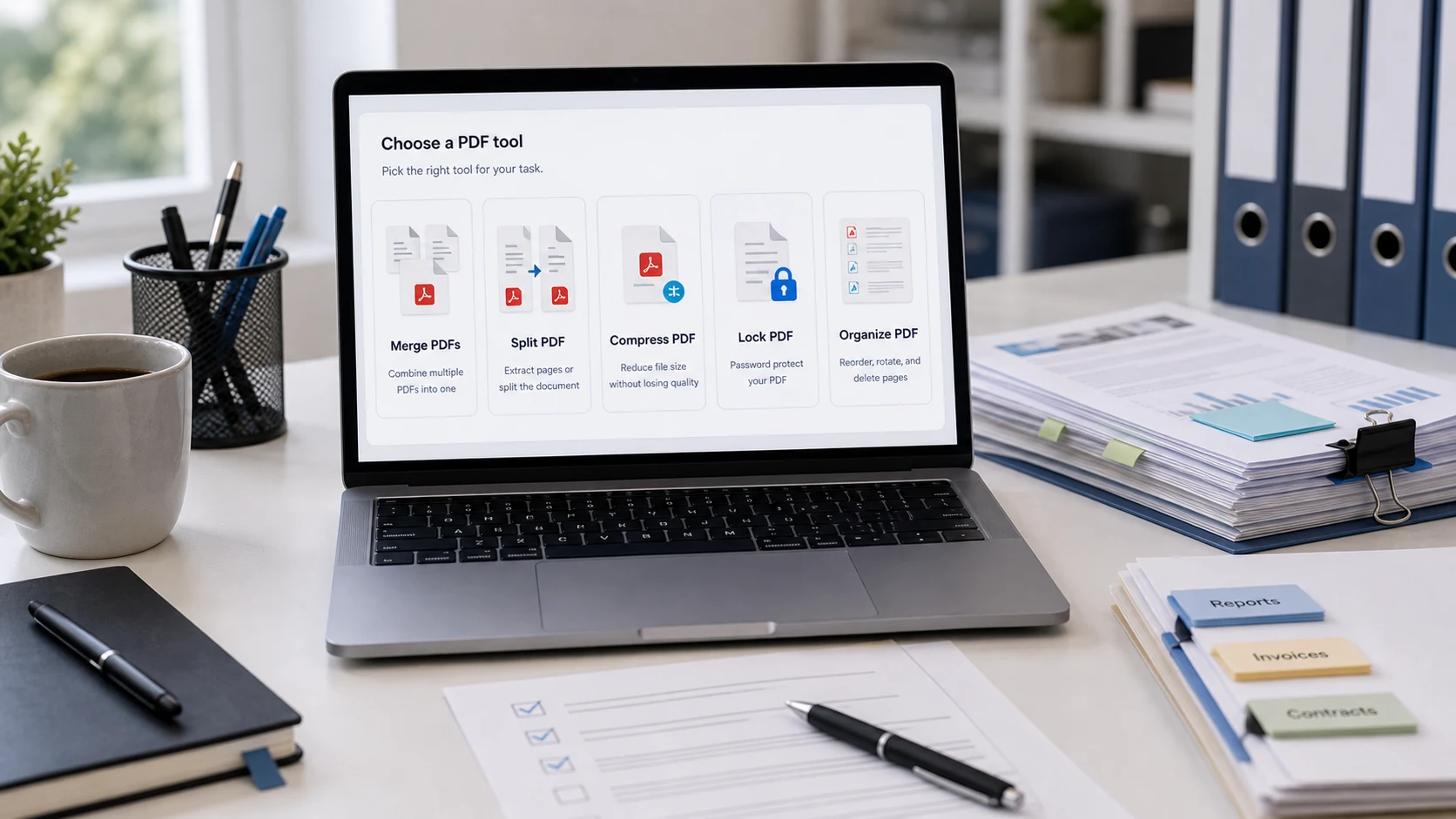
Para mag-delete ng pages sa PDF nang libre, buksan ito sa page organizer, piliin ang pages na ayaw mo, i-delete ang mga ito at mag-save ng bagong kopya. Sa Mac, kaya ito ng Preview: ipakita ang thumbnails, piliin ang pages, pindutin ang Delete. Sa Windows o phone, gumamit ng libreng browser tool o i-print lang ang pages na gusto mong itira.
Nasa ibaba ang steps para sa bawat device, kung paano mag-extract ng pages papunta sa hiwalay na file, at mabilisang gabay kung kailan kailangan ang merge, split o organize.
Paano mag-delete ng pages sa PDF nang libre sa browser mo
Gumagana ang paraang ito sa Windows, Mac, Chromebook, iPhone at Android, pare-pareho ang steps. Ipinapakita ng ConvertorLab Organize PDF ang bawat page bilang thumbnail at tumatakbo ito sa loob ng browser tab, kaya hindi naa-upload ang file. Libre ito, walang sign-up at walang watermark.
- Buksan ang Organize PDF at idagdag ang file mo.
- Hintayin munang mag-load ang mga page thumbnail.
- I-click ang delete button sa bawat page na gusto mong alisin.
- I-rotate o i-drag ang ibang pages habang nandoon ka na.
- I-save at i-download ang bagong PDF.
- Buksan ito at i-check ang bilang ng pages.
Kinokopya ng organizer nang buo ang natitirang pages, kaya mase-select pa rin ang text at hindi nababawasan ang quality ng images. Hindi nababago ang original mong file, kaya madali kang makakabalik kung mali ang na-delete mong page.
Mga page na madalas alisin ng mga tao:
- Blangkong pages na idinagdag ng scanner sa pagitan ng double-sided na papel.
- Dobleng pages dahil dalawang beses na-scan ang parehong papel.
- Terms and conditions o pages ng advert na hindi kailangan ng portal.
- Pages na may detalyeng ayaw mong i-share, tulad ng ibang accounts sa bank statement.
Kapag nag-delete ka ng page, tuluyan itong naaalis. Kung gusto mo lang itago ang bahagi ng page, hindi makakatulong ang pag-delete, at redaction tool ang kailangan mo.
Paano mag-delete ng pages sa PDF sa Mac
May built-in na page deletion ang Preview. Inilalarawan ito ng gabay ng Apple sa pagdagdag, pag-delete o paglipat ng PDF pages.
- Buksan ang PDF sa Preview. Kung gusto mong itago ang buong bersyon, piliin muna ang File > Duplicate, dahil awtomatikong sine-save ng Preview ang edits.
- Piliin ang View > Thumbnails, o View > Contact Sheet para sa mas malaking grid.
- Piliin ang page na ide-delete. Command-click para pumili ng marami.
- Pindutin ang Delete key, o piliin ang Edit > Delete.
- Isara ang window o pindutin ang Command-S para mag-save.
Kapag nag-delete ka ng page, naaalis din ang notes o highlights na idinagdag mo rito, kaya ilipat muna ang mga iyon kung kailangan mo.
Paano mag-delete ng pages sa PDF sa Windows
Walang kasamang PDF page editor ang Windows. Nabubuksan ng Edge ang PDFs at puwede kang mag-annotate, pero wala itong delete page button. May tatlo kang libreng option.
- Gamitin ang browser organizer sa itaas sa Edge o Chrome. Ito ang pinakadiretsong paraan.
- I-print sa bagong PDF ang pages lang na gusto mong itira. Sa Chrome, buksan ang PDF, pindutin ang Ctrl+P, itakda ang destination sa Save as PDF, piliin ang custom pages at i-type ang mga itatabi, gaya ng
1-3, 5, 7-10. May parehong page option ang Edge sa print dialog nito, na Microsoft Print to PDF ang printer. - Kaya ring mag-delete ng pages ng Adobe Acrobat Pro, pero bayad ito. Hindi ito kaya ng libreng Acrobat Reader.
Gumagawa ang print method ng bagong kopya ng pages, at puwedeng hindi makasama ang interactive na extras gaya ng fillable form fields o bookmarks. Para sa form na kailangan mo pang sagutan, mas safe ang organizer.
Paano mag-delete ng pages sa PDF sa iPhone o Android
Sa iPhone, kayang mag-alis ng pages ng Files app nang walang dagdag na app.
- Buksan ang PDF sa Files app.
- Mag-swipe pakanan mula sa kaliwang gilid ng page para lumabas ang thumbnail sidebar.
- I-tap ang menu button sa page na gusto mong alisin at piliin ang Delete. Nasa parehong menu rin ang Rotate Left, Rotate Right at Insert Blank Page.
- Isara ang dokumento. Awtomatikong sine-save ng Files ang pagbabago.
Hindi na mababawi mula sa file na iyon ang na-delete na page, kaya kopyahin muna ang PDF kung baka kailanganin mo pa ito. Sa iOS 26 pataas, kaya ring magdagdag, mag-delete, mag-rotate at maglipat ng PDF pages ng Preview app.
Walang built-in na page editor ang Android. Buksan ang browser organizer sa Chrome, piliin ang PDF mula sa Downloads folder mo, i-delete ang pages at i-save. May page range din ang print screen ng Android na may Save as PDF, na gumagana tulad ng print method sa Windows.
Paano mag-extract ng pages mula sa PDF
Minsan kabaligtaran ang kailangan: magtira ng ilang page at ipadala ang mga ito bilang sariling file. Iyan ang pag-extract, at madalas mas mabilis ito kaysa i-delete ang lahat ng iba.
- Split PDF ay tumatanggap ng page ranges, bawat page, bawat N pages, o odd at even pages. Mag-type ng range gaya ng
4-6at i-download lang ang mga page na iyon bilang bagong PDF. Kapag maraming range, ZIP ang ibabalik. - Sa Preview sa Mac, ipakita ang thumbnails, piliin ang pages at i-drag ang mga ito sa desktop. Gagawa ang Preview ng bagong PDF mula sa mga iyon.
- Mag-print to PDF na may page range, gaya ng steps sa Windows sa itaas. Gumagana ito sa kahit anong browser.
Para sa isang page lang, gaya ng pagpapadala ng signature page ng kontrata, mas detalyado ang gabay kung paano mag-save ng isang page ng PDF.
Merge vs split vs organize: aling tool ang kailangan mo?
Bilangin ang files na papasok at lalabas.
- Merge: maraming file ang pasok, isang file ang labas. Gamitin ito para pagsamahin ang cover letter, CV at certificates. Tingnan ang gabay sa pag-merge ng PDF files.
- Split: isang file ang pasok, isa o higit pang file ang labas. Gamitin ito para kumuha ng page ranges o hatiin ang mahabang scan sa magkakahiwalay na dokumento.
- Organize: isang file ang pasok, isang file ang labas. Gamitin ito para mag-delete, mag-rotate, mag-reorder o magsingit ng pages. Saklaw ng gabay sa pag-reorder ng PDF pages ang iba pang kaya nito.
Kung dalawa sa mga ito ang kailangan, gaya ng pagsasama ng dalawang file at pag-alis ng ilang page, mag-merge muna at i-organize ang resulta.
Ano ang tamang pagkakasunod-sunod ng PDF tasks?
- Unlock. Alisin muna ang anumang password (kailangan mong alam ito), dahil hindi mababasa ng karamihan ng PDF tool ang naka-encrypt na file.
- Delete, split, merge at organize. Kunin ang tamang pages, sa tamang order, nakaharap sa tamang direksyon.
- Compress. Paliitin ang tapos nang file para sa email o upload limit.
- Lock. Maglagay ng password sa huli, kung kailangan ng tatanggap.
Karaniwang pagkakamali ang mag-compress bago mag-delete ng pages. Binubuo ulit ng Compress PDF ang pages bilang images, na bagay sa final na kopya para sa upload pero hindi na mase-select ang text. Sa original gawin ang pag-aayos ng pages, tapos mag-compress nang isang beses sa dulo. Lumiliit din ang file kapag dinelete mo ang pages na hindi kailangan, at baka sapat na iyon para umabot sa ilalim ng limit.
Mga libreng tool na tumatakbo sa browser mo
Mga madalas itanong
Paano mag-delete ng pages sa PDF nang libre?
Buksan ang PDF sa libreng page organizer, i-delete ang pages na ayaw mo at mag-save ng bagong kopya. Sa Mac, kaya ito ng Preview: piliin ang thumbnail at pindutin ang Delete.
Paano mag-delete ng pages sa PDF sa Windows nang walang Acrobat?
Gumamit ng browser organizer sa Edge o Chrome, o i-print ang PDF sa Save as PDF at ilagay lang sa custom pages box ang pages na gusto mong itira.
Paano mag-extract ng pages mula sa PDF?
Gamitin ang Split PDF na may page range, i-drag ang thumbnails sa desktop sa Preview ng Mac, o mag-print to PDF na may page range.
Puwede ba akong mag-delete ng page sa PDF sa iPhone ko?
Oo. Buksan ang PDF sa Files app, mag-swipe mula sa kaliwang gilid para lumabas ang thumbnails, i-tap ang menu sa page at piliin ang Delete.
Bumababa ba ang quality ng PDF kapag nag-delete ng pages?
Hindi. Kinokopya nang buo ang natitirang pages. Lumiliit ang file dahil kumonti ang pages nito.