Mabuti para sa
- Pagbabawas ng laki ng file ng PNG bago mag-upload ng mga transparent na larawan, screenshot, icon, diagram, at interface graphics.
- Inihahanda ang PNG na mga imahe para sa mga website, email attachment, portal ng paaralan, mga aplikasyon sa trabaho, marketplace, at mga form ng opisina.
- Batch compressing PNG file at pag-download ng mga naka-optimize na kopya nang paisa-isa o bilang isang ZIP archive.
Paalala sa privacy: ang PNG compressor na ito ay idinisenyo sa paligid ng pagpoproseso sa gilid ng browser kung saan sinusuportahan. Panatilihin ang orihinal na larawan hanggang sa masuri mo ang na-optimize na output at nakumpirma na ang transparency, mga gilid, at maliit na text ay mukhang tama pa rin.
Ano ang isang PNG compressor?
Binabawasan ng PNG compressor ang laki ng file ng isang Portable Network Graphics na imahe habang sinusubukang panatilihing kapaki-pakinabang ang resulta para sa destinasyon. Nakakatulong ito kapag kailangan mong i-compress ang PNG online para sa isang screenshot, logo, icon, diagram, cutout, o web graphic na masyadong malaki para sa isang upload form o page. Sikat ang PNG dahil sinusuportahan nito ang matalim na graphics at transparency, ngunit maaaring maging mabigat ang malalaking screenshot at transparent na artwork na may mataas na resolution. Gumagana ang tool na ito bilang isang nakatutok na PNG file size reducer: magdagdag ng PNG file, pumili ng compression mode, ihambing bago at pagkatapos, at mag-download ng mga naka-optimize na PNG file o isang ZIP.
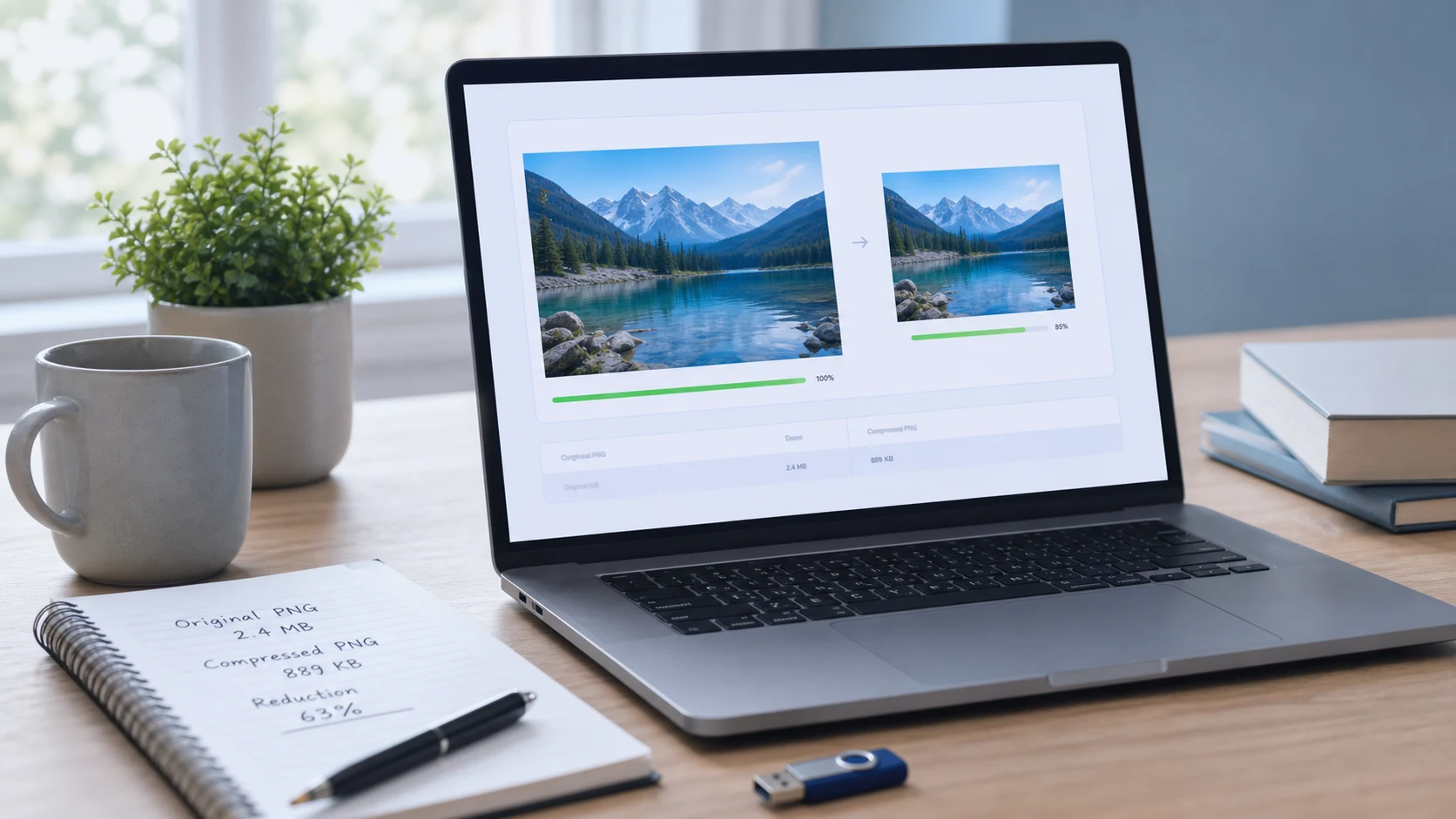
Halimbawa PNG compression workflow
Kung ang isang form o website ay nagsasabing ang iyong transparent na PNG ay masyadong malaki, gamitin ang daloy na ito bago mag-upload muli.
Ang halimbawang ito ay tungkol sa pagbawas ng laki ng file. Kung masyadong malaki rin ang mga sukat ng larawan, i-resize muna ang PNG at pagkatapos ay i-compress ang binagong kopya.
Mga karaniwang kaso ng paggamit
- I-compress ang PNG para sa mga graphics ng website, mga screenshot ng app, mga larawan ng dokumentasyon, at mga preview ng interface.
- Bawasan ang laki ng file ng PNG para sa mga form sa pag-upload, mga portal ng paaralan, mga aplikasyon sa trabaho, paghahatid ng kliyente, at mga talaan ng opisina.
- I-compress ang mga transparent na PNG na logo, icon, sticker, cutout, at graphics ng produkto bago ibahagi o i-publish.
- Gawing mas maliit ang mga screenshot na PNG file bago idagdag ang mga ito sa isang PDF, email, artikulo, tutorial, o ticket ng suporta.
- Maghanda ng isang batch ng PNG asset para sa handoff habang pinananatiling available ang mga orihinal para sa pag-edit sa hinaharap.
Mga sikat na PNG compression task
- Gumamit ng compress PNG online tool kapag ang isang transparent na imahe ay kailangang manatili PNG ngunit ang file ay masyadong malaki.
- Gumamit ng libreng PNG compressor para sa mga screenshot, diagram, at graphics ng website na nangangailangan ng mas maliliit na upload file.
- Batch compress PNG na mga larawan kapag maraming graphics ang nabibilang sa parehong artikulo, folder ng kliyente, o pag-update ng website.
- Bawasan ang laki ng PNG sa KB bago mag-upload sa isang form na may mahigpit na limitasyon sa laki ng file.
- I-optimize ang PNG para sa mga web page kapag matalas ang mga graphics ngunit mas mabigat kaysa sa kailangan.
- I-compress ang PNG nang may transparency kapag dapat panatilihin ng isang logo o cutout ang malinaw na background nito.
Mga tampok
- Tumatanggap ng PNG na mga larawan mula sa iyong device.
- May kasamang lossless na PNG, mas maliit na PNG, at ultra WebP mode.
- Nagpapakita ng orihinal at na-optimize na mga preview na may slider ng paghahambing.
- Sinusuportahan ang batch compression na may mga kontrol sa pause at resume.
- Nagda-download ng isang na-optimize na larawan o lahat ng resulta bilang ZIP.
Paano gamitin ang compressor na ito
- Magdagdag ng PNG file. Pumili ng isa o higit pang PNG na mga larawan mula sa iyong device.
- Pumili ng mode. Gamitin muna ang lossless PNG para sa mahalagang transparent na likhang sining.
- I-compress. Panatilihing bukas ang tab habang naka-optimize ang mga file.
- Suriin at i-download. Suriin ang preview, pagkatapos ay i-download ang mga indibidwal na file o ang ZIP.
Mga Benepisyo
- Ginagawang mas madaling i-upload, i-email, iimbak, at i-publish ang malalaking PNG file.
- Sinusuportahan ang mga transparent na daloy ng trabaho ng imahe nang hindi pinipilit ang isang JPG na conversion.
- Tumutulong sa mga web page na mag-load nang mas magaan kapag ang PNG graphics ay sobrang laki.
- Hinahayaan kang panatilihin ang mga orihinal na file habang sinusubukan ang mas maliliit na kopya ng output.
Bakit iba ang PNG compression sa JPG compression
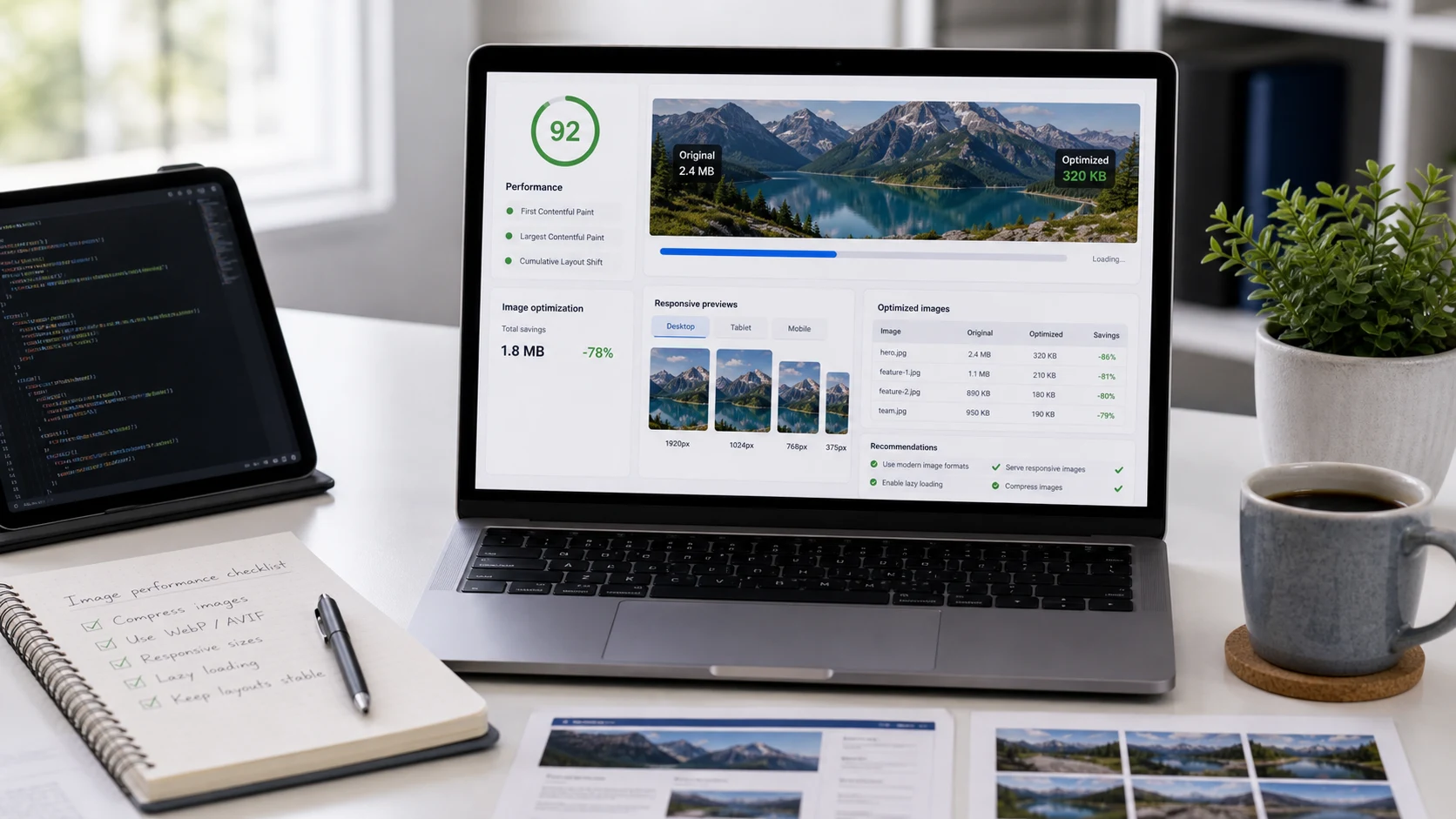
Inilalarawan ng pagtutukoy ng W3C PNG ang PNG bilang isang format para sa lossless, portable, well-compressed na raster na mga imahe na may suporta para sa naka-index na kulay, grayscale, truecolor, at isang opsyonal na alpha channel. Iyon ang dahilan kung bakit karaniwan ang PNG para sa mga screenshot, UI graphics, logo, diagram, at transparent na larawan. Karaniwang binabawasan ng JPG compression ang laki ng larawan sa pamamagitan ng pagtatapon ng detalye ng larawan, ngunit iba ang PNG compression: maaari nitong muling i-compress ang data nang walang pagkawala, bawasan ang mga color palette para sa mas maliliit na file, o i-convert sa ibang format kapag tinanggap ito ng destinasyon. Para sa background ng browser, ang MDN ay nagdodokumento ng canvas image export sa pamamagitan ng Blob creation, at ang Squoosh ay isang kilalang browser image optimizer na nagpapakita ng halaga ng paghahambing bago at pagkatapos. Para sa teknikal na konteksto, tingnan ang Mga pagtutukoy ng W3C PNG, Dokumentasyon ng canvas toBlob ng MDN, at Squoosh.
Kailan dapat manatili ang PNG PNG?
Panatilihin ang PNG kapag ang larawan ay nangangailangan ng transparency, malulutong na mga gilid ng interface, mga screenshot, diagram, o isang format ng file na maaaring i-edit at muling gamitin nang walang paulit-ulit na lossy save. Isaalang-alang ang WebP kapag ang larawan ay para sa isang website at ang destinasyon ay tumatanggap ng WebP, lalo na kung ang bigat ng file ay mas mahalaga kaysa sa pagpapanatili ng isang PNG workflow. Isaalang-alang ang JPG kapag ang larawan ay isang larawan at hindi kailangan ng transparency. Ang pinakaligtas na panuntunan ay upang malutas ang isang problema sa isang pagkakataon: kung tinatanggihan lamang ng pag-upload ang laki ng file, i-compress muna ang PNG; kung tinanggihan nito ang format, i-convert pagkatapos mong malaman kung aling output ang tinatanggap ng patutunguhan.
Mga karaniwang tanong sa compression ng PNG
Ano ang ginagawa ng PNG compressor?
Binabawasan ng PNG compressor ang laki ng file ng PNG sa pamamagitan ng muling pag-compress sa data ng imahe at, kapag pinili, binabawasan ang detalye ng kulay. Ang layunin ay isang mas maliit na file na gumagana pa rin para sa mga transparent na graphics, mga screenshot, mga icon, mga website, o mga form sa pag-upload.
Maaari ko bang i-compress ang PNG online nang hindi nag-i-install ng software?
Oo. Magdagdag ng PNG file sa browser, pumili ng compression mode, simulan ang compression, pagkatapos ay mag-download ng indibidwal na naka-optimize na PNG file o ZIP archive.
Ang PNG compression ba ay nagpapanatili ng transparency?
Sinusuportahan ng PNG ang isang alpha channel para sa transparency, at ang mga PNG mode sa tool na ito ay idinisenyo para sa mga transparent na PNG na daloy ng trabaho. Palaging suriin ang preview bago gumamit ng mahalagang logo, icon, o cutout.
Walang pagkawala ba ang PNG compression?
Ang PNG bilang isang format ay sumusuporta sa lossless compression. Ang ilang mga praktikal na PNG compressor ay nag-aalok din ng mas maliit na palette-based na output, na maaaring mas mabawasan ang laki ng file ngunit maaaring magbago ng banayad na mga kulay. Gumamit ng lossless mode kapag mahalaga ang eksaktong pixel.
Maaari bang i-compress ng tool batch na ito ang mga larawan ng PNG?
Oo. Maaari kang magdagdag ng maraming PNG file, i-compress ang mga ito sa isang batch, at i-download ang mga na-optimize na file nang paisa-isa o magkasama bilang ZIP.
Anong uri ng PNG file ang pinakamahusay na naka-compress?
Ang mga screenshot, icon, interface graphics, flat illustration, at transparent na larawan ay kadalasang nakaka-compress nang maayos. Ang malalaking photographic na PNG file ay maaaring mas mahusay na i-resize o i-convert sa JPG o WebP depende sa destinasyon.
Dapat ko bang baguhin ang laki bago i-compress ang PNG file?
Kung ang mga dimensyon ng PNG ay mas malaki kaysa sa kinakailangan, baguhin muna ang laki at pagkatapos ay i-compress. Ang mga pagbabago sa dimensyon ay kadalasang binabawasan ang laki ng file nang mas malinis kaysa sa pag-compress lamang.
Maaari ko bang i-compress ang PNG para sa mga website o mag-upload ng mga form?
Oo. Nakakatulong ang PNG compression kapag sinabi ng isang website, portal, email, dokumento, o form na masyadong malaki ang isang transparent na larawan, screenshot, o graphic.
Ina-upload ba ng compressor na ito ang aking PNG file?
Ang tool ay dinisenyo sa paligid ng browser-side processing kung saan sinusuportahan. Panatilihing bukas ang tab sa panahon ng compression at suriin ang output bago magpadala ng mahahalagang file.
Ano ang dapat kong gawin kung ang naka-compress na PNG ay masyadong malaki?
Subukan ang mas maliit na PNG mode, bawasan ang mga sukat, o i-convert sa WebP kapag tinanggap ito ng destinasyon. Panatilihin ang isang orihinal na kopya upang makapag-restart ka mula sa isang malinis na pinagmulan.