PNG hanggang JPGKontrol sa kalidadZIP download

PNG to JPG Converter

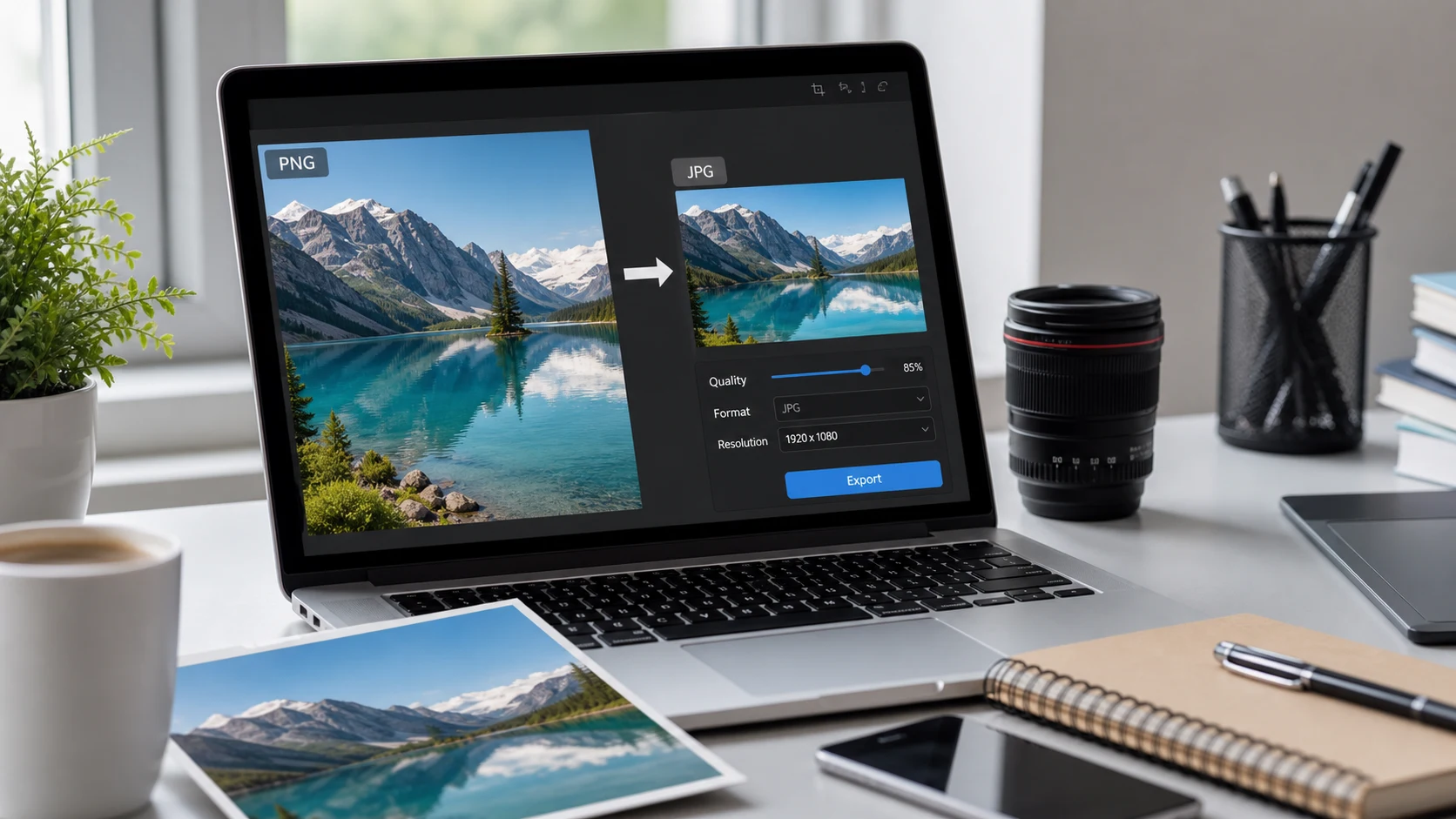
Ang libreng PNG to JPG converter online na ito ay hinahayaan kang i-convert ang PNG sa JPG sa iyong browser. Itakda ang kalidad ng JPG, pumili ng background para sa mga transparent na lugar ng PNG, mga batch convert na larawan, at i-download ang bawat resulta ng JPEG o isang ZIP file.

I-drag at i-drop ang mga PNG file dito o

Mga limitasyon: max 200 file - max 1 GB kabuuan

Walang napiling file.

Mabuti para sa

  • Ang pagpapalit ng PNG na mga larawan o graphics sa JPG na mga file para sa mga form sa pag-upload.
  • Pagpili ng kulay ng background kapag ang mga transparent na PNG na lugar ay kailangang maging JPG.
  • Pag-convert ng isang batch at pag-download ng bawat JPG o isang ZIP archive.

Paalala sa privacy: Idinisenyo ang conversion ng larawan na mangyari sa iyong browser kung saan sinusuportahan. Panatilihin ang iyong orihinal na PNG file hanggang sa masuri mo ang mga resulta ng JPG.

Ano ang PNG to JPG converter?

Ang isang PNG sa JPG converter ay nagbabago a Portable Network Graphics file kasama ang .png extension sa a .jpg o .jpeg larawan. Ang na-convert na JPG ay kadalasang mabubuksan ng halos lahat ng device, website, browser, design app, email app, at upload form, kaya kapaki-pakinabang kapag kailangan mong i-convert ang PNG file sa JPG para sa isang form, email attachment, listahan ng marketplace, larawan ng website, o pag-upload ng dokumento. Minsan naghahanap ang mga tao ng PNG sa JPG converter online kapag gusto nilang i-transform ang PNG sa JPG nang hindi binubuksan ang software sa pag-edit. Ang pangunahing pagkakaiba ng format na PNG JPG ay transparency: Ang PNG ay maaaring maglaman ng mga transparent na pixel, ngunit ang JPG ay hindi. Kapag na-convert mo ang PNG sa JPG, ang mga transparent na lugar ay dapat punan ng solidong kulay ng background, at hinahayaan ka ng tool na ito na piliin ang background na iyon bago ang conversion upang ang isang transparent na logo, cutout ng produkto, o screenshot ay hindi mauwi sa isang hindi inaasahang kulay.

Halimbawa PNG hanggang JPG workflow

Kung nag-export ka ng mga larawan ng produkto, mga screenshot, o mga file ng disenyo bilang PNG ngunit ang destinasyon ng pag-upload ay kinakailangan JPG, gamitin ang daloy na ito upang maiwasang maulit ang parehong gawain.

InputPNG mga larawan mula sa iyong device
Kalidad90 para sa balanseng kalinawan at laki
BackgroundPuti para sa mga transparent na lugar
OutputMga indibidwal na JPG file o isang ZIP

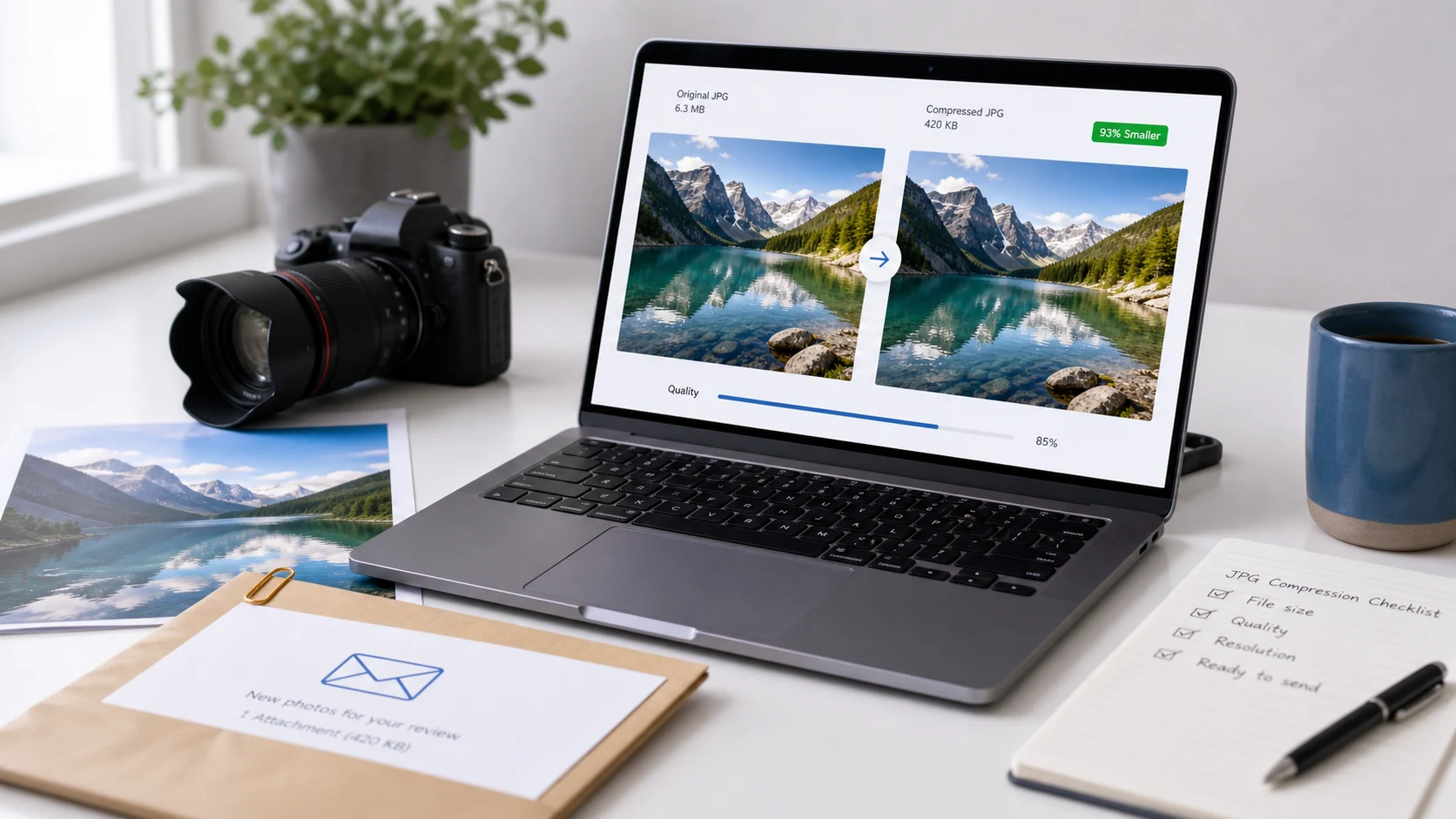
Ang halimbawang ito ay tungkol sa conversion ng format. Kung ang destinasyon ay mayroon ding limitasyon sa laki ng file, i-convert muna, pagkatapos ay i-compress ang resulta ng JPG kung kinakailangan.

Mga karaniwang kaso ng paggamit

  • Mag-upload ng mga larawan sa mga form, portal ng paaralan, mga aplikasyon sa trabaho, listahan ng marketplace, at mga sistema ng opisina na humihingi ng JPG o JPEG.
  • Gawing mas karaniwang format ng pagbabahagi ang mala-photo PNG na mga export para sa email, mga mensahe, paghahatid ng kliyente, o mga attachment ng dokumento.
  • I-flatten ang mga transparent na PNG na lugar sa napiling background bago gamitin ang file sa isang PDF, presentation, o seksyon ng website.
  • Baguhin ang isang PNG file sa JPG kapag ang isang client o upload portal ay nangangailangan ng JPEG na imahe.
  • Baguhin ang PNG format sa JPEG kapag sinabi ng website na ang larawan ay dapat nasa JPG na format.
  • Maghanda ng isang batch ng PNG file para sa pag-download bilang indibidwal na JPG o isang ZIP archive.
  • I-convert ang PNG sa JPG online kapag ang isang upload form ay tumatanggap ng JPEG ngunit hindi PNG.
  • I-convert ng batch ang maraming PNG file sa JPG at i-download ang mga natapos na larawan nang magkasama.
  • I-convert ang transparent na PNG sa JPG na may puti, itim, o custom na kulay ng background.
  • Gumawa ng mataas na kalidad na JPG na mga file mula sa PNG na mga larawan, mga screenshot, mga larawan ng produkto, o mga pag-export ng disenyo.
  • Gumamit ng PNG sa JPG converter kapag kailangan ng kliyente, portal, o app ang panghuling larawan bilang JPG.
  • I-convert ang PNG sa JPEG bago baguhin ang laki, i-compress, o magdagdag ng mga larawan sa isang PDF.
  • Baguhin ang format na PNG sa JPG kapag kailangan mo ng mas maliit, photo-friendly na uri ng file.
  • Gumamit ng Portable Network Graphics sa JPG na conversion para sa PNG na mga screenshot, mga cutout ng produkto, at pag-export ng larawan.

Mga tampok

  • Batch import para sa maramihang PNG na imahe.
  • Quality slider para sa JPG output control.
  • Tagapili ng kulay ng background para sa mga transparent na lugar.
  • Per-file download pagkatapos ng conversion.
  • ZIP download kapag kumpleto na ang batch.

Paano gamitin ang converter na ito

  1. Magdagdag ng PNG file. I-drag ang mga file sa lugar ng pag-import o piliin ang mga ito mula sa iyong device.
  2. Itakda ang kalidad. Magsimula sa 85 hanggang 92 para sa balanseng JPG na resulta.
  3. Pumili ng background. Gumamit ng puti para sa karamihan ng mga form at dokumento.
  4. I-convert at suriin. I-download ang bawat JPG o i-export ang natapos na batch bilang ZIP.

Mga Benepisyo

  • Gawing tugma ang mga PNG na larawan sa mga JPG-only upload system.
  • Iwasan ang mga sorpresa na background sa pamamagitan ng pagpili ng kulay ng fill sa iyong sarili.
  • Panatilihing nakaayos ang malalaking batch sa loob ng panel ng mga resulta.
  • Lumipat mula sa PNG na format patungo sa JPEG nang hindi nag-i-install ng desktop software.
  • Gumamit ng mga nauugnay na tool para sa pagbabago ng laki, WebP conversion, o JPG compression.

PNG vs JPG: anong format ang dapat mong gamitin?

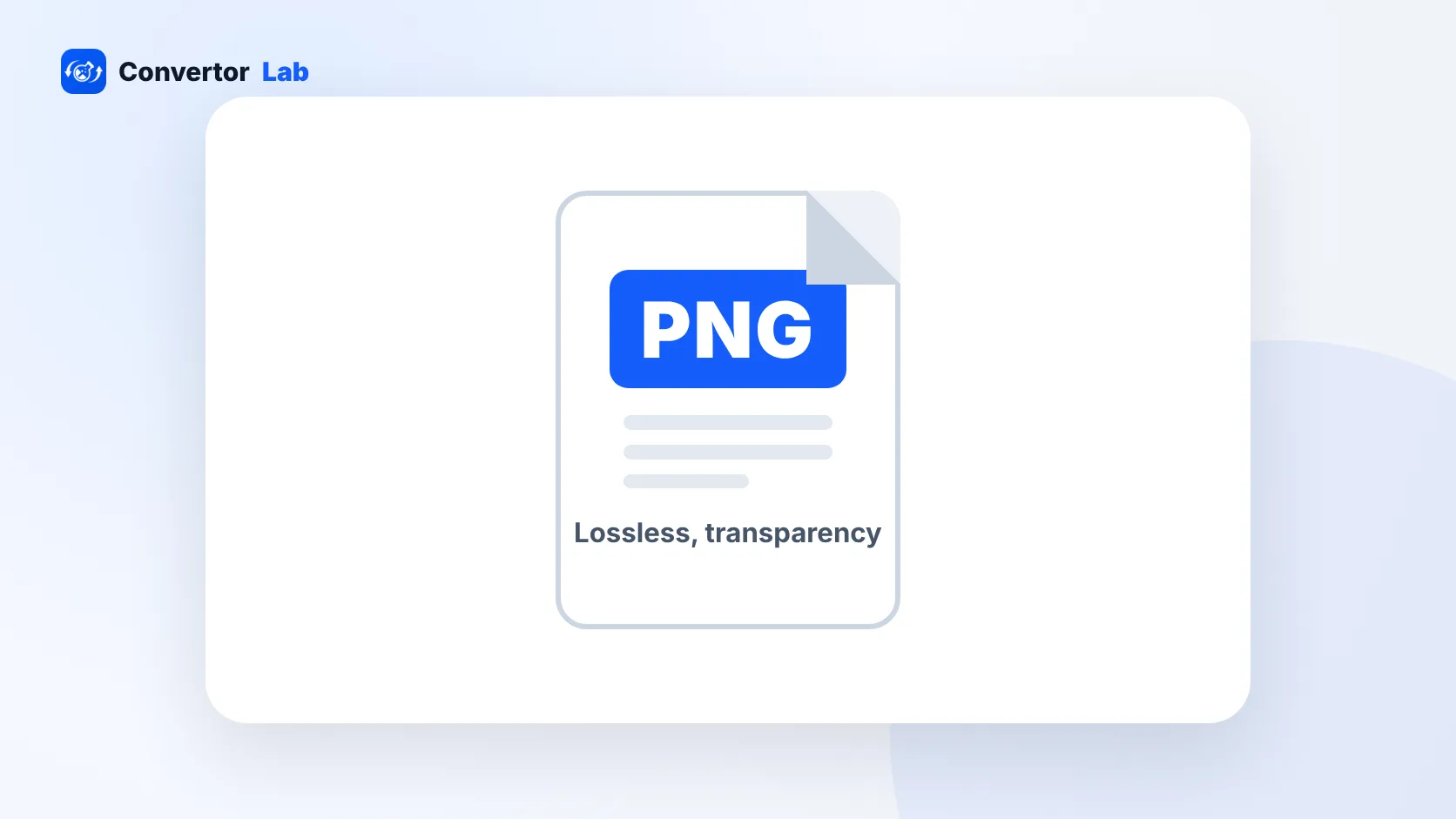
Piliin ang PNG kapag kailangan mo ng transparency, matatalim na screenshot, mga larawan sa interface, mga logo, icon, o graphics na may malinis na flat na kulay. Piliin ang JPG kapag kailangan mo ng malawak na compatibility, photo-friendly na output, mas maliit na pagbabahagi ng mga file, o isang format na tinatanggap ng karamihan sa mga upload system. Ang isang simpleng panuntunan ay panatilihin ang PNG kapag mahalaga ang transparency at i-convert ang PNG sa JPG na format kapag ang destinasyon ay humihingi ng JPEG, lalo na para sa mga larawan, upload form, email attachment, at araw-araw na pagbabahagi. Kung ang larawan ay para sa isang website at ang laki ng file ay mahalaga, ang WebP ay maaaring sulit ding ihambing pagkatapos mong tapusin ang JPG o PNG na desisyon.

Mga karaniwang tanong na PNG hanggang JPG

Ano ang ginagawa ng PNG to JPG converter?

Binabago nito ang mga PNG na larawan sa JPG o JPEG na mga file upang magamit ang mga ito sa mga lugar na nangangailangan ng uire JPG na format, kabilang ang mga form sa pag-upload, email, website, at mga workflow ng dokumento.

Ang PNG hanggang JPG ba ay pareho sa PNG hanggang JPEG?

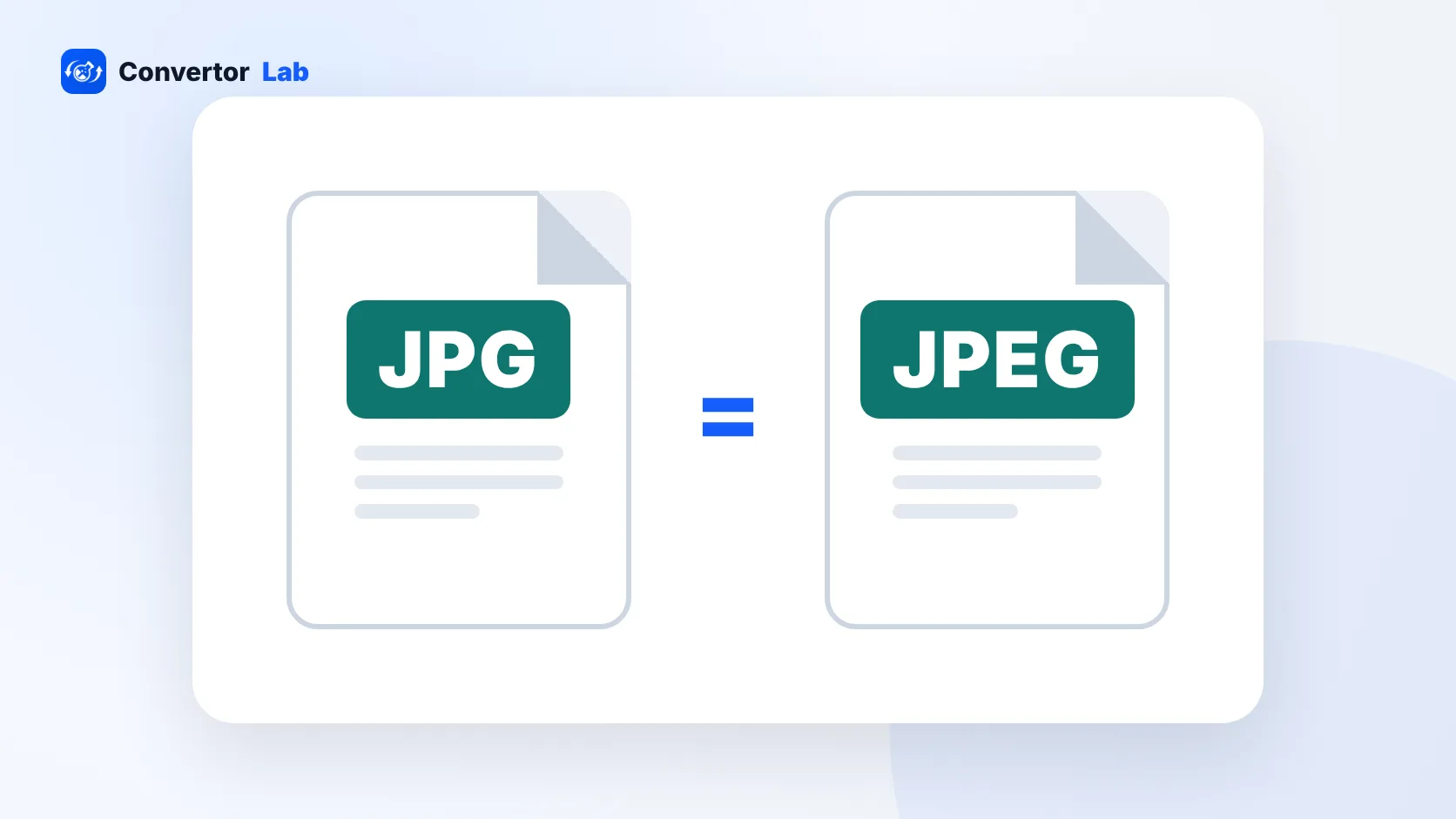
Oo. Ang JPG at JPEG ay karaniwang nangangahulugan ng parehong format ng larawan. Ang PNG to JPG converter at PNG to JPEG converter ay parehong gumagawa ng JPEG-style na output file.

Maaari ko bang gamitin ito bilang PNG sa JPEG na libreng tool?

Oo. Magagamit mo ang page na ito bilang PNG sa JPEG na mag-convert ng libreng daloy ng trabaho para sa karaniwang paghahanda ng imahe na nakabatay sa browser, kabilang ang mga form sa pag-upload, email, at mga larawan sa website.

Maaari ko bang i-convert ang PNG sa JPG online nang hindi nag-a-upload?

Idinisenyo ang tool na ito para sa conversion sa gilid ng browser kung saan sinusuportahan, kaya ang proseso ng PNG hanggang JPG ay maaaring mangyari nang lokal sa iyong browser sa halip na umasa sa isang daloy ng trabaho sa pag-upload.

Mananatiling transparent ba ang mga transparent na lugar ng PNG?

Hindi. Hindi sinusuportahan ng JPG ang transparency. Ang mga transparent na lugar ay puno ng kulay ng background na iyong pinili bago malikha ang JPG.

Paano ko iko-convert ang transparent na PNG sa JPG na may puting background?

Pumili ng puti sa setting ng kulay ng background bago ang conversion. Ang mga transparent na PNG pixels ay magiging puti kapag ang JPG na file ay ginawa.

Anong setting ng kalidad ng JPG ang dapat kong piliin?

Magsimula sa paligid ng 85 hanggang 92 para sa karamihan ng mga pag-upload. Gumamit ng mas mataas na kalidad kapag mahalaga ang detalye at mas mababang kalidad kapag mas mahalaga ang mas maliit na laki ng file.

Maaari ko bang i-batch ang maramihang PNG file sa JPG?

Oo. Magdagdag ng maraming PNG file, i-convert ang mga ito nang magkasama, pagkatapos ay i-download ang bawat JPG nang paisa-isa o i-download ang lahat ng na-convert na JPG file bilang isang ZIP.

Ang pag-convert ba ng PNG sa JPG ay nakakabawas sa laki ng file?

Madalas itong magagawa, lalo na para sa mga mala-photo na PNG na file. Ang huling laki ay depende sa mga dimensyon, visual na detalye, kulay ng background, at kalidad ng JPG.

Ang JPG ba ay mas mahusay kaysa sa PNG para sa mga larawan?

Kadalasan oo. Ang JPG ay idinisenyo para sa mga photographic na larawan at malawak na compatibility. Ang PNG ay mas mahusay para sa transparency, mga screenshot, icon, at matalas na graphics.

Dapat ko bang baguhin ang laki bago i-convert ang PNG sa JPG?

Baguhin muna ang laki kung ang patutunguhan ng pag-upload ay nangangailangan ng mga eksaktong sukat. I-convert muna kung ang tanging requirement ay JPG o JPEG na format.