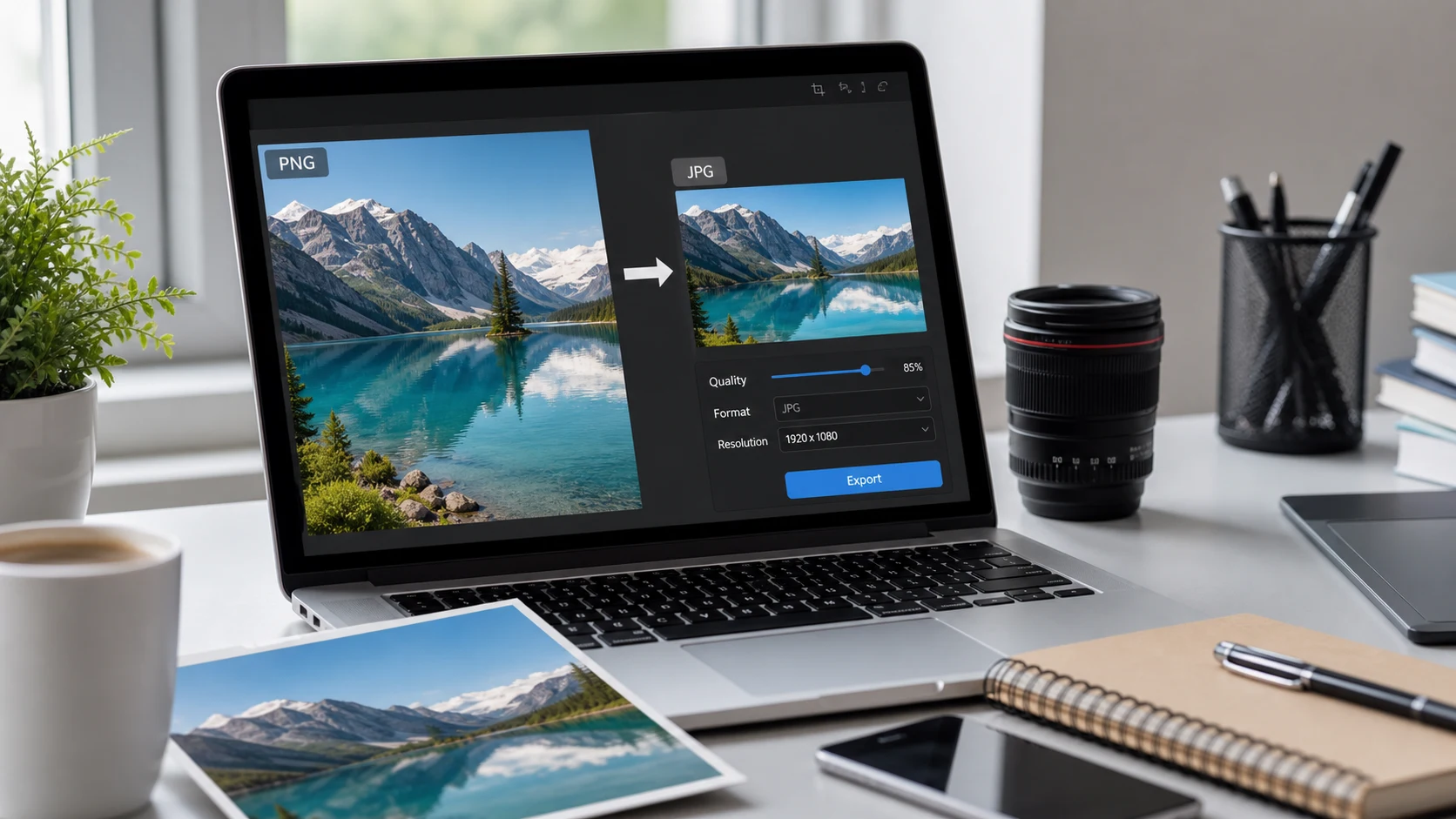
Ganito i-save ang PNG bilang JPG: buksan ang image sa app na kayang mag-export nito at mag-save ng kopya sa JPEG format. Sa Windows, gamitin ang File > Save as > JPEG picture ng Paint. Sa Mac, gamitin ang File > Export ng Preview at piliin ang JPEG. Para sa batch o cellphone, gumagana ang browser converter. Magiging solid ang mga transparent na bahagi.
Dapat mo bang i-save ang PNG bilang JPG?
Magkaiba ang trabaho ng PNG at JPG (isinusulat ding JPEG, iisang format). Nagko-compress ang PNG nang walang nawawalang detalye at sinusuportahan nito ang transparency, kaya bagay ito sa screenshots, logos at graphics na may text. Nagtatapon ang JPG ng kaunting detalye na kadalasang hindi mo nakikita, kaya mas lumiliit nang husto ang photos.
Makatwirang i-save ang PNG bilang JPG kapag:
- Photo ang PNG, at mas malaki ang file kaysa sa kailangan.
- JPG o JPEG lang ang tinatanggap ng upload form.
- Nag-i-email ka ng maraming image at gusto mo itong gawing mas magaan.
Hindi sulit ito para sa screenshots ng text, line art at logos. Nag-iiwan ng mahinang mantsa ang JPG compression sa paligid ng matatalas na gilid, at puwedeng magmukhang malabo ang maliliit na text. Kung masyadong malaki ang isa sa mga file na iyon, i-compress muna ito bilang PNG gamit ang PNG compressor. Mas detalyadong ipinapaliwanag sa format guide namin ang pagkakaiba ng PNG at JPG.
Puwedeng ilang beses na mas malaki ang PNG na photo kaysa sa JPG na pareho ang itsura. Nakakatipid lang ng space ang lossless compression sa paghahanap ng paulit-ulit na pattern, at may grain at gradients ang photos kung saan halos walang magkatabing pixel na magkapareho. May malalaking flat na bahagi ang screenshots, kaya maayos silang nako-compress bilang PNG at bihirang kailangang i-convert.
Paano i-convert ang PNG to JPG sa Mac
Gamit ang Preview
- Buksan ang PNG sa Preview. Kadalasang sapat na ang pag-double-click.
- Piliin ang File > Export.
- I-click ang Format pop-up menu at piliin ang JPEG.
- I-drag ang Quality slider. Kapag papunta sa Best, napapanatili ang detalye. Kapag pakaliwa, lumiliit ang file.
- Pangalanan ang file, pumili ng folder at i-click ang Save.
Para mag-convert ng marami nang sabay, buksan ang mga ito sa iisang Preview window, piliin lahat ng thumbnail sa sidebar, saka mag-export. Inilalarawan ng Preview guide ng Apple ang batch method na ito.
Gamit ang Finder Quick Actions
Sa macOS Monterey o mas bago, may mas mabilis na paraan para sa grupo ng mga file.
- Piliin ang mga PNG file sa Finder.
- Mag-right-click (o Control-click) at piliin ang Quick Actions > Convert Image.
- Piliin ang JPEG bilang format at pumili ng size: Small, Medium, Large o Actual Size.
- I-tick ang Preserve Metadata kung gusto mong mapanatili ang mga detalye gaya ng petsa.
- I-click ang Convert to JPEG button.
Lalabas ang mga JPG sa tabi ng mga orihinal, at hindi gagalawin ang mga PNG. Piliin ang Actual Size kung ayaw mong lumiit ang dimensions.
Paano i-save ang PNG bilang JPG sa Windows
Gamit ang Paint
- I-right-click ang PNG at piliin ang Open with > Paint.
- Piliin ang File > Save as.
- Piliin ang JPEG picture.
- Pangalanan ang file, pumili ng folder at i-click ang Save.
Puwedeng magbabala ang Paint na mawawala ang transparency. Inaasahan iyan, dahil hindi kayang mag-store ng JPG ng transparent na pixels. May PNG, BMP, GIF at TIFF din sa parehong Save as menu sa ilalim ng Other formats, na nakakatulong kapag kakaibang format ang hinahanap ng lumang program.
Gamit ang Photos app
- Buksan ang PNG sa Photos.
- I-click ang three-dot na See more menu at piliin ang Save as (o pindutin ang Ctrl+S).
- Palitan ang file type ng .jpg.
- I-click ang Save.
Tig-isang image lang ang kaya ng dalawang app. Ayos ang mga ito para sa iilang file at nakakapagod para sa dalawampu.
Paano i-convert ang PNG to JPG online, nang batch
Ang browser tool ang pinakamadaling pagpipilian para sa isang folder ng images, sa cellphone, o sa naka-lock na work computer. Pinoproseso ng PNG to JPG converter ang mga file sa loob ng browser tab mo, kaya walang naa-upload sa server.
- Buksan ang converter at idagdag ang mga PNG file mo.
- Ayusin ang quality kung gusto mo. Mas mataas, mas maraming detalye ang naiiwan. Mas mababa, mas maliit ang file.
- I-convert, saka i-download ang mga JPG isa-isa o ang buong batch bilang ZIP.
Saklaw din nito ang phone screenshots, na sine-save ng iPhone at ng karamihan ng Android phone bilang PNG. Buksan ang converter sa Safari o Chrome, piliin ang screenshots mula sa photo library mo, at i-save pabalik sa cellphone ang mga JPG. Mas mabilis ito kaysa i-email ang mga ito sa sarili mo.
Tingnan ang dimensions pagkatapos mag-convert ng batch. Kung may resizing din ang tool, tiyaking naka-off ito maliban kung gusto mo ng mas maliliit na image. Pinapanatili ng browser converter ang orihinal na pixel size bilang default, kaya ang 1170 pixel na lapad na phone screenshot ay mananatiling 1170 pixels ang lapad bilang JPG, mas magaan lang.
Kailangan din ng ibang format, gaya ng WebP o HEIC? Kaya ng pangkalahatang image converter ang ilan sa iisang lugar.
Ano ang nangyayari sa transparent na background?
Ito ang ikinagugulat ng marami. May kulay ang bawat JPG pixel. Kapag naging JPG ang PNG na may transparent na background, pupunuin ng solid na kulay ang mga bakanteng bahagi. Puti ang ginagamit ng karamihan ng program, pero may ilan na itim ang lumalabas.
Kaya ang logo na malinis tingnan sa kahit anong background ay nasa loob na ngayon ng puti (o itim) na kahon. Bihirang may transparency ang photos, kaya walang epekto sa kanila. Para sa logo na ilalagay sa website o sa may kulay na slide, itago ang PNG.
Tingnan ang resulta bago mo palitan ang mga orihinal mo. Kung itim ang lumabas na background at puti ang gusto mo, subukan ang ibang tool, o ilagay ang image sa puting layer sa editor bago i-save.
PNG to JPEG: paano makuha ang tamang size at quality
Sliding scale ang JPG quality. Sa mataas na setting, kapareho ng PNG ang itsura ng photo at mas maliit pa rin ito nang husto. Kung masyado mong ibababa, makikita mo ang mga blocky na bahagi sa langit at makikinis na gradient.
Magkakaiba ang label ng scale sa bawat app. Slider mula Least hanggang Best ang gamit ng Preview, habang numero mula 1 hanggang 100 ang gamit ng maraming web tool. Isang magaspang na gabay na gumagana sa karamihan ng photos:
- Mga 90: mahirap ipagkaiba sa orihinal. Gamitin ito sa prints at photos na mahalaga sa iyo.
- Mga 75 hanggang 85: magandang balanse para sa email, websites at karamihan ng upload form.
- Mababa sa 60: maliliit na file, pero nagsisimulang lumitaw ang pagka-blocky sa langit, balat at gradients.
Mag-zoom in sa 100% at ikumpara ang bago at pagkatapos. Kung wala kang makitang pagkakaiba, subukan ang isang hakbang na mas mababa. Kung mayroon, ibalik pataas.
Ilan pang nakakatulong na gawi:
- Mag-convert mula sa orihinal na PNG sa bawat pagkakataon. Ang paulit-ulit na pag-save ng JPG ay nag-iipon ng mga pagkawala.
- Itabi ang PNG master kung ie-edit mo ang image sa susunod.
- Hindi nako-convert ang file kapag ni-rename mula .png sa .jpg. PNG pa rin ang data sa loob, at puwede itong tanggihan ng mahihigpit na upload form. Laging mag-export ng totoong kopya.
- Kung kailangan ng site na mas mababa ang JPG sa partikular na size, gaya ng 100 KB, gamitin ang JPG compressor na may target size pagkatapos mag-convert. Binabawasan muna nito ang quality at paliliitin lang ang dimensions kung kinakailangan.
Kadalasang sa bytes tsine-check ang upload limits, kaya mag-target nang bahagyang mas mababa sa nakasaad na numero. Iba ang gana ng kabaligtaran, mula JPG to PNG, at hindi ito gagawa ng transparency. Ipinapaliwanag ng gabay sa JPG to PNG kung ano ang aasahan.
Mga libreng tool na tumatakbo sa browser mo
Mga madalas itanong
Paano i-convert ang PNG to JPG sa Mac?
Buksan ang PNG sa Preview, piliin ang File, Export, at piliin ang JPEG sa Format menu. Para sa maraming file, piliin ang mga ito sa Finder at gamitin ang Quick Actions, Convert Image.
Paano i-convert ang PNG to JPG nang hindi bumababa ang quality?
Gumamit ng mataas na quality setting at minsan lang mag-convert mula sa orihinal na PNG. Pareho ang itsura ng photos, pero puwede pa ring lumambot nang kaunti ang text at matatalas na gilid.
Pareho ba ang PNG to JPEG at PNG to JPG?
Oo. Dalawang pangalan ng iisang format ang JPG at JPEG, kaya gagana ang alinmang extension.
Ano ang mangyayari sa transparent na PNG kapag naging JPG?
Walang transparency ang JPG, kaya pinupunan ng solid na kulay ang mga bakanteng bahagi, kadalasang puti. Itabi ang PNG para sa mga logo na kailangan ng malinaw na background.
Puwede ko bang i-rename na lang ang .png file sa .jpg?
Hindi. Nananatiling PNG format ang data kapag ni-rename, at may mga app at upload form na tatanggi rito. Mag-export na lang ng totoong JPG na kopya.
Paano ako magko-convert ng maraming PNG file to JPG nang sabay?
Gamitin ang Convert Image quick action ng Finder sa Mac, o browser converter na tumatanggap ng batch at nagbabalik ng ZIP.