Mga sikat na photo size limit
Magbukas ng page na naka-set na ang size: Resize image to 20KB · 50KB · 100KB · 200KB
Paliitin ang image size sa KB para sa forms at portals
Kapag sinabi ng website na "photo must be under 50KB", ang tinutukoy ay ang file size sa disk, hindi ang lapad at taas. Ginawa ang image size reducer na ito para mismo roon. Pumili ng 20KB, 50KB, 100KB, 200KB o anumang custom na numero, idagdag ang photo, at ibabalik ng tool ang pinakamalinaw na version na kasya.
Gumagana ito sa JPG, PNG, WebP at HEIC na photos ng iPhone, at puwede mo silang paghaluin sa isang batch. Kino-convert sa JPG ang HEIC files habang ginagawa ito, dahil hindi tinatanggap ng karamihan ng forms ang HEIC.
Mga karaniwang photo size limit
Ito ang mga karaniwang limit na makikita mo sa application forms. Laging i-check ang eksaktong patakaran sa form na pinupunan mo, dahil may sarili ring patakaran ang bawat site.
Kung humihingi rin ang form ng partikular na dimensions sa pixels o centimeters, i-set ang mga ito gamit ang Resize Image bago mag-compress.
Paano mag-compress ng image
- Pumili ng files. Magdagdag ng photos mula sa gallery ng phone o computer mo. Gumagana ang JPG, PNG, WebP, HEIC, GIF at BMP.
- Magtakda ng target size sa KB, o iwanang naka-off at pumili ng mode: Soft, Balanced, Strong o Max.
- Pindutin ang Compress. Ipinapakita ng bawat file ang bagong size at, para sa KB targets, ang final dimensions.
- I-download ang isang image o lahat bilang ZIP.
Ano ang ginagawa ng compression modes
Pinananatili ng Soft ang buong size at nagse-save sa 88% quality. Ang Balanced, ang default, ay nagse-save sa 82% at nililimitahan ang mahabang gilid sa 1920 pixels, na sobra-sobra na para sa anumang screen ng phone o laptop. Gumagamit ang Strong ng 78% at 1280 pixels, at ang Max ay 72% at 800 pixels para sa pinakamagaan na resulta. Puwede mo ring i-set nang mag-isa ang quality at resize gamit ang Custom.
Kasinghalaga ng mode ang output format. Ang photo na naka-save bilang PNG ay puwedeng lumiit sa maliit na bahagi ng size nito sa pagpapalit lang ng output sa JPG o WebP. Itabi ang PNG para sa logos at images na may transparent na background.
Mag-compress ng photos nang hindi ina-upload
Ang sarili mong browser ang nagpoproseso sa bawat image. Walang napupunta sa server ng ConvertorLab, kaya nananatili sa phone o computer mo ang personal na photos at ID scans. Walang login, walang watermark at walang limit kung gaano kadalas mo ito gamitin.
Para sa PDF files, gamitin ang Compress PDF. May sarili itong KB target at mas mahusay nitong hawakan ang multi-page na dokumento.
Mga Gabay
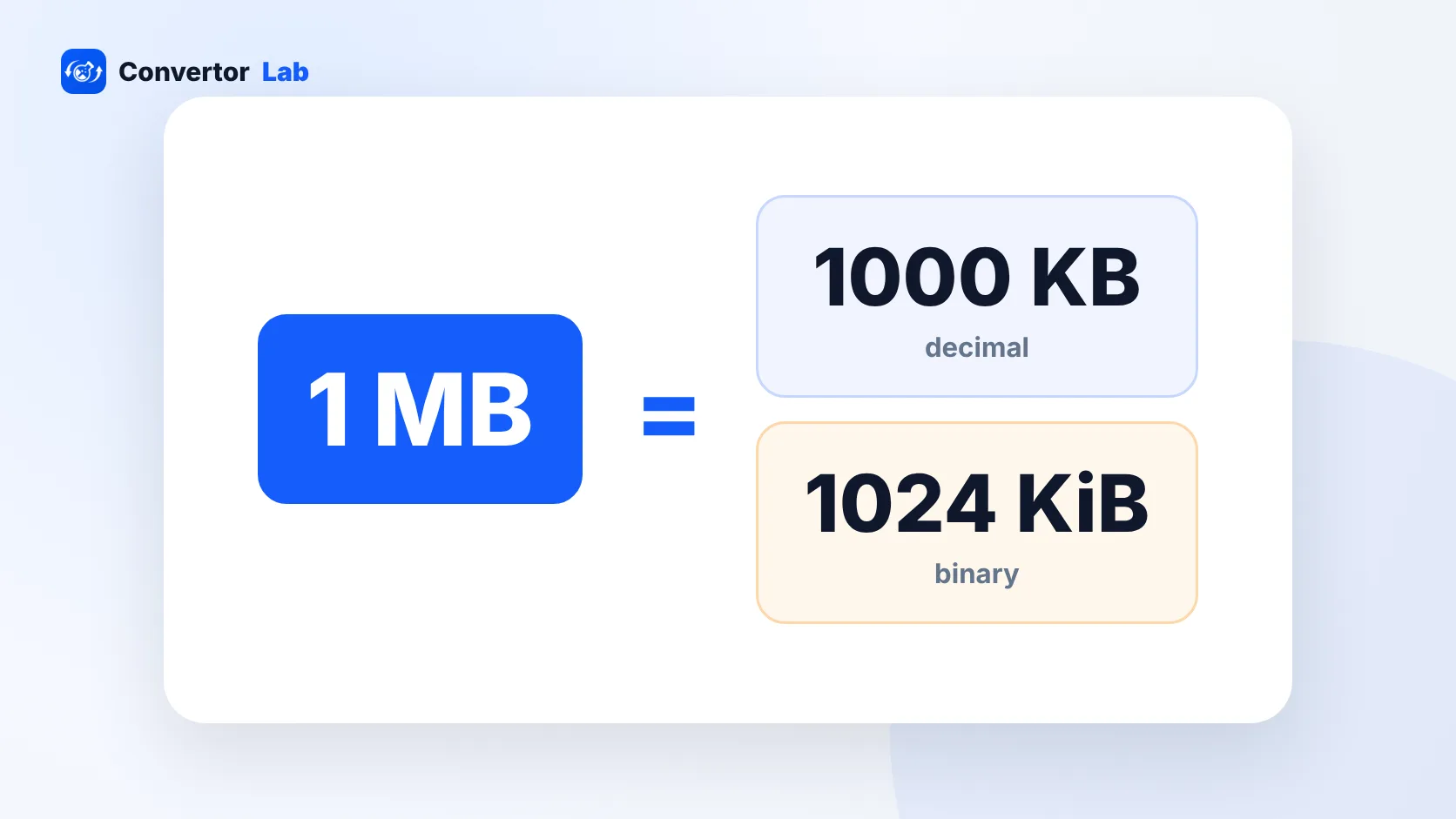 Ilang KB ang nasa isang MB?Ang 1 MB ay 1,000 KB sa decimal units at 1,024 KB sa binary units.Basahin ang gabay
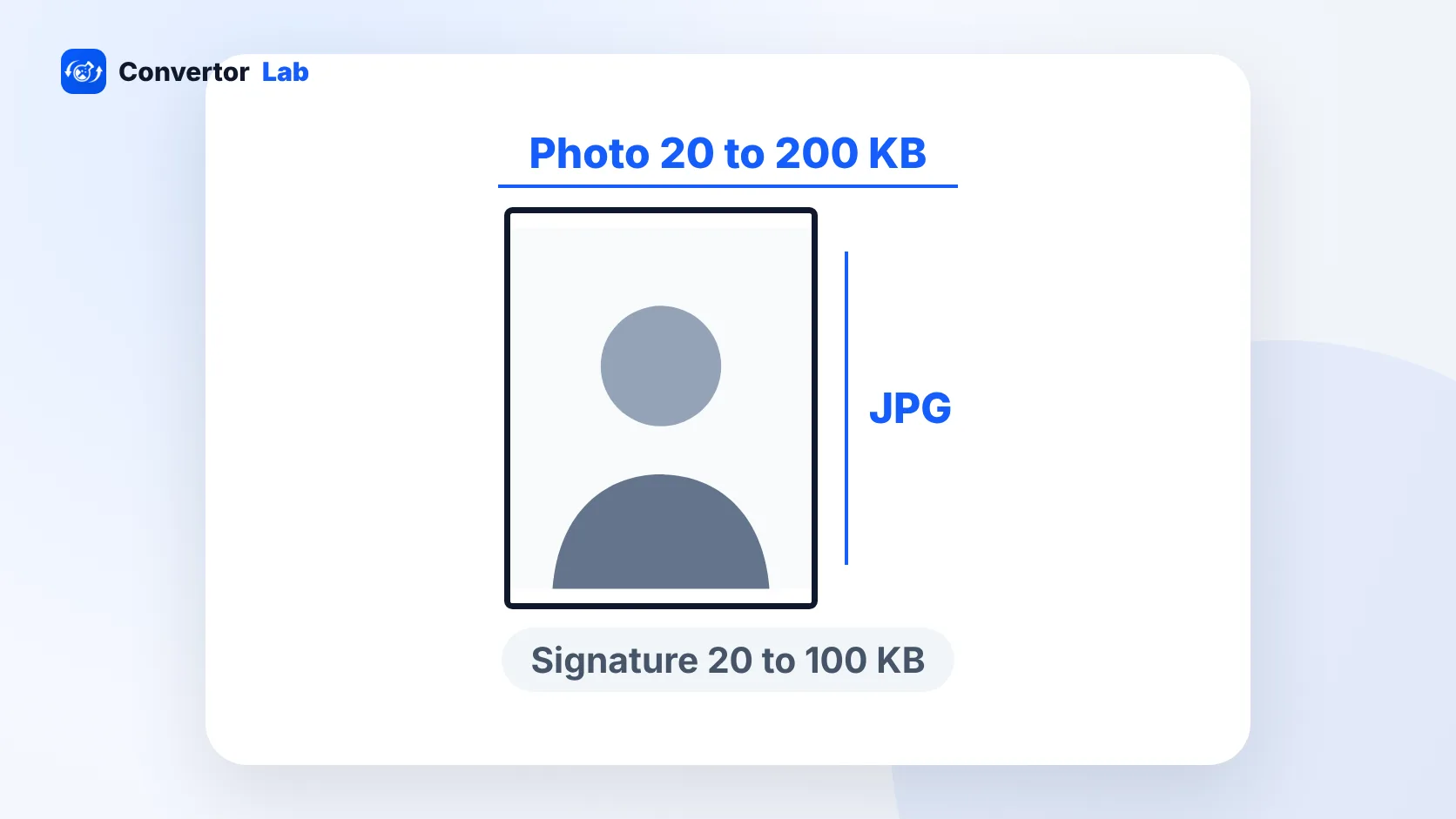 UPSC Photo Size at Signature Size para sa Online ApplicationGusto ng UPSC ng JPG na photo na nasa pagitan ng 20 KB at 200 KB at scan ng tatlong signature na nasa pagitan ng 20 KB at 100 KB.Basahin ang gabay
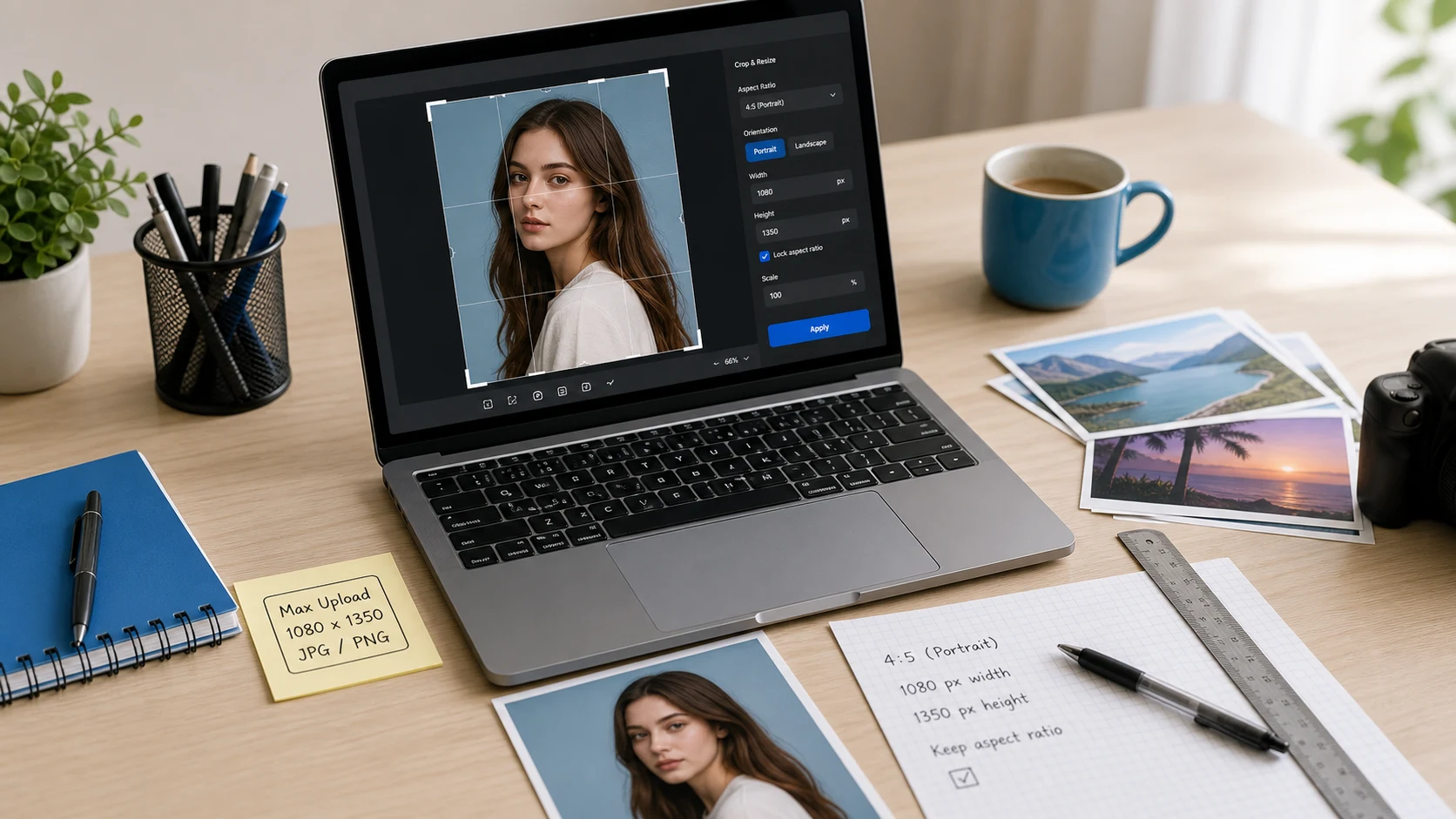 Mag-resize ng images para sa upload formsAbutin ang pixel at KB limits sa unang subok.Basahin ang gabay
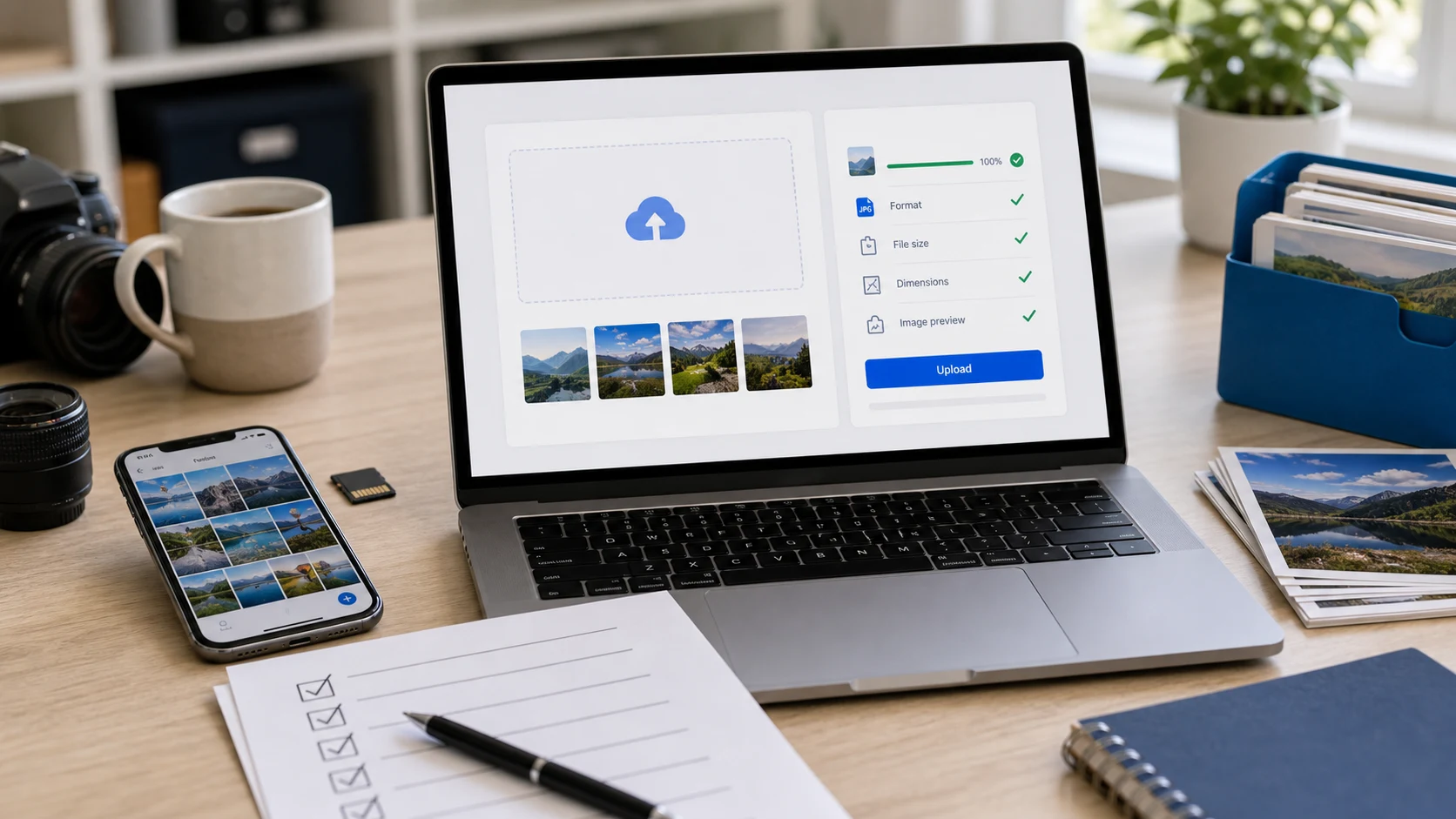 Checklist sa pag-upload ng imageBakit tinatanggihan ng forms ang photos at paano ayusin ang bawat kaso.Basahin ang gabay
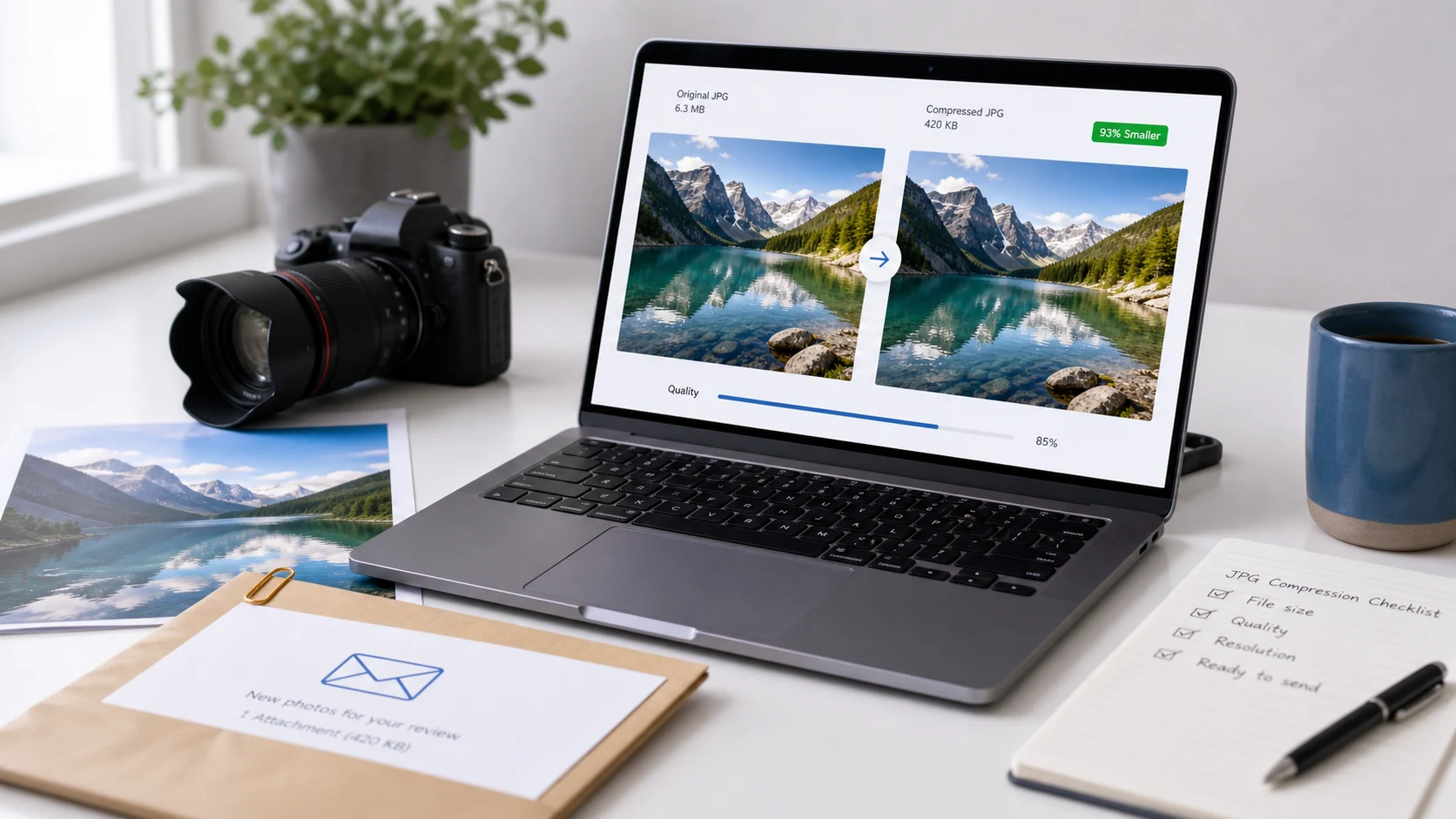 Paano mag-compress ng JPG nang hindi nasisiraMga quality setting na nagpapanatiling malinaw ng mukha at text.Basahin ang gabay
Mga tanong sa image compression
Paano paliitin ang photo to 50KB?
Idagdag ang photo, piliin ang 50 KB sa Target size menu at pindutin ang Compress. Ibinababa muna ng tool ang quality at binabawasan lang ang dimensions kung kailangan, saka ipapakita ang final size.
Paano i-compress ang image to 20KB?
Piliin ang 20 KB bilang target. Para sa signatures at maliliit na portrait, nananatiling nababasa ang image. Paliliitin ang malalaking photo para kumasya sa 20KB.
Puwede bang i-compress ang image to 100KB nang hindi nawawala ang quality?
Kaya ng karamihan ng phone photos na umabot sa 100KB na kaunti lang ang nakikitang pagbabago sa screen, dahil pinananatili ng tool ang pinakamataas na quality na kasya. Maaaring kailangan ding i-resize ang mga photo na maraming detalye.
Anong mga format ang sinusuportahan ng image compressor na ito?
JPG, JPEG, PNG, WebP, HEIC, HEIF, GIF at BMP. Ang HEIC, GIF at BMP ay sine-save bilang JPG o PNG, dahil hindi kayang isulat ng browsers ang mga format na iyon.
Libre ba ang image compressor?
Oo. Libre ito, walang sign-up at walang watermark. Hanggang 200 files o 1GB ang kasya sa bawat batch.
Ina-upload ba ang images ko sa server ninyo?
Hindi. Tumatakbo ang compression sa browser mo, kaya nananatili ang images sa device mo.
Bakit hindi lumiit ang image ko?
May mga image na maayos na ang pagkaka-compress. Kapag mas malaki ang magiging bagong kopya, pinananatili ng tool ang original mo. Mag-set ng KB target, ibaba ang quality, o gawing JPG o WebP ang output para mas maliit ang file.