I-resize at i-compress ang image to 200KB
Kapag sinabi ng form na dapat wala pang 200KB ang photo, ang ibig sabihin ay ang file size, hindi ang lapad at taas. Naka-preselect na sa page na ito ang 200KB na target. Idagdag ang photo, pindutin ang Compress, at makukuha mo ang pinakamalinaw na version na kasya, kasama ang final size at pixel dimensions nito.
Karaniwang limit ang 200KB para sa document photos, product images at mas mataas ang quality na uploads. Ang photo na 200KB ay kadalasang humigit-kumulang 1200 hanggang 1800 pixels sa mahabang gilid, depende sa dami ng detalye.
Paano i-resize ang image to 200KB
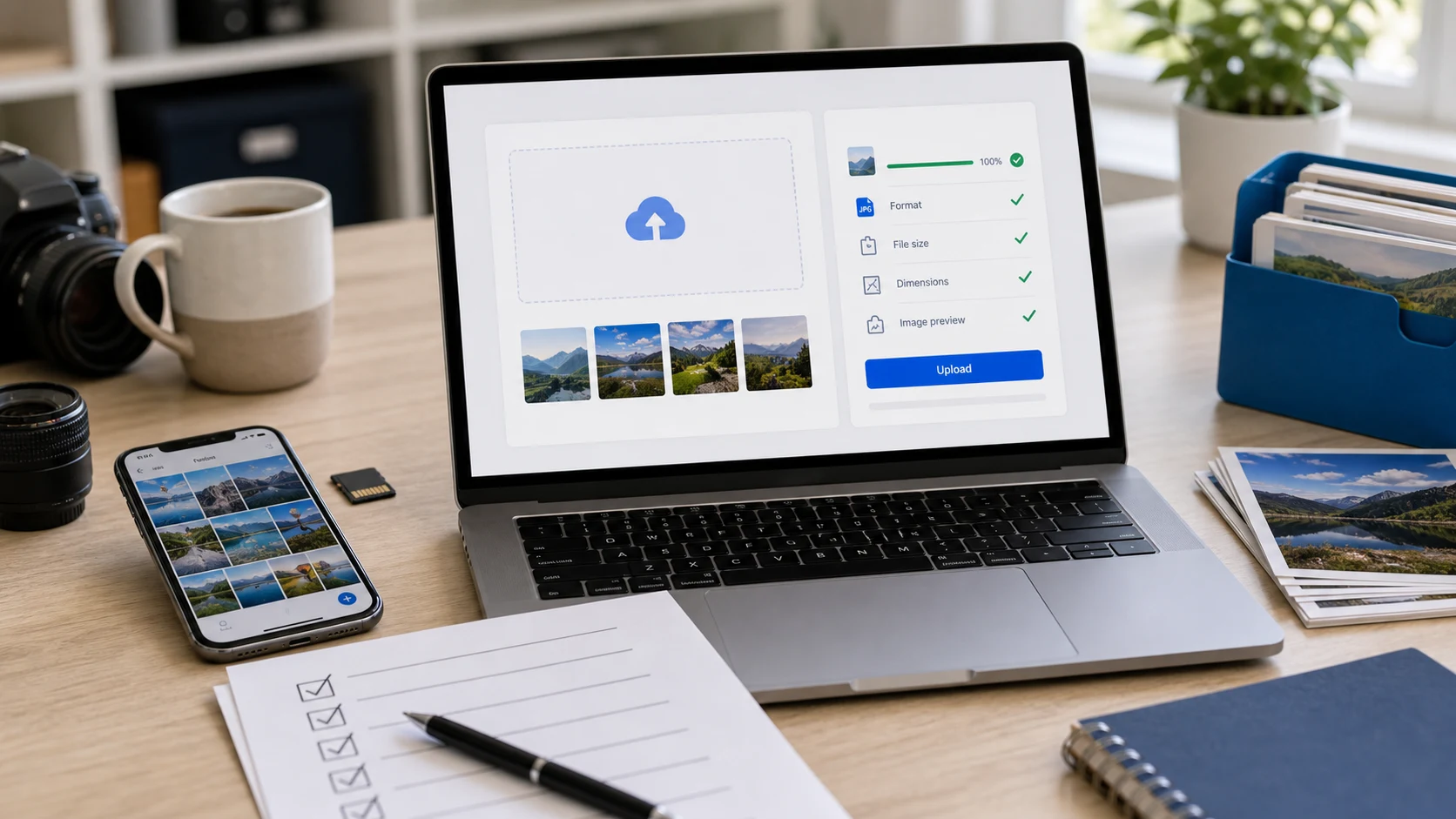
- Idagdag ang photo. Gumagana ang JPG, PNG, WebP at HEIC files ng iPhone.
- Tingnan ang target. Naka-select na ang 200KB sa Target size.
- Pindutin ang Compress. Ipinapakita ng result card ang bagong size sa KB at ang dimensions.
- I-download ang image at i-upload sa form mo.
Para sa malinaw na photo sa 200KB
May espasyo ang 200KB para sa photo na maraming detalye. Kung may maliliit na text ang scan ng dokumento, panatilihin itong JPG sa halip na PNG sa size na ito.
Panatilihing JPG ang output. Ito ang format na tinatanggap ng halos lahat ng form, at mas mahusay nitong hawakan ang photos kaysa PNG sa maliliit na size. Kung kailangan ng form ng eksaktong pixels at KB limit, gamitin ang Resize Image, na nagbibigay-daan para ma-set ang pareho nang sabay, pati ang sizes sa centimeters.
Libre, pribado, at gumagana sa phone mo
Pinoproseso sa browser mo ang photo at hindi ina-upload. Walang sign-up o watermark, at pareho ang takbo nito sa Android, iPhone at computers.
Mga Gabay
Mga tanong sa Resize image to 200KB
Paano i-compress ang JPEG to 200KB?
Idagdag ang JPEG; naka-preselect ang 200 KB. Pindutin ang Compress at mag-download. Pinananatili ng tool ang buong resolution hangga't kaya at ibinababa lang ang quality hanggang sa kailangan.
Magmumukha bang malabo ang photo ko sa 200KB?
Depende sa orihinal na photo at sa size limit. Pinananatili ng tool ang pinakamataas na quality na kasya, at puwede mong suriin ang resulta bago mag-download.
Puwede ba akong gumawa ng ilang photos nang sabay?
Oo. Magdagdag ng batch at ico-compress ang bawat photo sa wala pang 200KB, saka i-download nang hiwalay o bilang ZIP.
Puwede ba akong pumili ng ibang size?
Oo. Palitan ang Target size menu, o piliin ang Custom at mag-type ng kahit anong KB value.
Ina-upload ba ang photos ko?
Hindi. Lahat ay tumatakbo sa browser mo, sa device mo.