I-unlock ang PDF Online

I-unlock ang mga PDF file kapag alam mo ang password at may pahintulot kang i-edit ang dokumento. Alisin ang proteksyon ng password ng PDF mula sa sarili mong mga file, pagkatapos ay i-download ang mga naka-unlock na PDF nang paisa-isa o bilang isang ZIP.

Mag-import at password

Magdagdag ng mga naka-lock na PDF file, pagkatapos ay ilagay ang kilalang password na required upang buksan ang mga ito.

I-drag at i-drop ang mga naka-lock na PDF file dito o

PDF lang. Mga Limitasyon: hanggang 200 file at halos 1 GB sa kabuuan.

Gamitin ang password na kasalukuyang nagbubukas ng protektadong PDF.

Ang tool na ito ay hindi lumalampas o pumutok ng hindi kilalang PDF password. Gamitin lang ito para sa mga file na pagmamay-ari mo o may pahintulot na baguhin.

PDF mga file at pag-download

Ang mga naka-unlock na pag-download ay na-activate pagkatapos matanggap ang password. Mag-download ng isang file o kolektahin ang batch bilang ZIP.

Kabuuan 0Tapos na 0OK 0Nabigo 0
Wala pang mga file - magdagdag ng mga naka-lock na PDF sa kaliwa.

Mabuti para sa

Ano ang ibig sabihin ng pag-unlock ng PDF?

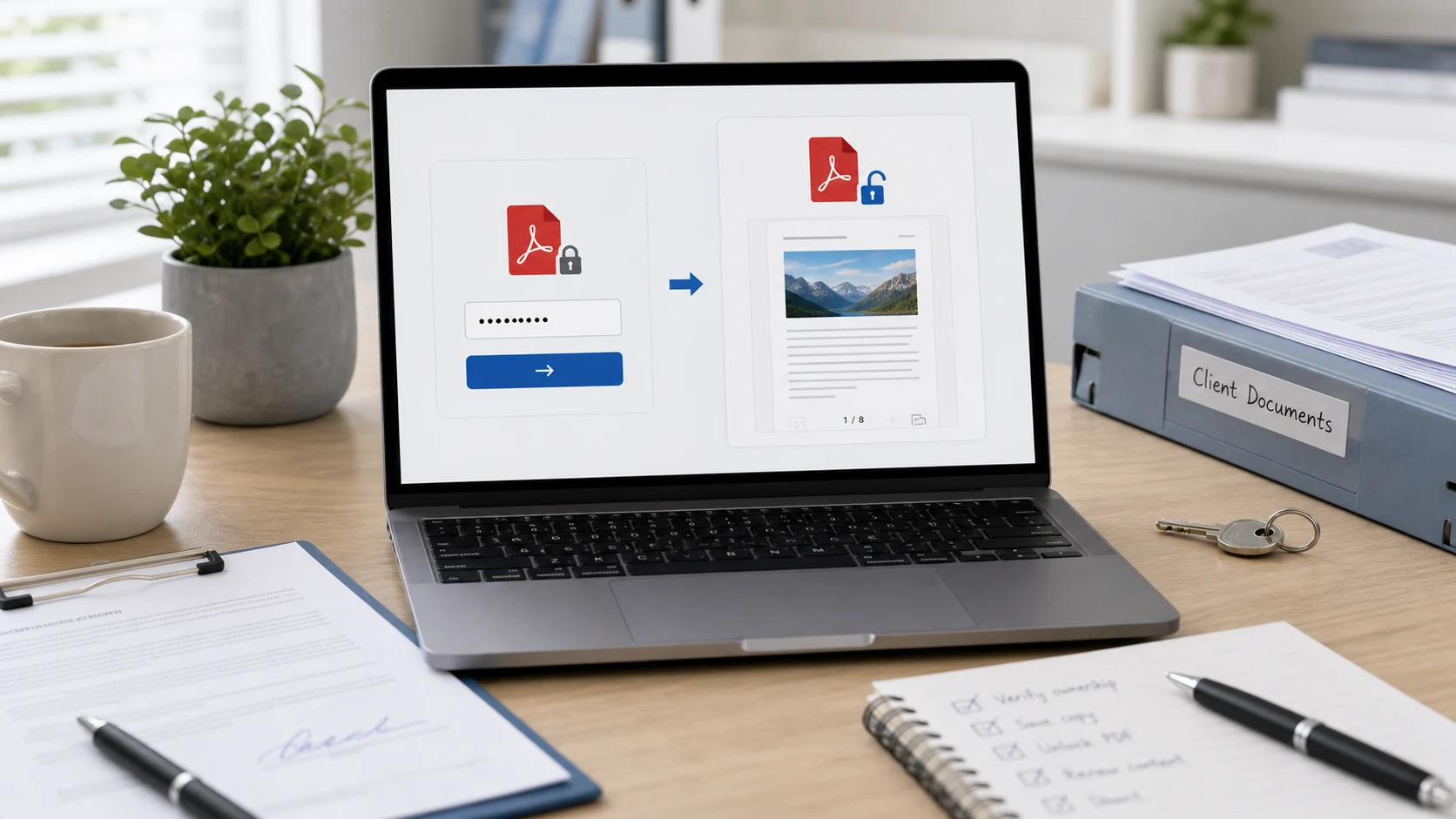
Ang ibig sabihin ng pag-unlock ng PDF ay ang paggamit ng tamang password upang lumikha ng bagong kopya na hindi na nangangailangan ng password na iyon upang mabuksan. Ang Unlock PDF online na tool na ito ay para sa mga lehitimong sitwasyon gaya ng sarili mong mga naka-archive na file, papeles sa opisina, mga dokumento ng kliyente, mga form ng paaralan, o mga PDF na naunang naka-lock at ngayon ay kailangang i-compress, i-merge, hatiin, i-print, o ayusin. Ito ay hindi isang password recovery o cracking tool, kaya hindi ito makakatulong kapag hindi mo alam ang password o walang pahintulot na baguhin ang dokumento.

Halimbawang pag-unlock ng PDF workflow

Kung ang isang protektadong PDF ay nangangailangan ng pag-edit o compression, i-unlock muna ito gamit ang alam na password, pagkatapos ay magpatuloy sa susunod na gawaing PDF.

InputPDF na protektado ng password mula sa iyong device
PasswordAng tamang password na nagbubukas ng file
AksyonAlisin ang proteksyon ng password ng PDF mula sa bagong kopya ng output
OutputAng naka-unlock na PDF ay handa nang suriin, i-compress, pagsamahin, hatiin, o ibahagi

Kung ang naka-unlock na file ay nangangailangan pa rin ng proteksyon sa ibang pagkakataon, gamitin I-lock ang PDF muli bago ipadala.

Mga karaniwang kaso ng paggamit

Mga sikat na gawain sa pag-unlock ng PDF na saklaw ng tool na ito

Madalas na hinahanap ng mga tao ang unlock PDF online, alisin ang PDF password, PDF password remover, i-unlock ang password na protektado ng PDF, alisin ang PDF restrictions, o i-decrypt ang PDF gamit ang password. Ang page na ito ay Ginawa para sa tapat na bersyon ng mga gawaing iyon: ipasok ang password na alam mo na, gumawa ng naka-unlock na kopya ng output, at magpatuloy sa gawaing dokumento na pinapayagan kang gawin.

Mga tampok

  • Magdagdag ng isa o higit pang naka-lock na PDF file sa queue.
  • Ipasok ang kilalang password nang isang beses para sa batch.
  • Mag-download ng mga indibidwal na naka-unlock na PDF pagkatapos ng pagproseso.
  • Kolektahin ang mga naka-unlock na resulta sa isang ZIP file.

Paano gamitin ang Unlock PDF

  1. Piliin o i-drop ang mga PDF na file na protektado ng password.
  2. Ipasok ang password na nagbubukas ng mga dokumento.
  3. I-click ang I-unlock ang PDF at hintaying matapos ang status.
  4. I-download ang bawat naka-unlock na file o gamitin ang I-download Lahat ZIP.

Mga Benepisyo

  • Gawing mas madaling iproseso ang sarili mong mga protektadong PDF.
  • Maghanda ng mga file para sa compression, pagsasama-sama, paghahati, o pag-upload.
  • Iwasang ulitin ang parehong hakbang sa pag-unlock sa maraming file.
  • Panatilihin ang isang malinaw na pagkakaiba sa pagitan ng awtorisadong pag-unlock at pagbawi ng hindi kilalang password.

I-unlock ang mga FAQ ng PDF

Paano ako mag-a-unlock ng PDF online?

Idagdag ang naka-lock na PDF, ilagay ang tamang password, simulan ang proseso ng pag-unlock, at i-download ang naka-unlock na PDF kapag handa na ang output.

Maaari bang alisin ng tool na ito ang isang PDF password nang hindi nalalaman ito?

Hindi. Ang tool na ito ay para sa mga PDF na pagmamay-ari mo o pinapayagang mag-edit kapag alam mo na ang tamang password. Hindi ito pumutok ng mga hindi kilalang password.

Ano ang ibig sabihin ng tanggalin ang PDF password?

Nangangahulugan ito ng paglikha ng bagong kopya ng PDF na hindi na nangangailangan ng inilagay na password upang buksan, kapag tinanggap ang password.

Maaari ba akong mag-unlock ng maraming PDF nang sabay-sabay?

Oo. Magdagdag ng maraming naka-lock na PDF na gumagamit ng parehong password, nagpapatakbo ng proseso ng pag-unlock, at i-download ang mga naka-unlock na file nang paisa-isa o bilang isang ZIP.

Bakit nabigo ang aking PDF na ma-unlock?

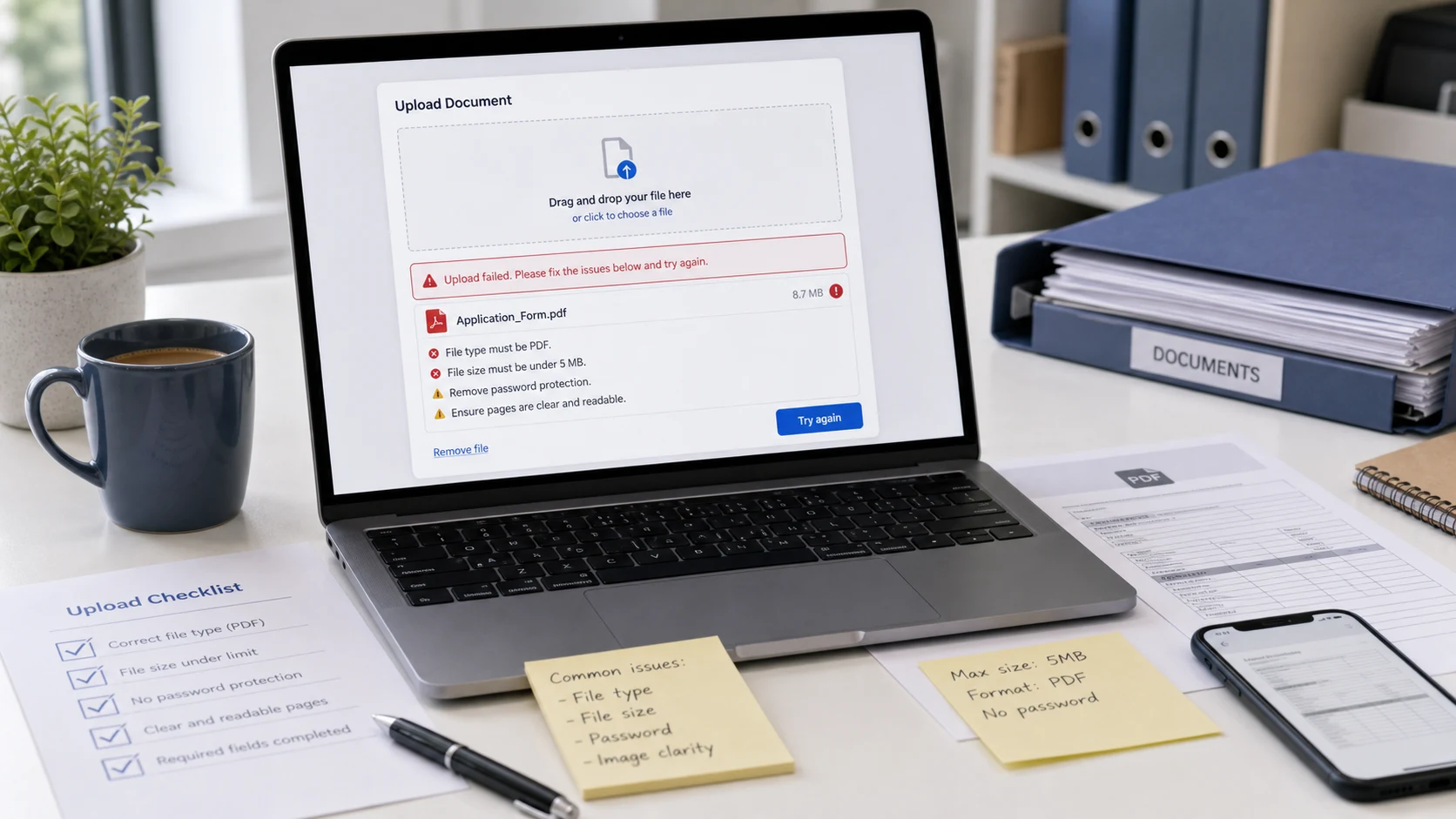
Maaaring mali ang password, maaaring masira ang file, o maaaring gumamit ang PDF ng mga setting ng seguridad na hindi maproseso ng workflow ng browser.

Ina-upload ba ng Unlock PDF ang aking file?

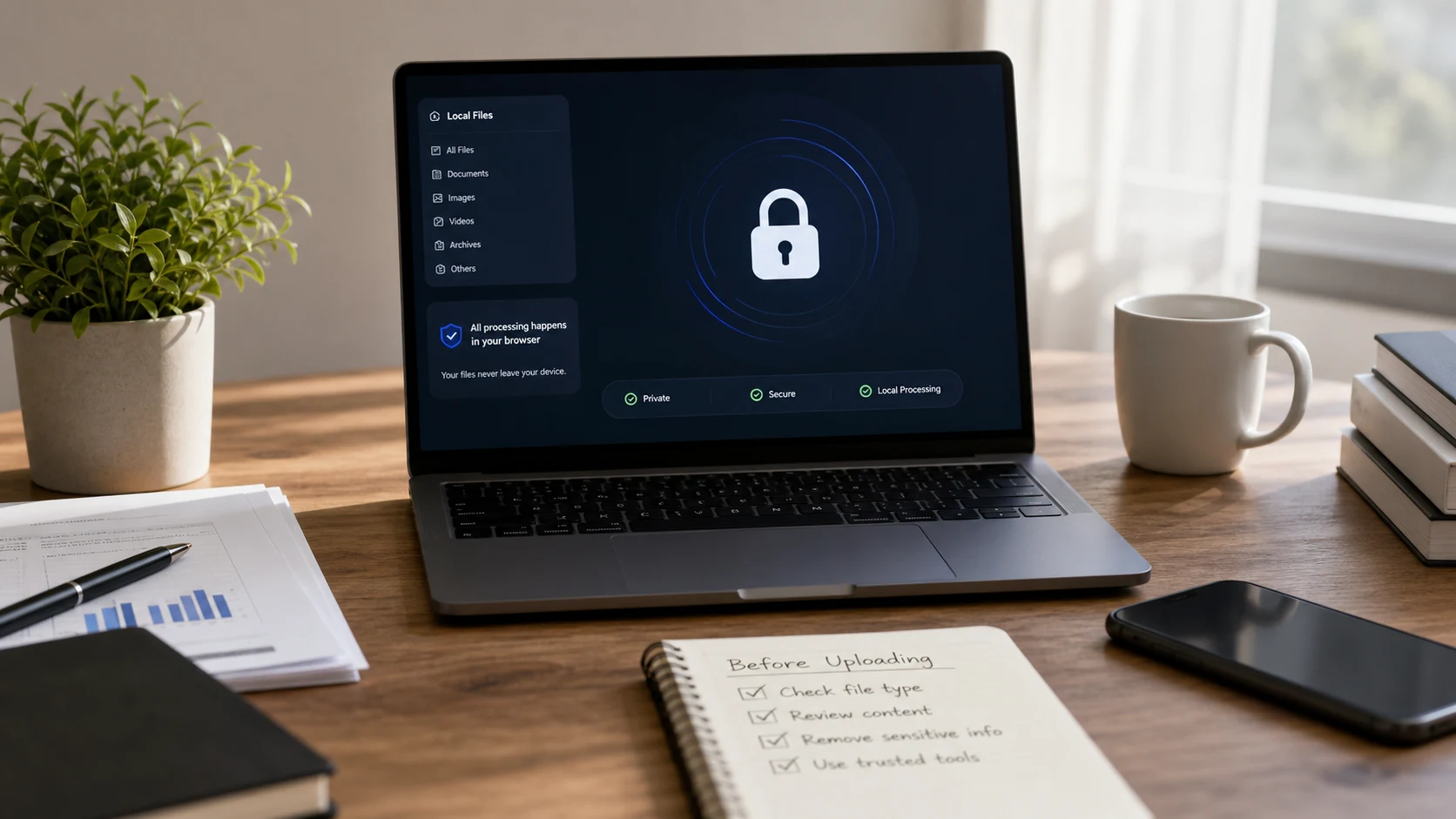
Ang daloy ng trabaho ay idinisenyo para sa browser-side PDF unlocking kung saan sinusuportahan. Suriin ang mga sensitibong dokumento bago gumamit ng anumang online na tool.

Maaari ba akong mag-edit ng PDF pagkatapos i-unlock ito?

Ang isang naka-unlock na kopya ay karaniwang mas madaling buksan, i-compress, hatiin, pagsamahin, o ayusin, ngunit ang pag-edit ay nakadepende sa PDF na nilalaman at sa tool na iyong susunod na gagamitin.

Dapat ko bang i-lock muli ang PDF pagkatapos mag-edit?

Kung naglalaman pa rin ng sensitibong impormasyon ang dokumento, gamitin muli ang Lock PDF pagkatapos i-edit o i-compress ang file.

Palaging pinapayagan ba ang pag-unlock ng PDF?

Hindi. I-unlock lamang ang mga dokumentong pagmamay-ari mo o may pahintulot na baguhin. Huwag gumamit ng mga tool ng password ng PDF upang i-bypass ang mga panuntunan sa pag-access.