Mga size limit ng PDF
Para sa mark sheets, certificates, application packets at email attachments.
Libre, walang sign-up, nananatili ang files sa device mo
Mag-compress ng PDF to 200KB, paliitin ang photo to 20KB para sa exam form, i-convert ang HEIC photos ng iPhone to JPG, o pagsamahin ang scans sa isang PDF. Lahat ng iyan ay kayang gawin ng ConvertorLab sa browser mo, kaya hindi ina-upload ang files mo. Walang account, walang watermark, walang limit.
Ang mga tool na pinakamadalas buksan ng mga tao, bawat isa ay libre at pribado.
Paliitin ang kahit anong PDF sa target gaya ng 100KB o 200KB para sa upload forms at email.
Buksan ang tool ConvertJPG to PDFPagsamahin ang photos at scans sa isang PDF, ayon sa order na pipiliin mo.
Buksan ang tool CompressCompress ImagePaliitin ang JPG, PNG, WebP at HEIC na photos sa eksaktong KB size.
Buksan ang tool ConvertHEIC to JPGBuksan kahit saan ang iPhone photos. Batch convert to JPG, PNG o PDF.
Buksan ang tool ImageResize ImageEksaktong pixels, cm o inches, social media presets at KB limit.
Buksan ang tool PDFMerge PDFPagsamahin ang ilang PDF sa isang file sa tamang pagkakasunod-sunod.
Buksan ang tool ConvertPDF to JPGI-save ang bawat PDF page bilang JPG o PNG na image.
Buksan ang tool ConvertWebP to PNGGawing PNG o JPG ang WebP na image na na-save mula sa mga website.
Buksan ang tool PDFSplit PDFKunin ang mga page o hatiin ang mahabang PDF sa mas maliliit na file.
Buksan ang tool PDFUnlock PDFAlisin ang password na alam mo mula sa bank statement o slip.
Buksan ang tool ConvertKB to MB ConverterI-check ang file laban sa upload limit sa KB o MB, 1000 o 1024.
Buksan ang toolNaka-select na ang size sa bawat page. Idagdag ang file mo at i-download ang kopyang pasok sa limit.
Para sa mark sheets, certificates, application packets at email attachments.
Para sa passport-size na photos, pirma at ID scans sa exam at job forms.
Kapag humihingi ang form ng pixels o centimeters, gaya ng 3.5 x 4.5 cm, bukod pa sa KB limit.
Karamihan sa online converters ay ina-upload ang file mo sa server nila, pinoproseso doon, at ibinabalik. Iba ang ConvertorLab: tumatakbo sa loob ng browser mo ang conversion code, kaya ang mga dokumentong gaya ng bank statements, ID cards at kontrata ay hindi umaalis sa phone o computer mo.
Karamihan ng problema sa file ay pasok sa isa sa tatlong grupo.
I-convert ito. HEIC to JPG para sa photos ng iPhone, WebP to PNG para sa images na na-save mula sa websites, PNG to JPG para sa mas maliliit na photo, at JPG to PDF kapag dokumento ang hinihingi ng form.
I-compress ito sa eksaktong limit. Pareho nang Compress PDF at Compress Image ay hinahayaan kang mag-type ng size sa KB at sila na ang bahala sa iba.
Ayusin ang layout. Organize PDF para i-reorder o i-rotate ang pages, Split PDF para kunin ang ilang page, Crop at Resize para sa photos.
Maiikli at praktikal na babasahin para sa karaniwang problema sa file.
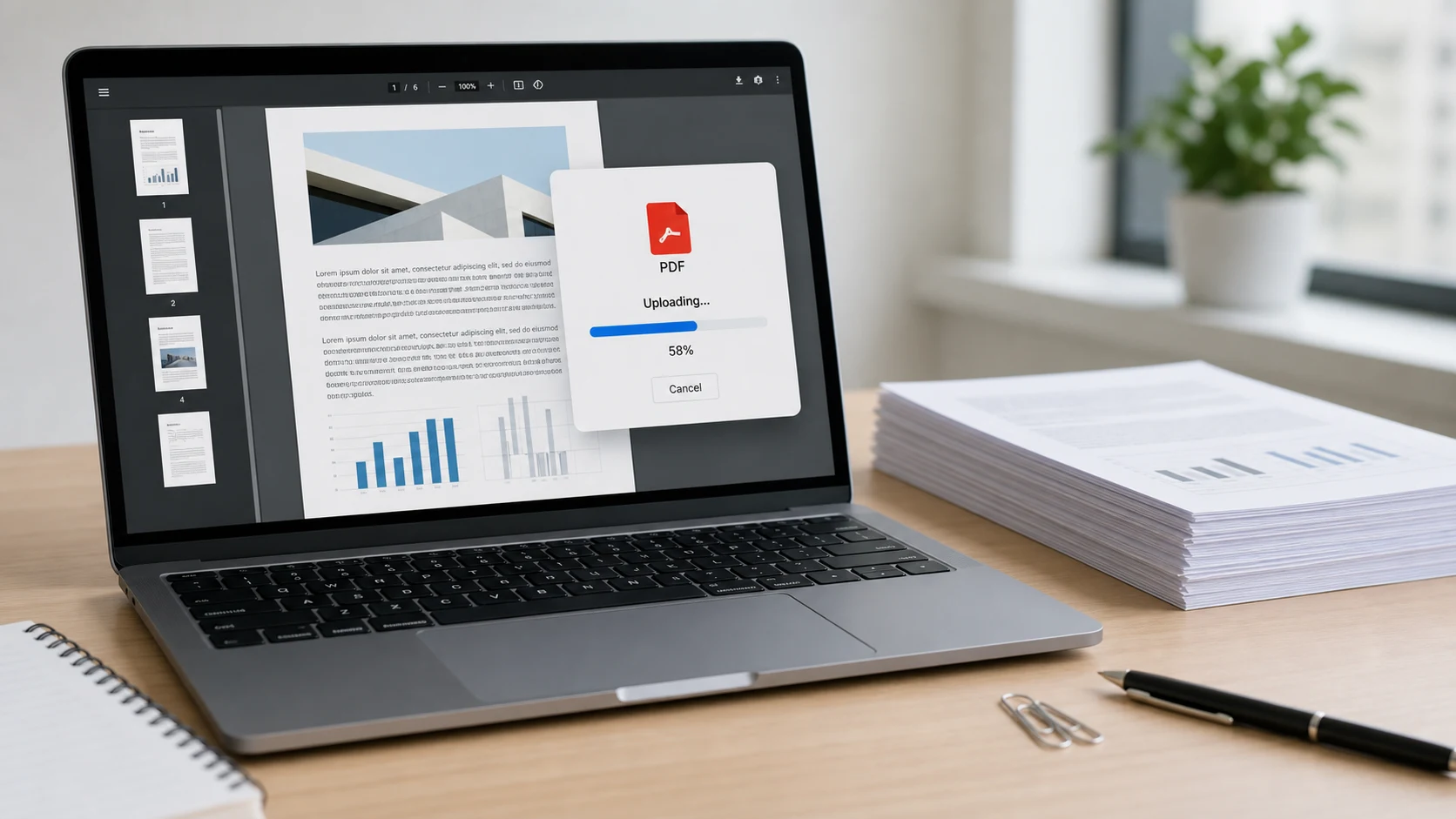 Mag-compress ng PDF para sa upload portalAno ang gagawin kapag tinatanggihan ng form ang PDF mo dahil masyadong malaki.Basahin ang gabay
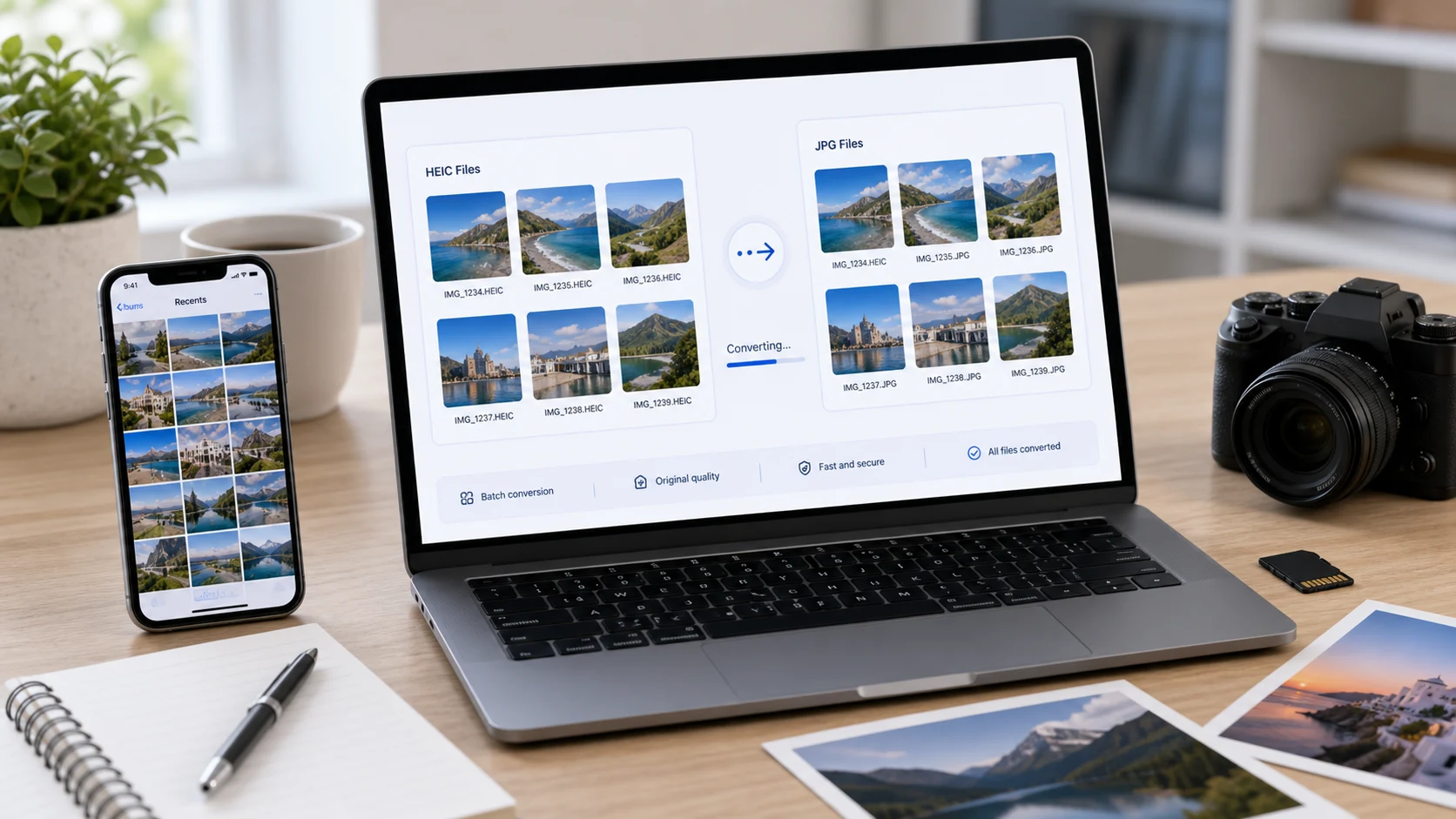 HEIC to JPG sa Windows, Mac at iPhoneBakit HEIC ang sine-save ng iPhone at ang pinakamabilis na paraan para i-convert.Basahin ang gabay
 JPG vs PNG vs WebPAling image format ang gagamitin, at kailan.Basahin ang gabay
Oo. Libre ang bawat tool, walang sign-up, walang watermark at walang daily limit.
Hindi. Tumatakbo ang mga tool sa browser mo gamit ang JavaScript at WebAssembly, kaya ang images at PDF ay napoproseso mismo sa phone o computer mo. Walang ipinapadala sa ConvertorLab.
Buksan ang Compress PDF at piliin ang size sa Target size menu, o gamitin ang mga ready-made na page para sa 50KB, 100KB, 200KB, 300KB, 500KB at 1MB. Hahanapin ng tool ang pinakamalinaw na version na pasok sa limit.
Buksan ang Compress Image, o isa sa mga page ng Resize Image to 20KB, 50KB, 100KB o 200KB, idagdag ang photo at pindutin ang Compress. Kung may hinihinging pixel dimensions din ang form, i-set muna ang mga iyon sa Resize Image.
Gamitin ang HEIC to JPG. Puwede kang mag-convert ng buong batch nang sabay at mag-download ng ZIP. Kaya rin nitong i-convert ang HEIC to PNG o PDF.
Oo. Nilalagay ng JPG to PDF ang bawat image sa sarili nitong page ayon sa order na pipiliin mo, na may A4 o Letter na pages at optional na size limit.
Oo. Gumagana ang lahat ng tool sa Chrome, Safari, Edge at Firefox sa Android at iPhone, pati sa mga computer.