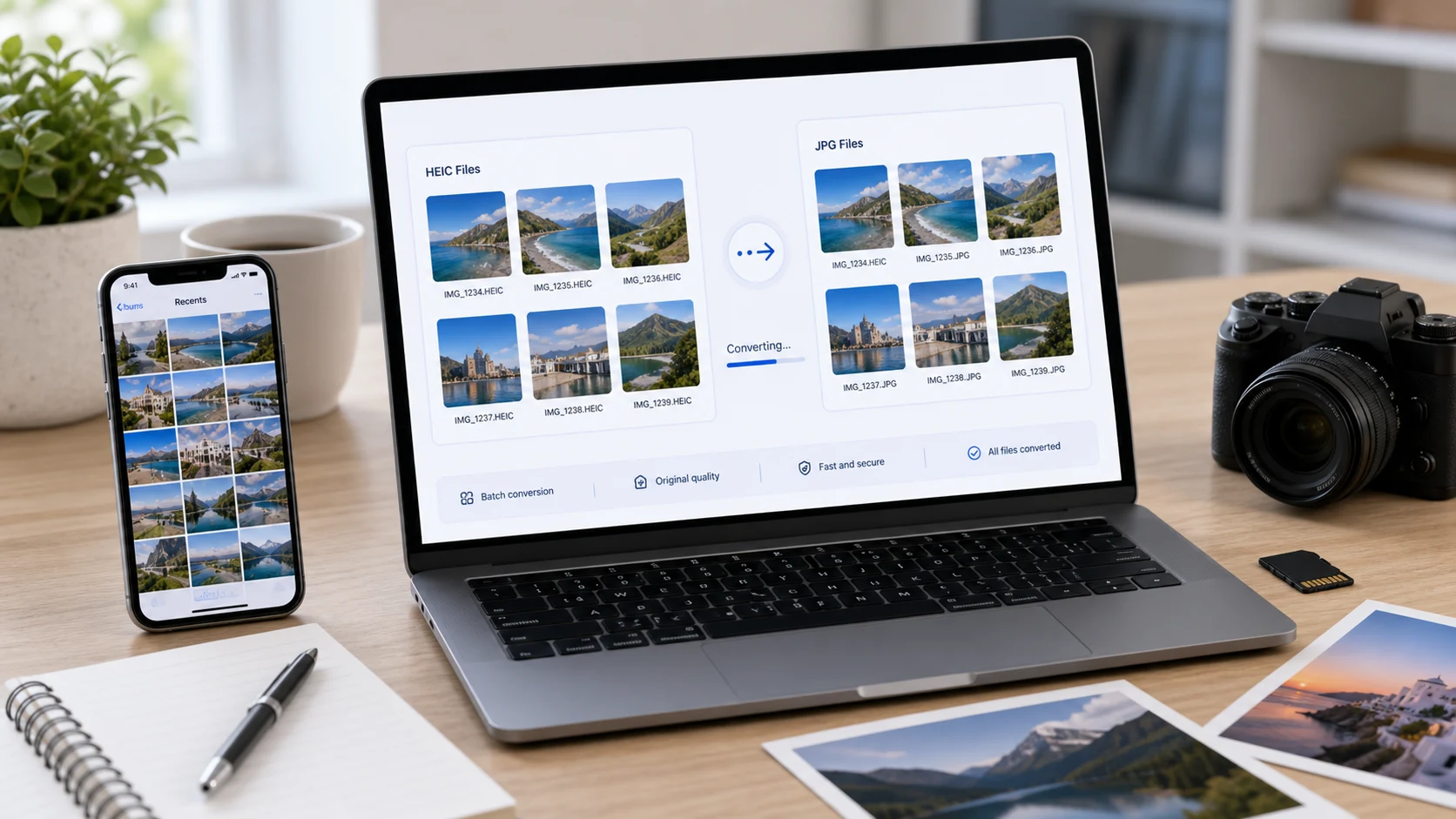
Paano mag-convert ng HEIC to JPG sa Windows: buksan ang photo sa Photos app, i-click ang three-dot menu, piliin ang Save as, piliin ang .jpg at i-save. Kung hindi ito mabuksan ng Photos, i-install ang HEIF Image Extensions at HEVC Video Extensions mula sa Microsoft Store, o gumamit ng browser converter na walang kailangang i-install. Sa Mac, gamitin ang Preview.
Ano ang HEIC file, at bakit ayaw itong buksan ng Windows?
Ang HEIC ay pangalan ng Apple para sa photos na naka-store sa HEIF format na may HEVC (H.265) compression. Default na itong gamit ng iPhones mula iOS 11 noong 2017, sa ilalim ng camera setting na tinatawag ng Apple na High Efficiency. Madalas mas maliit nang husto ang HEIC photo kaysa JPG na halos parehong quality, kaya ito pinili ng Apple.
Ang problema ay compatibility. Kailangan ng Windows ng dagdag na codecs para mabasa ang HEIC, at marami pa ring upload form, office printer at lumang app ang JPG ang inaasahan. Kapag nakatagpo sila ng .heic file, tinatanggihan nila ito o blangkong thumbnail ang ipinapakita. Kaya karamihan ng tao ay gusto lang ng simpleng JPG na kopya na maipapadala kahit saan. Mas malalim na tinatalakay ng gabay namin kung ano ang HEIC file ang format.
Paano mag-convert ng HEIC to JPG sa Windows 11 at 10
Nabubuksan ng Photos app ang HEIC kapag naka-install na ang tamang extensions, at kaya nitong mag-save ng kopya sa ibang format.
- I-right-click ang HEIC file at piliin ang Open with > Photos.
- Kung may message na nagsasabing kailangan ng extension, sundan ang link papunta sa Microsoft Store. Libre ang HEIF Image Extensions. Ayon sa Store page ng Microsoft, kailangan ding naka-install ang HEVC Video Extensions para makita ang .heic images, at bayad na app iyon.
- Habang bukas ang photo, i-click ang three-dot na See more menu sa itaas.
- Piliin ang Save as, o pindutin ang Ctrl+S.
- Palitan ang file type sa .jpg, pumili ng folder at i-click ang Save.
Maayos ito para sa isa o dalawang picture. Bumabagal ito kapag folder ng apatnapung vacation shots, dahil uulitin mo ang steps sa bawat file.
Paggamit ng Paint
Kapag naka-install na ang extensions, nabubuksan na rin ng Paint ang HEIC photos. I-right-click ang file, piliin ang Open with > Paint, tapos File > Save as > JPEG picture. Magagamit ito kung gusto mong i-crop o i-resize ang photo bago i-save, dahil nasa toolbar ang resize option ng Paint. Gaya ng Photos, isa-isang picture lang ang kaya nito.
Mag-convert ng HEIC to JPG sa Windows nang walang ini-install
Kung ayaw mong bumili ng codec, o nasa work PC ka na humaharang sa Store apps, gumamit ng browser converter. Dine-decode ng HEIC converter ang photos sa loob ng browser tab mo, kaya walang naa-upload. Bagay rin ito sa batches.
- Buksan ang converter sa Edge, Chrome o Firefox.
- I-drag papasok ang isang HEIC file o laman ng buong folder.
- Piliin ang JPG bilang output (available din ang PNG at PDF).
- I-convert at i-download ang files, o ang buong batch bilang iisang ZIP.
Nananatiling hindi nagagalaw sa PC mo ang original HEIC files, kaya ikaw na ang magde-delete sa mga ito kapag maayos na ang JPGs.
Huwag magtaka kung halatang mas malaki ang bawat JPG kaysa HEIC na pinanggalingan nito. Iyan ang agwat sa efficiency ng dalawang format, at normal iyon. Kung kailangang maliit ang files para sa email o portal, i-compress ang mga ito pagkatapos mag-convert sa halip na babaan ang quality habang nagko-convert.
Paano i-convert ang HEIC to JPG sa Mac
Native na nabubuksan ng Mac ang HEIC, kaya walang kailangang i-install.
Preview
- Buksan ang HEIC photo sa Preview.
- Piliin ang File > Export.
- I-click ang Format pop-up menu at piliin ang JPEG.
- Igalaw ang quality slider kung gusto mo ng mas maliit na file, tapos i-click ang Save.
Para mag-convert ng ilan nang sabay, buksan ang mga ito nang magkakasama sa isang Preview window, piliin lahat sa sidebar, tapos mag-export.
Finder Quick Actions
Sa macOS Monterey pataas, pumili ng isa o higit pang HEIC file sa Finder, i-right-click, at piliin ang Quick Actions > Convert Image. Piliin ang JPEG at size (Small, Medium, Large o Actual Size), tapos i-click ang Convert to JPEG. Mapupunta ang JPGs sa parehong folder at hindi magagalaw ang originals. I-check ang Preserve Metadata para mapanatili ang petsa at location.
Paano pigilan ang iPhone sa pag-save ng photo bilang HEIC
Kung paulit-ulit mong nararanasan ang problemang ito, baguhin ito sa source. Ibinibigay ng support page ng Apple ang mga steps na ito:
- Buksan ang Settings at i-tap ang Camera.
- I-tap ang Formats.
- I-tap ang Most Compatible.
Mase-save na bilang JPG ang mga bagong photo mula noon. Mananatiling HEIC ang mga photo na nakuha mo na, kaya kailangan mo pa ring i-convert ang mga iyon. Mas malaki ang JPG files, kaya medyo mas mabilis mapupuno ang phone mo. Puwede kang bumalik sa High Efficiency anumang oras.
Mahalaga ang pangalawang setting para sa pag-import sa PC gamit ang cable. Pumunta sa Settings > Apps > Photos (sa mas lumang iOS versions, Settings > Photos) at mag-scroll sa transfer section. Kino-convert ng Automatic ang photos sa compatible na format kapag kinopya mo ang mga ito gamit ang USB. Ipinapadala naman ng Keep Originals ang HEIC files nang ganoon lang. Kung paulit-ulit na nakakatanggap ng HEIC files ang Windows PC mo, siguraduhing Automatic ang setting na ito.
Madalas nako-convert din to JPG ang photo kapag sine-share sa email o sa maraming app, pero depende ito sa app. Huwag umasa rito para sa opisyal na upload. Para mag-convert sa iPhone mismo, buksan ang HEIC converter sa Safari at pumili ng photos mula sa library mo.
HEIC vs JPG: alin ang dapat itabi?
Para sa storage sa Apple devices, mas mainam na format ang HEIC. Pareho ang nakikitang quality pero mas maliit ang file, at kaya nitong maglaman ng extras gaya ng depth data para sa Portrait mode. Walang problema rito ang iPhone, iPad at Mac mo.
Panalo ang JPG tuwing lalabas ang photo sa mundo ng Apple. Nababasa ito ng bawat browser, operating system at halos bawat upload form. Kung humihingi ng image ang government portal, job application o print shop, JPG ang ibigay.
Makatwirang routine: itago ang HEIC originals sa photo library mo at gumawa lang ng JPG na kopya kapag may kailangan kang ipadala. Lossy na hakbang ang pag-convert, kaya mag-convert nang isang beses mula sa original sa halip na gumawa ng kopya ng kopya.
Kung nagba-backup ka sa Windows PC, pag-isipan kung aling bersyon ang gusto mo roon. Nakakatipid ng space ang HEIC na kopya pero kailangan ng codecs para makita. Nabubuksan kahit saan ang JPG na kopya pero mas malaki ang kinakain na space. Maraming tao ang nagtatago ng HEIC sa backup at kino-convert lang ang photos na sine-share nila.
Mga karaniwang problema pagkatapos mag-convert
- Masyadong malaki ang JPG para sa upload limit. Ipasa ito sa JPG compressor na may target size sa KB. Kung hindi ka sigurado kung paano ikinukumpara ang limit sa file mo, ipinaliliwanag ng gabay sa KB vs MB ang units.
- Nakatagilid ang photo sa ibang device. I-rotate ito sa editor at i-save ulit para nakalapat na sa pixels ang rotation.
- Kailangan mo ng ilang photo sa iisang dokumento. Mag-convert na lang diretso to PDF sa HEIC tool.
- Nakakabit pa rin ang location data. Magkakaiba ang paghawak ng converters sa metadata. Kung mahalaga ang privacy, tingnan ang properties ng file bago ipadala.
- Tinatanggihan pa rin ng form ang JPG. Kadalasang file size o pixel dimensions ang problema, hindi ang format.
Mga libreng tool na tumatakbo sa browser mo
Mga madalas itanong
Paano i-convert ang HEIC to JPG nang libre?
Gumamit ng libreng browser-based na HEIC converter, o ng Preview at Convert Image ng Finder sa Mac. Sa Windows, gumagana ang Photos app kapag naka-install na ang kailangang extensions.
Nabubuksan ba ng Windows ang HEIC files nang walang dagdag na software?
Kadalasan hindi. Kailangan ng Photos ang HEIF Image Extensions at HEVC Video Extensions mula sa Microsoft Store. Walang kailangang i-install kung browser converter ang gagamitin.
Puwede bang mag-convert ng HEIC to JPG nang bulk?
Oo. Gamitin ang Convert Image quick action ng Finder sa Mac, o browser HEIC converter na tumatanggap ng maraming file at nagbabalik ng ZIP.
Nababawasan ba ang quality kapag kino-convert ang HEIC to JPG?
Lossy ang JPG, kaya may kaunting nawawala, pero hindi mo ito makikita sa mataas na quality setting. Mag-convert nang isang beses mula sa original.
Paano ko pipigilan ang iPhone ko na kumuha ng HEIC photos?
Pumunta sa Settings, Camera, Formats at piliin ang Most Compatible. Ise-save na bilang JPG ang mga bagong photo, pero mananatiling HEIC ang mga luma.