Mabuti para sa
- Ginagawang SVG-style vector path ang mga simpleng PNG na logo, icon, silhouette, sticker, at line art.
- Sinusuri ang larawan sa mga setting ng SVG bago buksan ang output sa isang vector editor para sa paglilinis.
- Paggawa ng SVG file mula sa PNG, JPG, o WebP artwork kapag nangangailangan ng scalable markup ang workflow ng disenyo.
Paalala sa privacy: ang PNG to SVG converter na ito ay idinisenyo para sa browser-side tracing kung saan sinusuportahan. Panatilihin ang iyong orihinal na larawan at suriin ang SVG na output bago ito gamitin sa pag-print, pagba-brand, disenyo ng produksyon, o pag-upload ng mga daloy ng trabaho.
Ano ang PNG to SVG converter?
Sinusubaybayan ng PNG to SVG converter ang mga pixel sa isang raster na imahe at lumilikha ng SVG-style vector path. Ang PNG, JPG, at WebP na mga file ay nakabatay sa pixel, habang ang SVG ay isang XML-based na vector format na maaaring maglarawan ng mga hugis, fill, at path. Gumagana ang tool na ito bilang isang libreng PNG sa SVG converter, online vector converter, bitmap sa SVG converter, at image vectorizer para sa mga simpleng graphics, logo, icon, line art, at flat na mga guhit. Mahalagang maunawaan ang pagkakaiba sa pagitan ng pagsubaybay at orihinal na vector artwork: ang pag-convert ng PNG file sa SVG ay hindi mahiwagang mabawi ang mga orihinal na layer ng designer. Sa halip, bui ito ay may bagong SVG approximation mula sa mga kulay at gilid, kaya ang malinis na pinagmumulan ng mga larawan ay kadalasang gumagawa ng mas magagandang resulta kaysa sa mga detalyadong larawan o maingay na mga screenshot.
Halimbawa PNG hanggang SVG workflow
Kung mayroon kang simpleng logo na PNG at kailangan mo ng scalable na SVG draft para sa isang tool sa disenyo, mockup ng website, o daloy ng trabaho ng icon, magsimula sa isang malinis na larawan at ibagay ang bakas bago mag-download.
Ang halimbawang ito ay tungkol sa vector tracing. Kung ang layunin ay isang web-ready na imahe lamang, ang pag-convert ng PNG sa WebP o pag-compress ng PNG ay maaaring maging isang mas mahusay na daloy ng trabaho.
Mga karaniwang kaso ng paggamit
- I-convert ang PNG sa SVG online kapag mayroon kang flat logo, icon, badge, sticker, o silhouette na dapat mas malinis.
- Gumamit ng imahe sa SVG converter para sa simpleng line art, mga diagram, clipart, at high-contrast na artwork.
- I-vector ang mga PNG file bago i-edit ang mga path, fill, o kulay sa isang dedikadong SVG o vector design app.
- I-convert ang larawan sa SVG para sa draft ng disenyo kapag kailangan mo ng scalable na preview sa halip na isang fixed pixel na imahe.
- Gamitin ang JPG to SVG o WebP to SVG tracing para sa simpleng artwork kapag hindi PNG ang source format.
- I-on ang PNG image sa SVG bago subukan kung paano kumikilos ang artwork sa mga website, icon, decal, o handoff ng disenyo.
Mga sikat na PNG hanggang SVG na gawain
- Gumamit ng PNG to SVG converter online nang libre kapag kailangan mo ng quick browser trace nang hindi nag-i-install ng desktop software.
- Gamitin ang PNG hanggang SVG nang libre online kapag kailangan mo ng quick SVG draft na walang watermark na idinagdag sa file.
- I-convert ang PNG file sa SVG para sa draft ng logo, icon set, simpleng paglalarawan, o scalable na web graphic.
- Gamitin ang PNG sa vector o raster to vector tracing kapag ang pinagmulang larawan ay may malinis na mga gilid at limitadong paleta ng kulay.
- I-convert ang logo sa SVG kapag ang tanging available na asset ay isang PNG at kailangan mo ng nae-edit na panimulang punto.
- Subukan ang isang transparent na PNG hanggang SVG na daloy ng trabaho para sa mga cutout na graphics, ngunit suriing mabuti ang mga sinusubaybayang gilid pagkatapos ma-export.
- Gumamit ng larawan sa SVG preset para lang sa mga eksperimento; ang mga detalyadong larawan ay kadalasang gumagawa ng malalaking SVG na mga file na may maraming landas.
Mga tampok
- Tumatanggap ng PNG, JPG, JPEG, at WebP na mga source na larawan.
- May kasamang mga preset para sa mga logo, larawan, mataas na detalye, at line art.
- Inaayos ang antas ng detalye, bilang ng kulay, at pagkinis ng gilid.
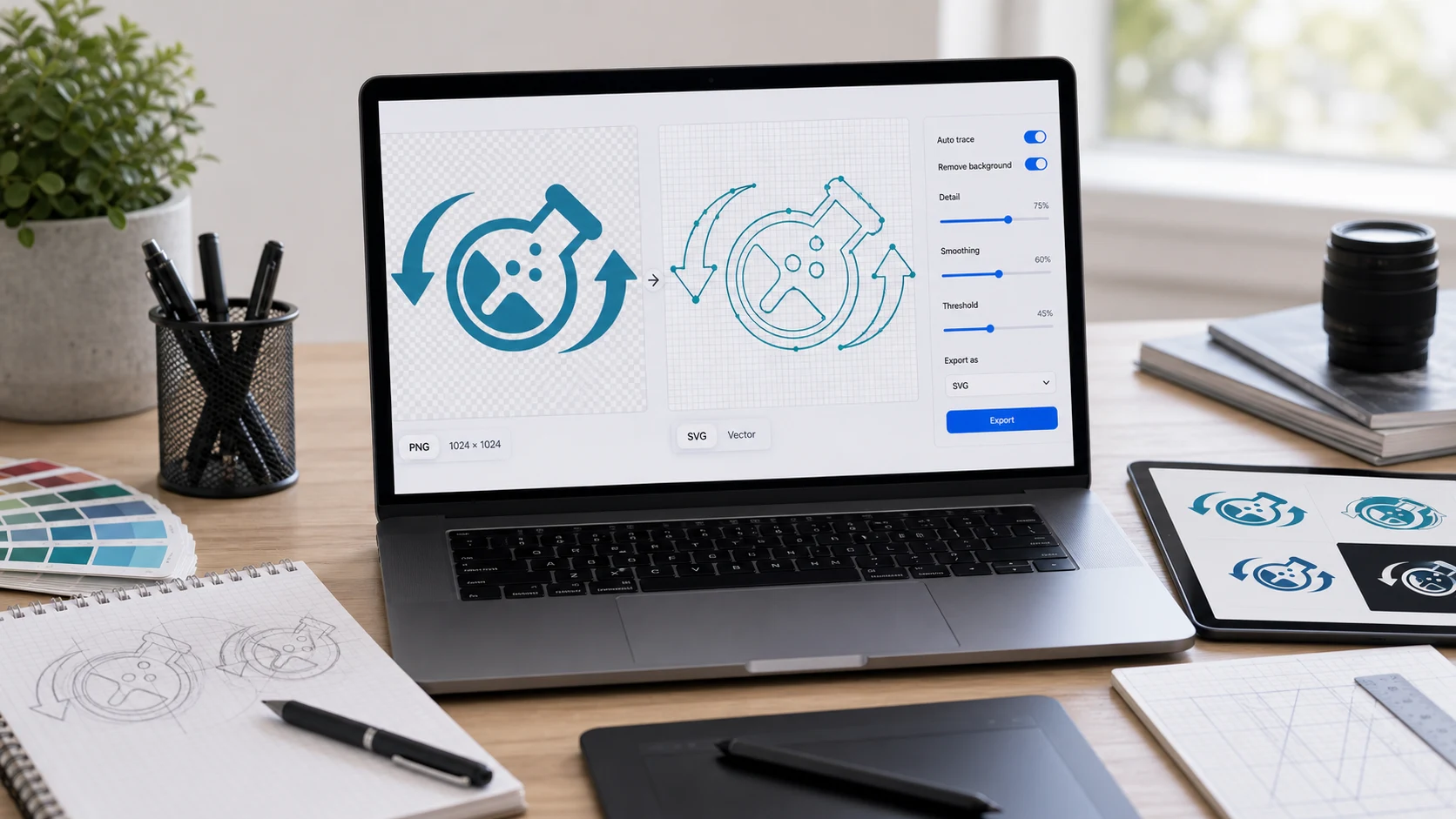
- Nagpapakita ng orihinal at vector na preview nang magkatabi.
- Nagda-download ng SVG output o mga kopyang nabuong SVG code.
Paano gamitin ang converter na ito
- Magdagdag ng larawan. Pumili ng PNG, JPG, o WebP file mula sa iyong device.
- Pumili ng preset. Magsimula sa mga logo, larawan, mataas na detalye, o line art depende sa pinagmulan.
- Ibagay ang bakas. Isaayos ang detalye, mga kulay, at pagpapakinis hanggang sa mukhang kapaki-pakinabang ang preview.
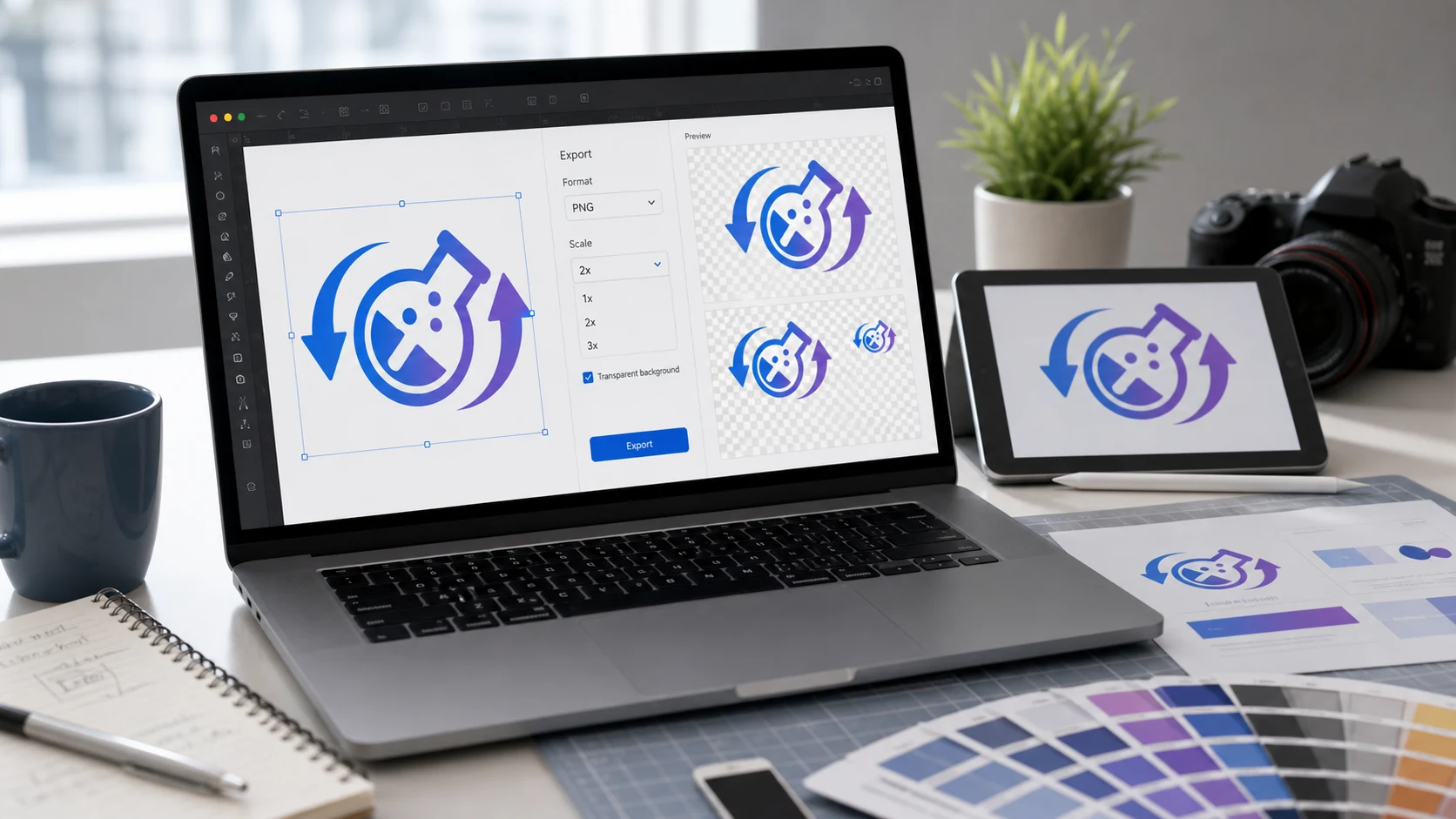
- I-export ang SVG. I-download ang SVG file o kopyahin ang nabuong code para sa karagdagang pag-edit.
Mga Benepisyo
- Tumutulong na gawing scalable na SVG na panimulang punto ang simpleng raster artwork.
- Hinahayaan kang ihambing ang pinagmulang larawan at i-trace ang SVG bago mag-download.
- Nagbibigay ng malinaw na kontrol para sa pagbabalanse ng detalye, laki ng file, at pagiging kumplikado ng kulay.
- Pinapanatiling nakatutok ang tool sa aktwal na gawain sa vectorization malapit sa tuktok ng page.
Paano makakuha ng mas mahusay na mga resulta ng PNG hanggang SVG
Magsimula sa isang malinis, mataas na contrast na imahe na may malilinaw na hugis at kaunting ingay hangga't maaari. Ang isang simpleng itim na icon sa isang transparent o puting background ay karaniwang mas masusubaybayan kaysa sa isang naka-compress na larawan, isang malambot na anino, o isang screenshot na may mababang resolution. Kung ang SVG na output ay may napakaraming maliliit na hugis, babaan ang antas ng detalye o bilang ng kulay. Kung mawala ang mahahalagang gilid, dagdagan ang detalye o sumubok ng ibang preset. Para sa mga propesyonal na logo, ituring ang resulta bilang panimulang punto at pinuhin ang mga landas sa isang vector editor bago mag-publish, mag-print, mag-ukit, o magpadala sa isang kliyente.
Ano ang magagawa at hindi magagawa ng PNG hanggang SVG conversion
Ang SVG ay isang mahusay na format para sa mga scalable na graphics, ngunit ang pagsubaybay sa isang PNG ay hindi katulad ng pagkakaroon ng orihinal na file ng disenyo. Ang PNG hanggang SVG na tool ay maaaring lumikha ng mga vector path na resemble sa nakikitang larawan, ngunit hindi nito maibabalik ang mga nakatagong layer, eksaktong mga font, orihinal na Bezier curve, o nae-edit na mga desisyon sa disenyo na na-flatten sa mga pixel. Ito ang dahilan kung bakit pinakamahusay na gumagana ang mga tool ng image vectorizer para sa mga icon, simpleng logo, silhouette, at line art. Para sa mga kumplikadong larawan, gradient, texture, at screenshot, maaaring manatili ang isang raster na format gaya ng PNG, JPG, o WebP ang mas magandang final output.
Format at pagsubaybay sa mga tala
Ang SVG ay isang text-based na web standard para sa scalable vector graphics, at ang browser-side tracing library ay maaaring gawing SVG path ang mga bitmap pixels. Gumagamit ang page na ito ng JavaScript tracing workflow para sa praktikal na raster to vector conversion, kaya ang output ay nakadepende nang husto sa source na imahe at mga napiling setting. Para sa mas malalim na konteksto ng format, tingnan SVG guide ng MDN. Para sa tracing engine na ginagamit ng page na ito, tingnan ang Proyekto ng ImageTracerJS.
Mga karaniwang tanong na PNG hanggang SVG
Ano ang ginagawa ng PNG to SVG converter?
Sinusubaybayan nito ang isang raster na imahe gaya ng PNG, JPG, o WebP at lumilikha ng SVG-style vector path. Ang resulta ay kapaki-pakinabang para sa mga simpleng graphics, icon, logo draft, line art, at artwork na may malilinaw na hugis.
Maaari ko bang i-convert ang PNG sa SVG online?
Oo. Pumili ng PNG na imahe, pumili ng preset o ayusin ang detalye, mga kulay, at pagpapakinis, patakbuhin ang trace, pagkatapos ay i-download ang nabuong SVG file.
Lumilikha ba ang PNG hanggang SVG ng isang tunay na nae-edit na vector?
Lumilikha ito ng mga sinusubaybayang vector path mula sa mga pixel sa larawan. Maaaring gumana nang maayos ang simpleng likhang sining, ngunit ang mga larawan at kumplikadong larawan ay maaaring makagawa ng malaki o magaspang na SVG na output na nangangailangan pa rin ng manual na paglilinis.
Anong mga larawan ang pinakamahusay na gumagana para sa PNG sa SVG conversion?
Ang mga flat logo, icon, silhouette, line art, diagram, at simpleng mga guhit ay karaniwang mas mahusay na sinusubaybayan kaysa sa mga detalyadong larawan, gradient, anino, o mga screenshot na may mababang resolution.
Maaari ko bang i-convert ang JPG sa SVG gamit ang tool na ito?
Oo. Tumatanggap ang workspace ng PNG, JPG, at WebP na mga larawan, kaya magagamit mo ito bilang isang imahe sa SVG converter para sa mga karaniwang format ng raster.
Paano gumagana ang detalye, mga kulay, at mga setting ng pagpapakinis?
Ang mas mataas na detalye ay nagpapanatili ng higit pang mga gilid, mas maraming kulay ang nagpapanatili ng mas malawak na palette, at ang pagpapakinis ay nagpapalambot sa maingay na mga gilid. Ang pinakamahusay na mga setting ay nakasalalay sa kung ang imahe ay isang logo, line art, larawan, o detalyadong paglalarawan.
Bakit malaki ang SVG file pagkatapos ng conversion?
Ang mga detalyadong larawan ng raster ay maaaring lumikha ng maraming traced path at kulay. Ibaba ang detalye o bilang ng kulay, magsimula sa isang mas simpleng imahe, o linisin ang SVG sa isang vector editor kung ang output ay masyadong malaki.
Maganda ba ang PNG to SVG para sa mga logo?
Makakatulong ito sa mga simpleng draft ng logo at likhang sining ng flat icon, lalo na kapag ang larawan ay may malinis na mga gilid at kakaunting kulay. Para sa mga propesyonal na logo, suriin at pinuhin ang SVG sa isang vector editor.
Maaari bang i-edit ang SVG output sa ibang pagkakataon?
Oo. Karaniwang mabubuksan ang na-download na SVG sa mga vector editor, browser, at mga tool sa disenyo, ngunit ang mga path ay nabuo mula sa pagsubaybay at maaaring kailanganin ng paglilinis.
Ini-upload ba ng PNG to SVG converter ang aking larawan?
Ang tool ay idinisenyo upang masubaybayan ang napiling larawan sa iyong browser kung saan sinusuportahan. Panatilihin ang orihinal na larawan at suriin ang SVG bago ito gamitin para sa mahalagang disenyo, pag-print, o pag-upload ng trabaho.