Mabuti para sa
- Ginagawang PDF ang JPG, PNG, at mga file ng larawan para sa pag-upload ng mga form, talaan, portal ng paaralan, sistema ng opisina, at paghahatid ng kliyente.
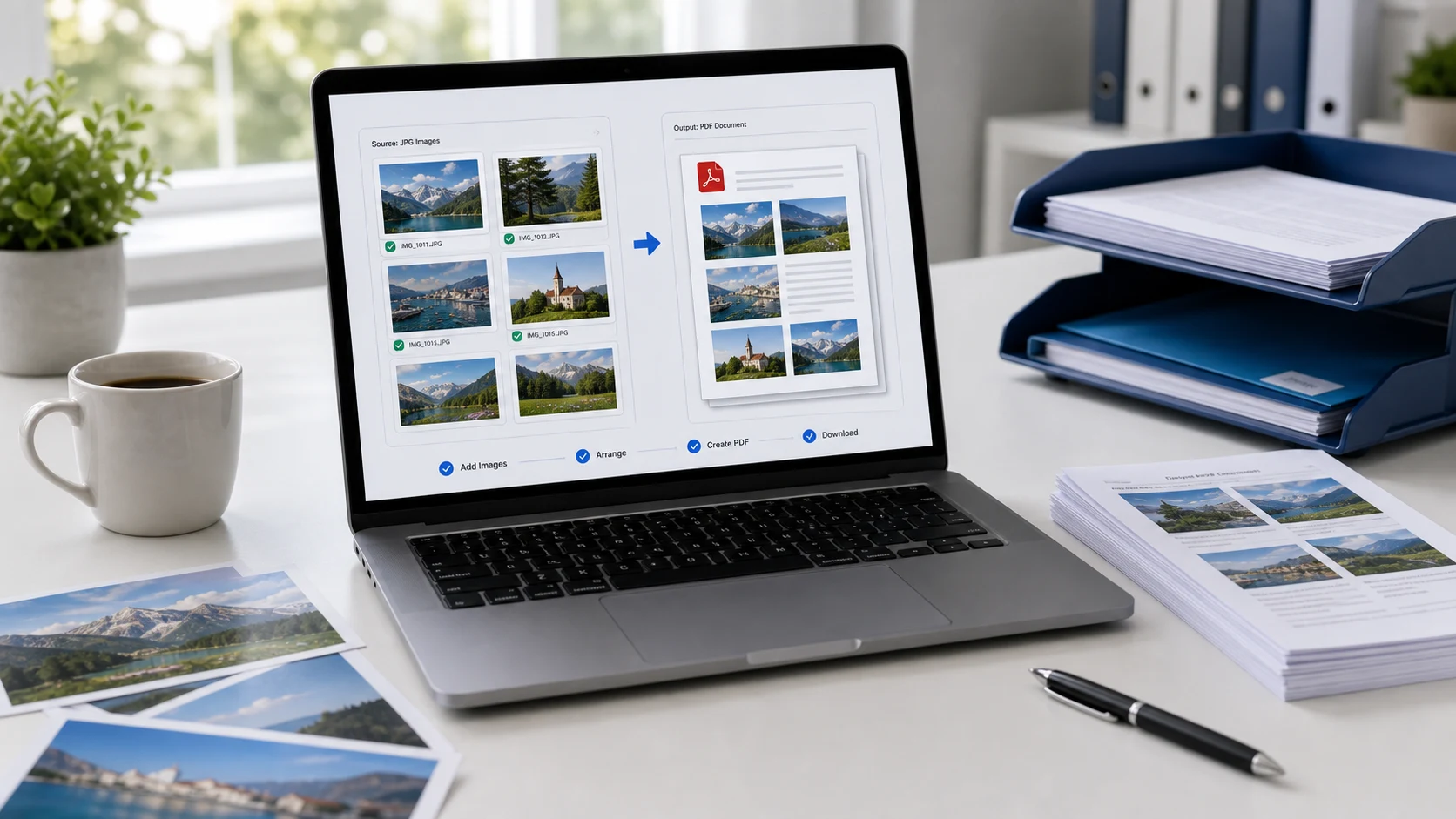
- pagsasama maramihang mga imahe sa isang PDF dokumento kapag hiwalay na mga file ay mahirap ayusin o isumite.
- Paglikha ng hiwalay na PDF na mga file mula sa mga larawan kapag ang bawat larawan, pag-scan, resibo, o pahina ay nangangailangan ng sarili nitong dokumento.
Paalala sa privacy: ang larawang ito sa PDF converter ay idinisenyo sa paligid ng pagpoproseso sa gilid ng browser kung saan sinusuportahan. Panatilihin ang iyong mga orihinal na larawan hanggang sa masuri mo ang nabuong PDF.
Ano ang isang imahe sa PDF converter?
Ang isang imahe sa PDF converter ay ginagawang mga file ng larawan sa PDF na mga pahina upang ang mga larawan, mga screenshot, mga resibo, mga na-scan na tala, mga form, mga certificate, mga ID, at mga larawan ng dokumento ay maaaring ibahagi bilang isang file. Gumagana ang page na ito bilang isang imahe sa PDF converter online, JPG sa PDF converter, PNG sa PDF converter, larawan sa PDF maker, larawan sa PDF converter, at multi-image sa PDF na tool para sa mga karaniwang gawain. Ang PDF ay kadalasang mas madaling isumite kaysa sa ilang maluwag na larawan dahil pinapanatili nitong magkasama ang mga page, nahuhulaan na nagbubukas sa karamihan ng mga device, at umaangkop sa mga workflow kung saan humihingi ang isang form ng isang dokumento sa halip na maraming larawan.
Halimbawang larawan sa PDF workflow
Kung kinunan mo ng larawan ang ilang pahina o nag-save ng mga screenshot na kailangang i-upload bilang isang dokumento, gamitin ang daloy na ito bago isumite ang file.
Ang halimbawang ito ay tungkol sa paghahanda ng dokumento. Kung ang portal ay mayroon ding limitasyon sa laki ng file, i-compress ang tapos na PDF o i-resize ang mga imahe bago mag-convert.
Mga karaniwang kaso ng paggamit
- I-convert ang JPG sa PDF para sa mga application form, invoice, resibo, certificate, ID, at talaan ng larawan.
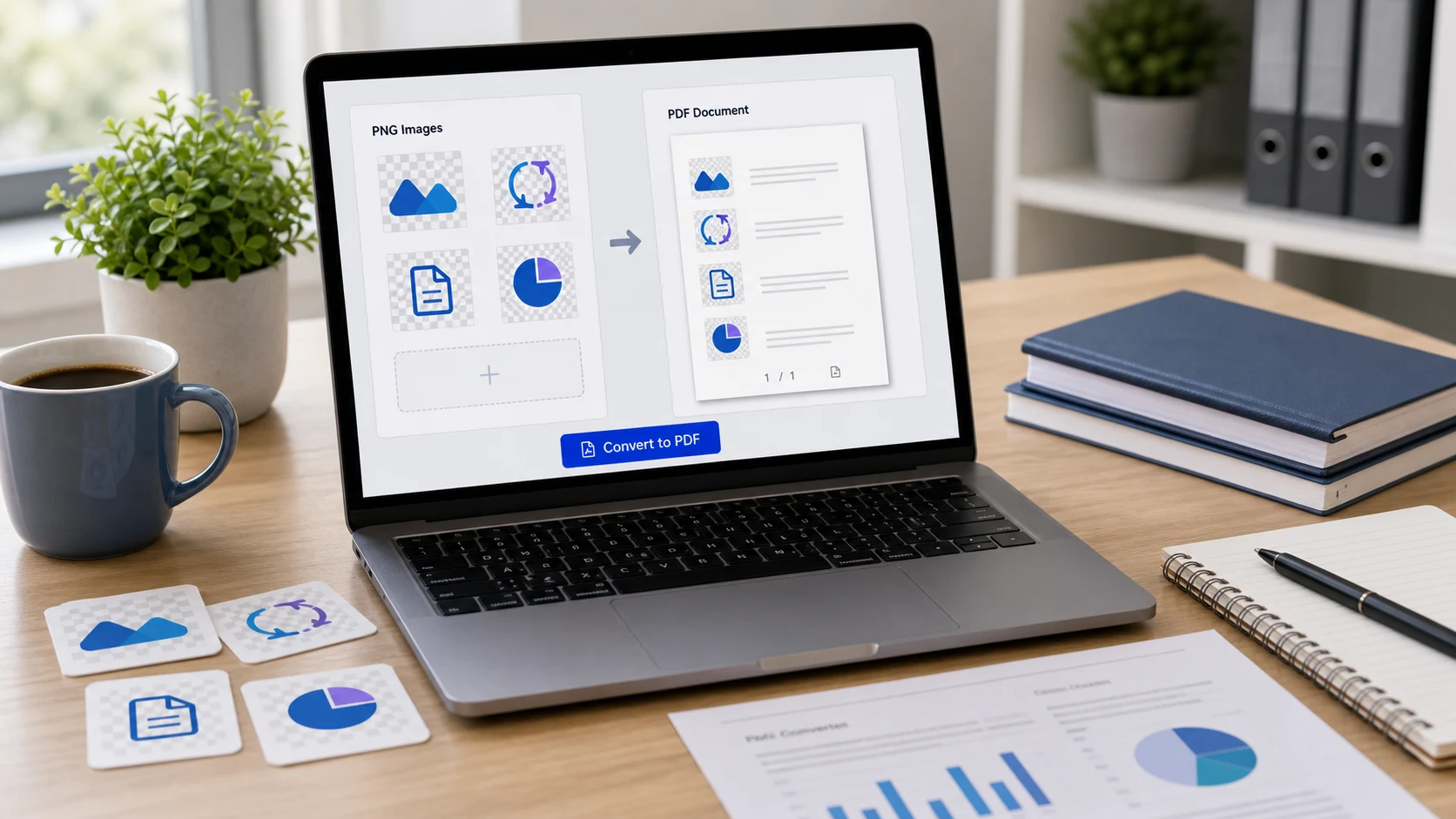
- I-convert ang PNG sa PDF kapag kailangang ipadala ang mga screenshot, graphics, o mga na-scan na form bilang isang dokumento.
- pagsamahin ang maraming larawan sa isang PDF para sa mga takdang-aralin sa paaralan, mga dokumento sa paglalakbay, mga tala sa opisina, o paghahatid ng kliyente.
- Gumawa ng PDF mula sa mga larawan kapag ang email o isang website ay hindi humahawak nang maayos sa ilang magkakahiwalay na mga attachment ng larawan.
- Lumikha ng hiwalay na PDF mula sa mga larawan kapag ang bawat larawan o pag-scan ay kailangang isumite bilang sarili nitong dokumento.
Sikat na larawan sa mga gawaing PDF
- Gumamit ng imahe sa PDF converter online kapag ang isang website ay humihingi ng PDF sa halip na JPG o PNG na mga file.
- I-convert ang maraming larawan sa PDF at panatilihin ang bawat larawan sa isang hiwalay na pahina ng PDF.
- Gawing PDF ang mga larawan para sa mga resibo, tala, ID, whiteboard, certificate, at na-scan na papeles.
- I-convert ang JPG na mga larawan sa PDF para sa pag-print, pagbabahagi, pag-upload, o pagpapanatiling magkasama ng mga talaan ng larawan.
- I-convert ang PNG na mga larawan sa PDF kapag kailangang i-store ang mga screenshot o graphics sa isang format ng dokumento.
- Gumawa ng PDF mula sa mga larawan bago pagsamahin, i-compress, ayusin, o i-lock ang huling dokumento.
Mga tampok
- Tumatanggap ng JPG, JPEG, PNG, WebP, GIF, at BMP na mga larawan.
- Lumilikha ng isang pinagsama PDF o hiwalay na PDFs.
- Isinasentro ang bawat larawan sa isang PDF na pahina.
- Nagpapakita ng mga napiling larawan sa isang scrollable na panel ng mga resulta.
- Nagda-download ng PDF o ZIP pagkatapos makumpleto ang conversion.
Paano gamitin ang converter na ito
- Magdagdag ng mga larawan. Piliin o i-drop ang JPG, PNG, WebP, GIF, o BMP file.
- Piliin ang mode. Pumili ng isang pinagsama PDF o hiwalay na PDF file.
- Simulan ang conversion. Panatilihing bukas ang tab habang ginagawa ang PDF.
- I-download ang resulta. I-save ang PDF o ZIP kapag na-unlock ang button.
Mga Benepisyo
- Ginagawang mas madaling isumite ang mga larawan kung saan ang PDF ay required.
- pinagsasama kaugnay na mga larawan at pag-scan sa isang organisadong dokumento.
- Tumutulong na panatilihing magkasama ang mga resibo, form, at talaan.
- Mahusay na pares sa PDF compression, merge, at locking tool.
JPG hanggang PDF kumpara sa PNG hanggang PDF
Gamitin ang JPG hanggang PDF kapag ang iyong mga larawan ay mga larawan, mga resibo, mga larawan ng produkto, mga na-scan na pahina, o mga pagkuha ng camera. Ang JPG ay karaniwan para sa mga file na parang larawan at karaniwang gumagana nang maayos para sa pag-upload at pagbabahagi ng mga daloy ng trabaho. Gamitin ang PNG hanggang PDF kapag ang larawan ay isang screenshot, graphic, text-heavy form, o interface capture kung saan mahalaga ang matatalim na gilid. Ang parehong mga format ay maaaring maging PDF na mga pahina, ngunit ang pinakamahusay na format ng pinagmulan ay nakasalalay sa nilalaman ng larawan. Kung ang panghuling PDF ay masyadong malaki, palitan ang laki o i-compress ang mga imahe bago ang conversion, o i-compress ang PDF pagkatapos itong gawin.
Paano gumagana ang page fit
Inilalagay ng converter ang bawat larawan sa isang PDF na pahina at sinusuri ito upang magkasya sa lugar ng pahina habang pinapanatili ang mga proporsyon ng imahe. Ginagawa nitong kapaki-pakinabang ang resulta para sa pang-araw-araw na mga form, talaan, quick printing, at PDF na pag-upload. Kung kailangan mo ng eksaktong mga dimensyon sa pag-print, mahigpit na mga margin, pagkilala sa teksto ng OCR, mga lagda, o kumplikadong pag-edit ng dokumento, gumamit ng nakalaang PDF editor pagkatapos gawin ang pangunahing PDF. Nakatuon ang tool na ito sa karaniwang gawain ng paggawa ng mga image file sa isang malinis na PDF na dokumentong mabilis.
Karaniwang larawan sa mga tanong ng PDF
Ano ang ginagawa ng isang imahe sa PDF converter?
Ginagawa nitong mga pahina ng JPG, JPEG, PNG, WebP, GIF, o BMP ang mga file ng imahe gaya ng JPG, o BMP para maibahagi o mai-upload bilang dokumento ang mga larawan, pag-scan, screenshot, resibo, at form.
Maaari ba akong mag-convert ng maraming larawan sa isang PDF?
Oo. Piliin ang solong PDF mode upang ilagay ang lahat ng napiling larawan sa isang PDF na dokumento, na ang bawat larawan ay nakasentro sa sarili nitong pahina.
Maaari ko bang i-convert ang JPG sa PDF online?
Oo. Magdagdag ng JPG o JPEG na mga imahe, panatilihin ang solong PDF mode kung gusto mo ng isang dokumento, simulan ang conversion, at i-download ang resulta ng PDF.
Maaari ko bang i-convert ang PNG sa PDF?
Oo. Ang mga PNG file ay maaaring ma-convert sa PDF na mga pahina. Ito ay kapaki-pakinabang para sa mga screenshot, form, graphics, dokumento, o larawan na kailangang isumite bilang PDF.
Dapat ba akong gumawa ng isang PDF o hiwalay na PDF?
Pumili ng isang PDF kapag magkasama ang mga larawan, gaya ng set ng resibo, mga na-scan na pahina, portfolio, o dokumento ng aplikasyon. Pumili ng hiwalay na PDF kapag ang bawat larawan ay nangangailangan ng sarili nitong dokumento.
Ang pag-convert ba ng mga imahe sa PDF ay nakakabawas sa kalidad ng imahe?
Inilalagay ng tool ang mga larawan sa mga pahina ng PDF at ine-encode ang mga ito para sa praktikal na paggamit ng dokumento. Maaaring i-scale ang napakalaking larawan upang magkasya sa pahina ng PDF, kaya panatilihin ang mga orihinal na larawan kung kailangan mo ng full-resolution na pag-edit sa ibang pagkakataon.
Anong mga format ng imahe ang maaari kong idagdag?
Tumatanggap ang workspace ng mga karaniwang format ng imahe na nababasa ng browser gaya ng JPG, JPEG, PNG, WebP, GIF, at BMP. Ang SVG ay hindi tinatanggap sa tool na ito.
Maaari ba akong gumawa ng PDF mula sa mga larawan para sa isang upload form?
Oo. Ito ay isang karaniwang kaso ng paggamit para sa mga portal ng paaralan, mga form sa trabaho, mga dokumento sa paglalakbay, mga talaan ng kliyente, mga sistema ng opisina, at mga website na humihingi ng PDF sa halip na mga hiwalay na file ng imahe.
Ina-upload ba ng larawang ito sa PDF converter ang aking mga file?
Ang tool ay dinisenyo sa paligid ng browser-side processing kung saan sinusuportahan. Panatilihing bukas ang tab sa panahon ng conversion at suriin ang PDF bago ito gamitin para sa mahahalagang pag-upload.
Ano ang dapat kong gawin kung ang PDF ay masyadong malaki?
Kung ang PDF ay mas malaki kaysa sa limitasyon sa pag-upload, baguhin ang laki o i-compress ang mga imahe bago mag-convert, o gumamit ng PDF compressor pagkatapos gawin ang dokumento.