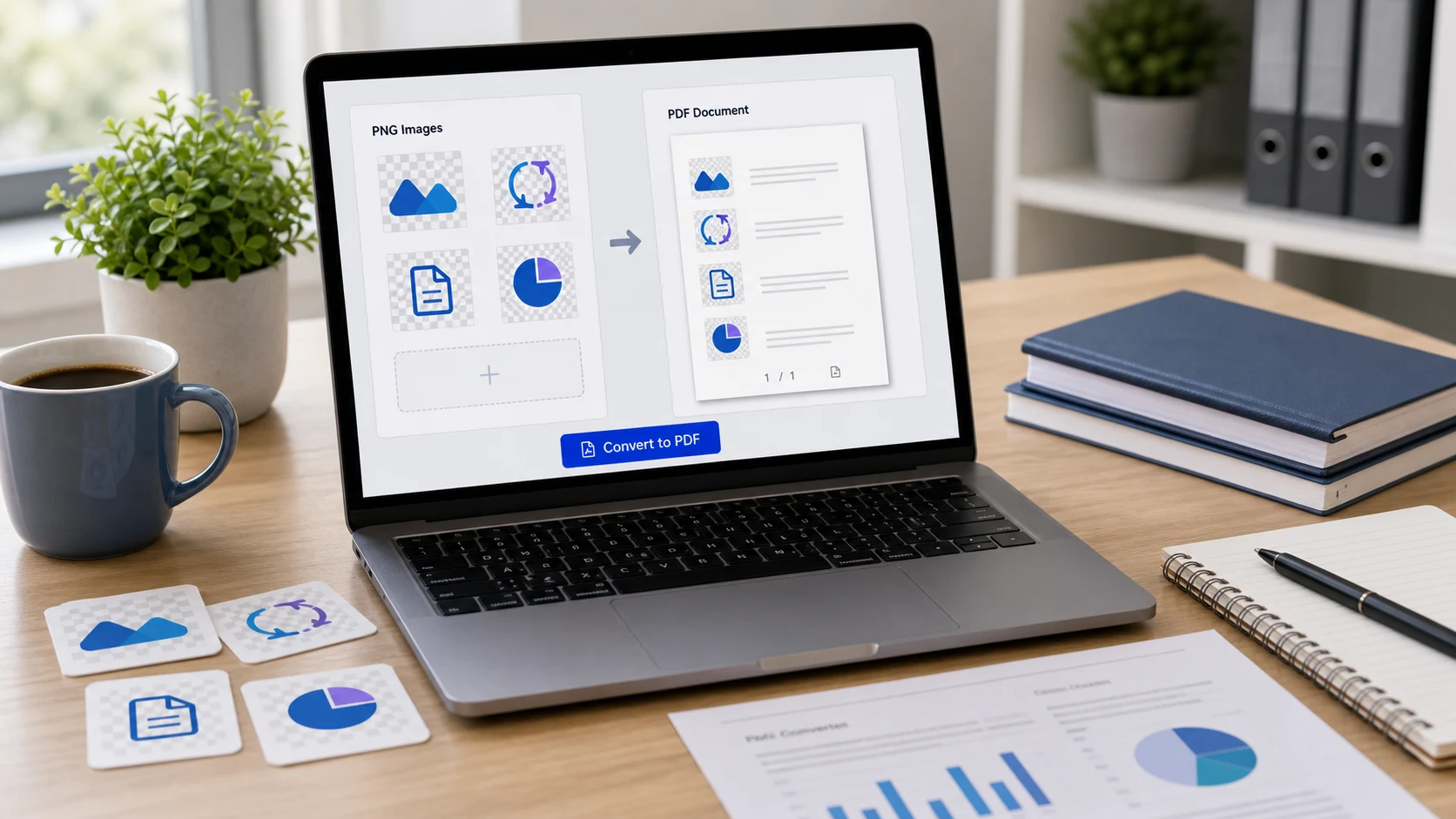
Para i-convert ang PNG to PDF, i-print ito sa PDF printer o i-export mula sa image viewer. Sa Windows, i-right-click ang PNG, piliin ang Print at piliin ang Microsoft Print to PDF. Sa Mac, buksan ito sa Preview, piliin ang File > Export at itakda ang format sa PDF. Para pagsamahin ang ilang PNG, gumamit ng browser tool.
Nasa ibaba ang steps para sa bawat device, maikling bahagi tungkol sa paggawa ng PDF file mula sa kahit anong iba pang mayroon ka, at kung ano ang nangyayari sa transparent na background at file size habang ginagawa ito.
Ang PNG ang format ng karamihan ng screenshots, diagrams, charts at na-export na design. Pinapanatili nitong matalas ang gilid at maliit na text, kaya popular ito sa anumang may letra. Ang PDF naman ang karaniwang hinihingi ng forms, clients at printers. Nagtatabi ito ng maraming page sa isang file, pareho ang pagbukas kahit saan, at nagpi-print sa predictable na paper size.
Mga karaniwang kaso: screenshots bilang ebidensya para sa support ticket o bank dispute, form na na-save ng scanner app bilang PNG, design proofs para sa client, o online statement na kinunan page by page. Kung gusto mong malaman pa ang tungkol sa mismong format, tingnan ang ano ang PNG file.
Paano i-convert ang PNG to PDF sa browser mo
Tumatanggap ang ConvertorLab PNG to PDF tool ng PNG pati JPG at HEIC. Gumagana ito sa loob ng browser tab, kaya hindi umaalis ang mga file sa computer o cellphone mo. Kapaki-pakinabang iyan kapag may account numbers o pribadong mensahe ang screenshots.
- Buksan ang tool at idagdag ang mga PNG file mo.
- I-drag ang mga ito sa gusto mong order.
- Pumili ng page size: A4, Letter, Legal, o i-fit ang bawat page sa image.
- Magdagdag ng margins kung hanggang sa gilid ang laman.
- Magtakda ng maximum na PDF size kung mag-a-upload ka sa portal na may limit.
- Gawin ang PDF at i-download ito.
Para sa screenshots, kadalasang pinakamaganda ang fit to image dahil walang puting border sa paligid ng malapad o mahabang capture. Para sa anumang ipi-print, piliin ang paper size na ginagamit sa lugar mo: A4 sa karamihan ng bansa, Letter sa US at Canada.
Paano i-convert ang PNG to PDF sa Windows
May kasamang Microsoft Print to PDF printer ang Windows 10 at 11, na humahawak sa PNG sa parehong paraan ng photos.
- Ilagay ang mga PNG file sa iisang folder. Lagyan ng numero ang simula ng mga pangalan kung mahalaga ang order.
- Piliin ang mga ito sa File Explorer.
- Mag-right-click at piliin ang Print. Sa Windows 11, baka kailangan mo munang piliin ang Show more options.
- Itakda ang printer sa Microsoft Print to PDF.
- Piliin ang paper size at layout. Isang image bawat page ang ibinibigay ng Full page photo.
- I-click ang Print, tapos pangalanan at i-save ang file.
Para sa photos ang disenyo ng print layouts, kaya puwedeng lumabas na napakaliit o naputol ang napakahabang screenshot. Tingnan ang preview sa print window. Kung hindi maayos ang pagkakasya ng image, naiiwasan ang problema ng fit to image option ng browser tool.
Paano i-convert ang PNG to PDF sa Mac
Nakalista ang PDF sa Preview bilang export format, kaya ilang segundo lang ang isang PNG.
- Buksan ang PNG sa Preview.
- Piliin ang File > Export.
- Buksan ang Format pop-up menu at piliin ang PDF.
- I-click ang Save.
Para sa maraming PNG, piliin ang mga ito sa Finder ayon sa order na gusto mo, mag-Control-click, at piliin ang Quick Actions > Create PDF. Isang multi-page na PDF ang makukuha mo sa parehong folder. Kung gusto mo munang tingnan ang pages, buksan lahat sa Preview, i-drag ang sidebar thumbnails sa tamang order, saka piliin ang File > Print at Save as PDF mula sa PDF menu sa kaliwang ibaba.
Paano i-convert ang PNG to PDF sa iPhone o Android
PNG file ang phone screenshots, kaya madalas itong mangyari sa mobile.
- iPhone: i-save ang screenshot sa Files app, pindutin ito nang matagal, i-tap ang Quick Actions, saka Create PDF. Pumili muna ng marami kung gusto mong nasa iisang dokumento ang mga ito.
- Android: buksan ang screenshot sa gallery app mo, piliin ang Print mula sa menu, at itakda ang printer sa Save as PDF. Nag-iiba ang pangalan ng menu depende sa brand ng cellphone.
Tumatakbo rin ang browser tool sa cellphone at mas madali ito kapag mahabang serye ng screenshots ang kailangan mong ayusin. Nasa gabay sa paano gumawa ng PDF sa cellphone ang buong steps para sa dalawang uri ng cellphone, kasama ang document scanning.
Paano gumawa ng PDF file mula sa kahit ano pa
Kung hindi pa PNG ang content mo, kadalasang hindi mo na kailangang gumawa muna ng isa. Kayang gumawa ng karamihan ng app ng PDF file nang direkta.
- Anumang app na nakakapag-print: piliin ang Print at piliin ang Microsoft Print to PDF sa Windows, o ang PDF menu at Save as PDF sa Mac.
- Web pages: sa Chrome, pindutin ang Ctrl+P (Command-P sa Mac) at itakda ang destination sa Save as PDF. Nase-select pa rin ang text sa ganitong paraan, na hindi kaya ng screenshot.
- Word documents: gamitin ang File > Save As o File > Export at piliin ang PDF.
- Google Docs: piliin ang File > Download at piliin ang PDF option.
- Papel na dokumento: i-scan ang mga ito gamit ang cellphone mo. Pareho nagse-save ng scans bilang PDF ang Files app sa iPhone at ang Google Drive app sa Android.
Gamitin ang PNG to PDF kapag image lang ang mayroon ka, gaya ng screenshot ng chat, resibo sa app na hindi nakakapag-print, o na-export na chart.
Ano ang nangyayari sa transparency at quality
Sinusuportahan ng PNG ang transparent na background. May sariling background ang PDF pages, karaniwang puti, kaya puti ang lalabas sa mga transparent na bahagi kapag na-convert na. Magmumukhang logo sa puting page ang logo na may transparent na background. Kung kailangan mo ang transparency para sa design work, itago ang PNG o gumamit ng SVG.
Nakadepende ang quality sa pixels na pinagsimulan mo. Hindi nagdadagdag ng detalye ang PDF, kaya mukhang malabo kapag na-print ang maliit na screenshot na binanat sa A4 na page. Para sa print, mag-capture o mag-export muna sa mas mataas na resolution.
Nananatiling image sa loob ng PDF ang text sa PNG. Nababasa mo ito, pero hindi mo ito mase-select o mase-search nang walang OCR. Normal iyan sa mga na-convert na screenshot at scans.
Paano panatilihing sapat na maliit ang PNG to PDF file para maipadala
Puwedeng malaki ang PNG files, lalo na ang full-screen captures sa high-resolution na display. Ang isang dosena nito ay puwedeng makabuo ng PDF na masyadong malaki para sa email o portal. Ilang paraan para paliitin ito:
- I-crop ang bawat screenshot sa bahaging mahalaga bago mag-convert. Mas kaunting pixels, mas maliit na file.
- Magtakda ng maximum size sa image to PDF tool.
- I-compress ang natapos na file gamit ang Compress PDF, na kayang mag-target ng size sa KB. Ginagawa nitong images ang pages, na ayos lang sa screenshots na images naman talaga.
- Kung photo ang mga PNG, ang pag-convert muna sa JPG ay madalas na nagpapaliit nang husto sa mga ito. Ipinapaliwanag ng gabay sa PNG to JPG kung kailan magandang gawin ito.
Kapag nagawa na ang PDF, buksan ito at tingnan ang bawat page bago mo ipadala. Maling order at nawawalang pages ang karaniwang dahilan kung bakit ibinabalik ang isang submission.
Mga libreng tool na tumatakbo sa browser mo
Mga madalas itanong
Paano ako magko-convert ng PNG to PDF nang libre?
Sa Windows, i-print ito sa Microsoft Print to PDF. Sa Mac, buksan ito sa Preview at i-export bilang PDF. Gumagana ang browser tool sa anumang device nang walang kailangang i-install na software.
Paano gumawa ng PDF file sa computer?
Buksan ang dokumento o image, piliin ang Print, at piliin ang Microsoft Print to PDF sa Windows o Save as PDF sa Mac. Kaya ring mag-save nang direkta sa PDF ng Word at Google Docs.
Nananatili bang transparent ang transparent na PNG sa PDF?
Ang mga transparent na bahagi ay nagpapakita ng background ng page, na karaniwang puti. Itabi ang PNG kung kailangan mo ng totoong transparency.
Puwede ko bang pagsamahin ang maraming PNG screenshot sa isang PDF?
Oo. Piliin lahat at i-print sa PDF, gamitin ang Create PDF sa Finder ng Mac, o idagdag ang mga ito sa PNG to PDF tool at i-drag sa tamang order.
Mapipili ba ang text sa PNG ko sa loob ng PDF?
Hindi. Image ang laman ng PDF, kaya nababasa ang text pero hindi ito mapipili o mahahanap kung walang OCR.