I-resize ang images sa pixels, centimeters o KB
Dalawang magkaibang bagay ang binabago ng image resizer na ito, at madalas na pareho silang hinihingi ng mga online form. Ang dimensions ay ang width at height, na itinatakda sa pixels, centimeters, millimeters o inches. Ang file size naman ay kung ilang KB ang kinukuha ng image sa disk. Magtakda ng isa o pareho, idagdag ang mga photo mo, at i-download ang mga resized na image isa-isa o sa ZIP.
Saklaw ng presets ang mga karaniwang size para sa Instagram, Facebook, YouTube, LinkedIn, Pinterest, app icon, wallpaper, print at display ads, kaya hindi mo na kailangang hanapin ang mga ito.
Paano mag-resize ng image
- Magdagdag ng images. Suportado ang JPG, PNG, WebP, SVG at HEIC ng iPhone, hanggang 500 sa isang pagkakataon.
- Pumili ng size. Pumili ng preset, o pumili ng mode at i-type ang width at height.
- Magtakda ng file size limit kung may cap na 20KB, 50KB o 100KB ang website sa mga upload.
- Pindutin ang Start Resize at i-download ang bawat image o ang ZIP.
I-resize ang image sa 20KB, 50KB o 100KB
Karaniwang sinasabi ng mga exam at job portal ang dalawang patakaran nang sabay, halimbawa "photo 200 x 230 pixels, under 50KB" o "signature 140 x 60 pixels, 10KB to 20KB". Ilagay muna ang pixel size, tapos piliin ang KB limit sa File Size Limit. Pinapanatili ng resizer ang eksaktong dimensions mo at binababaan ang JPG quality hanggang kumasya ang file. Kapag hindi pa rin kasya, saka lang nito pinaliliit pa ang image, at sasabihin ng result card ang huling size.
Para sa mga pirma, pumirma sa simpleng puting papel gamit ang madilim na ballpen, kunan ng litrato sa magandang ilaw, at i-crop nang masikip gamit ang Crop Image bago mag-resize.
I-resize ang photo sa cm, gaya ng 3.5 x 4.5 cm
Piliin ang Centimeters bilang unit at i-type ang size, halimbawa 3.5 by 4.5 para sa photo na pang-passport. Kinakalkula ang pixels mula sa DPI value. Ang 300 DPI ang karaniwang print quality, kaya nagiging 413 x 531 pixels ang 3.5 x 4.5 cm. Gamitin ang Exact (Cover) mode para punuin ng photo ang frame at pantay na maputol ang sobrang gilid.
Aling resize mode ang gagamitin
Libreng photo resizer, walang upload
Bawat image ay nire-resize sa browser mo, kaya hindi umaalis sa device mo ang mga personal na photo at ID picture. Libre ito, walang sign-up, walang watermark at walang daily limit. Para sa simpleng KB-only na compression nang hindi binabago ang dimensions, mas mabilis ang Image Compressor.
Mga Gabay
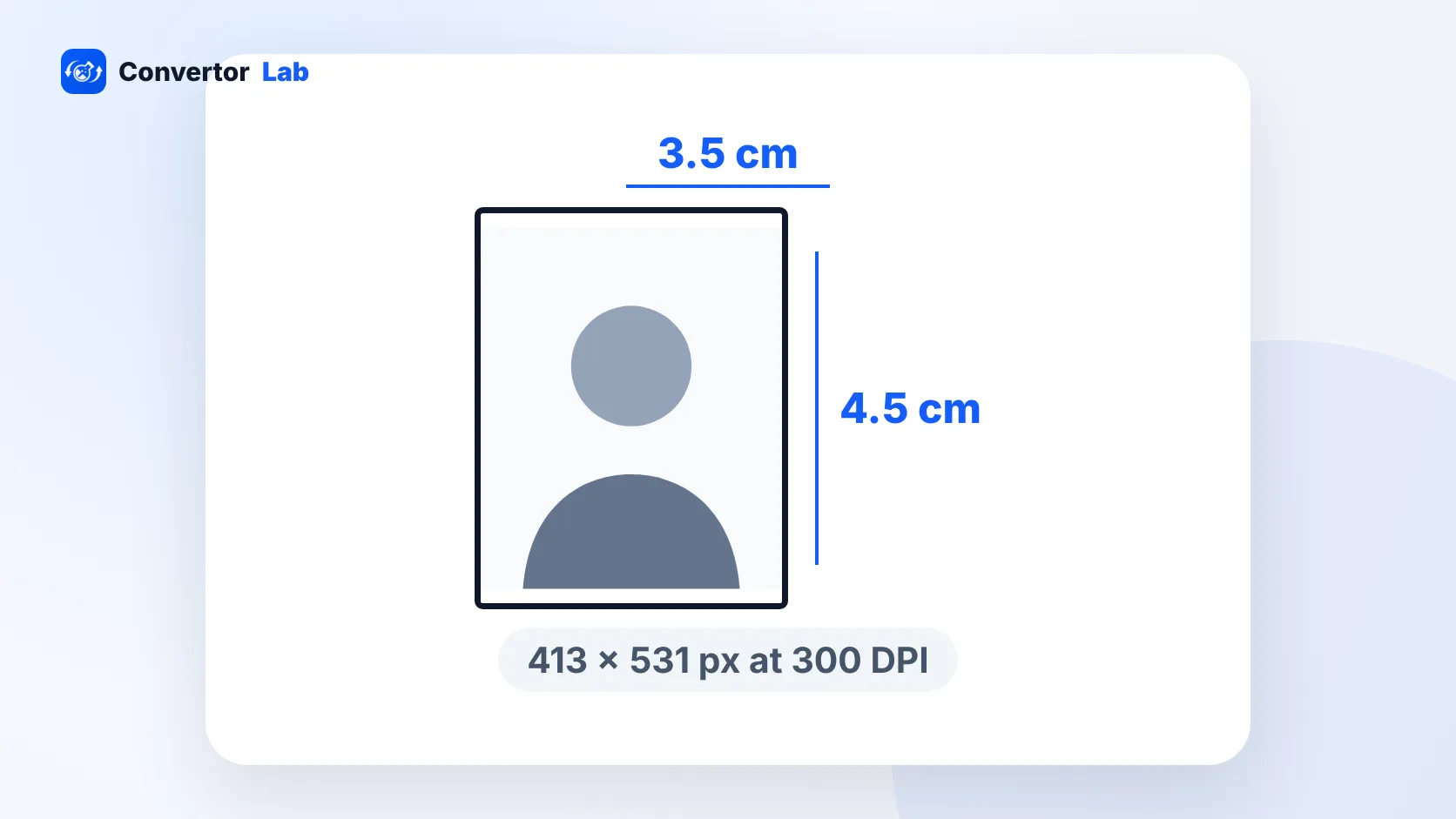 Passport Size Photo Size sa India: cm, Inches at PixelsAng standard na passport size photo sa India ay 3.5 x 4.5 cm na may puting background.Basahin ang gabay
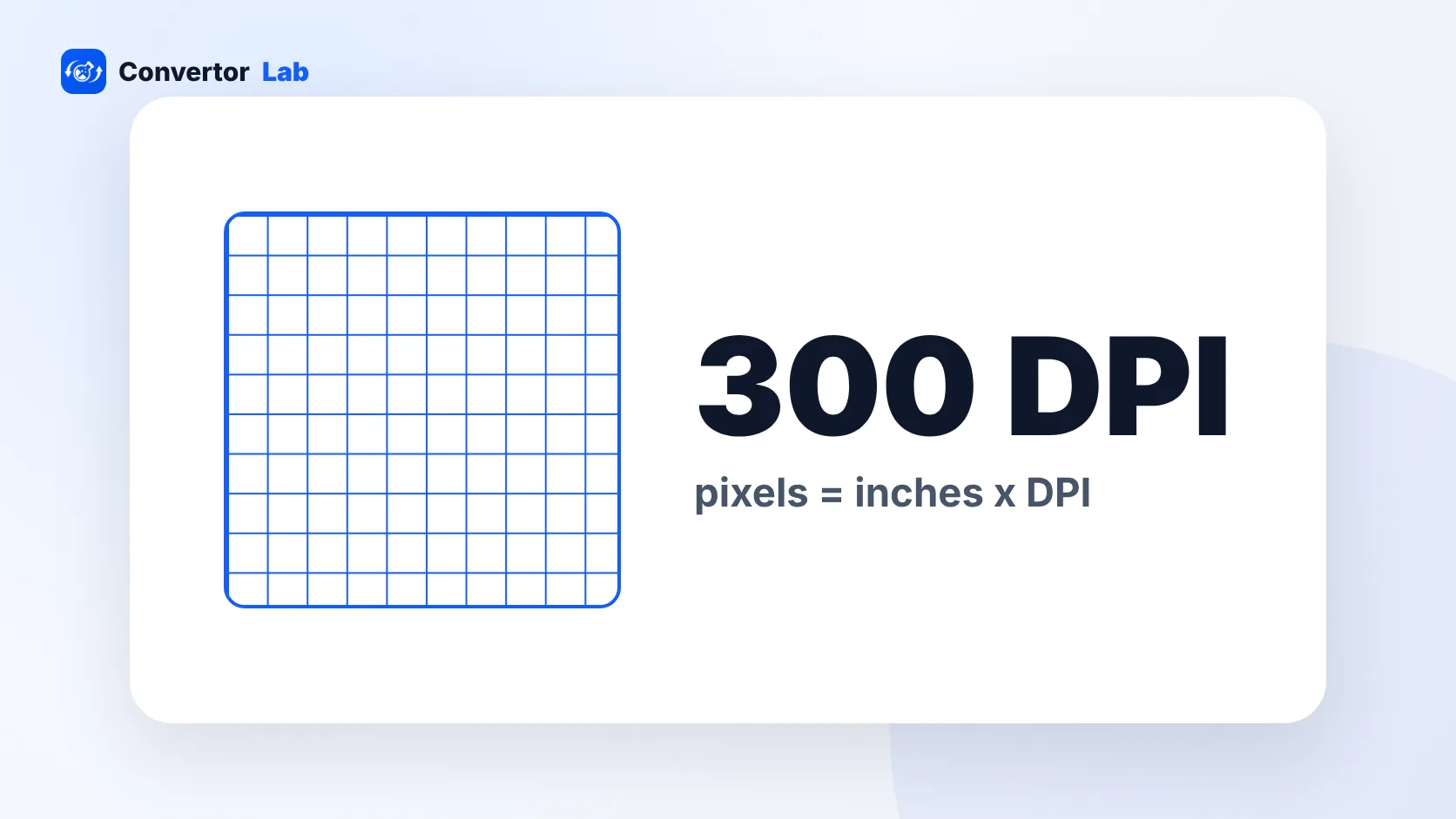 300 DPI: ano ang ibig sabihin nito at ilang pixels ang kailanganAng 300 DPI ang karaniwang standard para sa matatalas na print.Basahin ang gabay
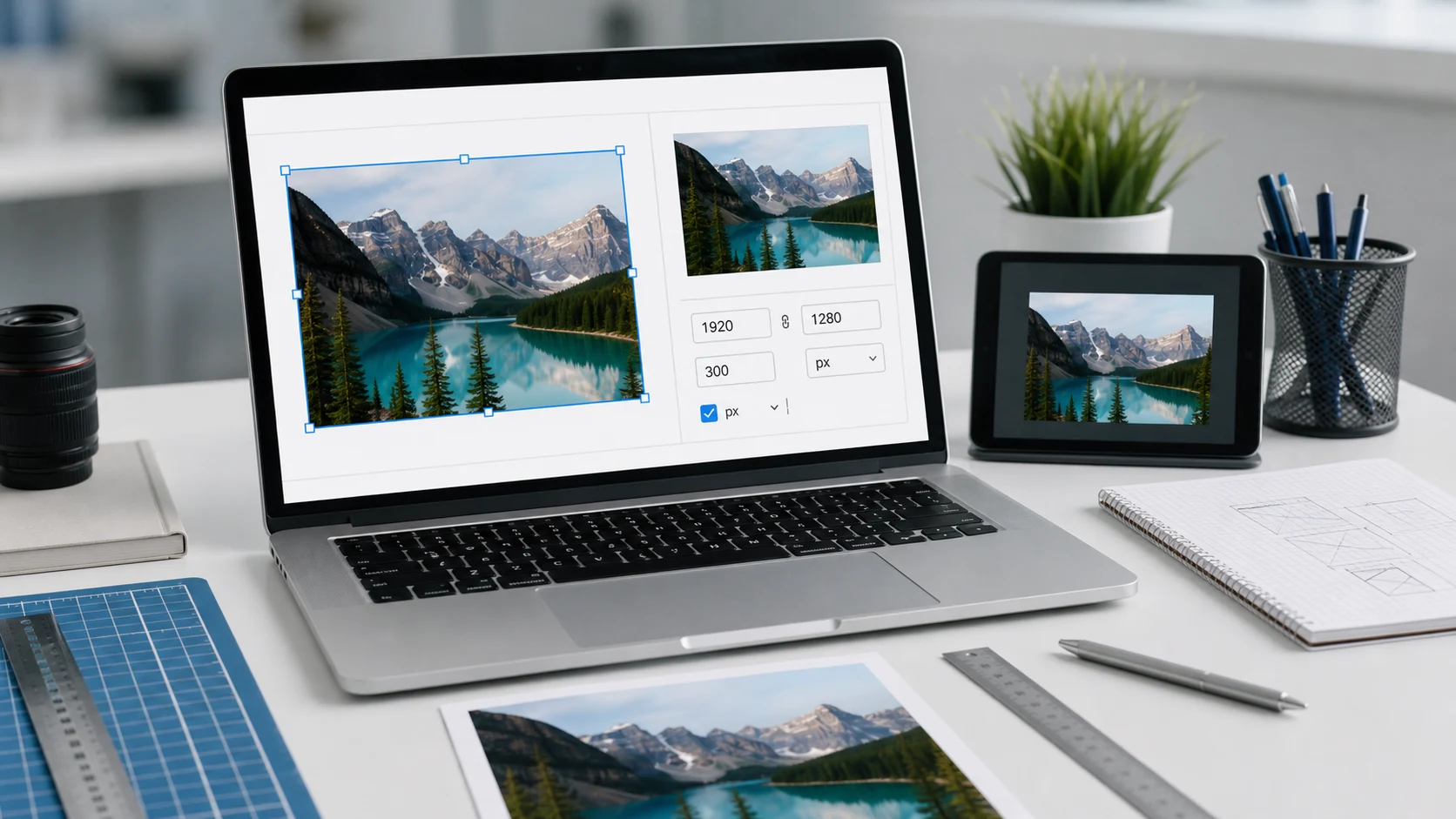 Ipinaliwanag ang image dimensionsPixels, DPI at print sizes.Basahin ang gabay
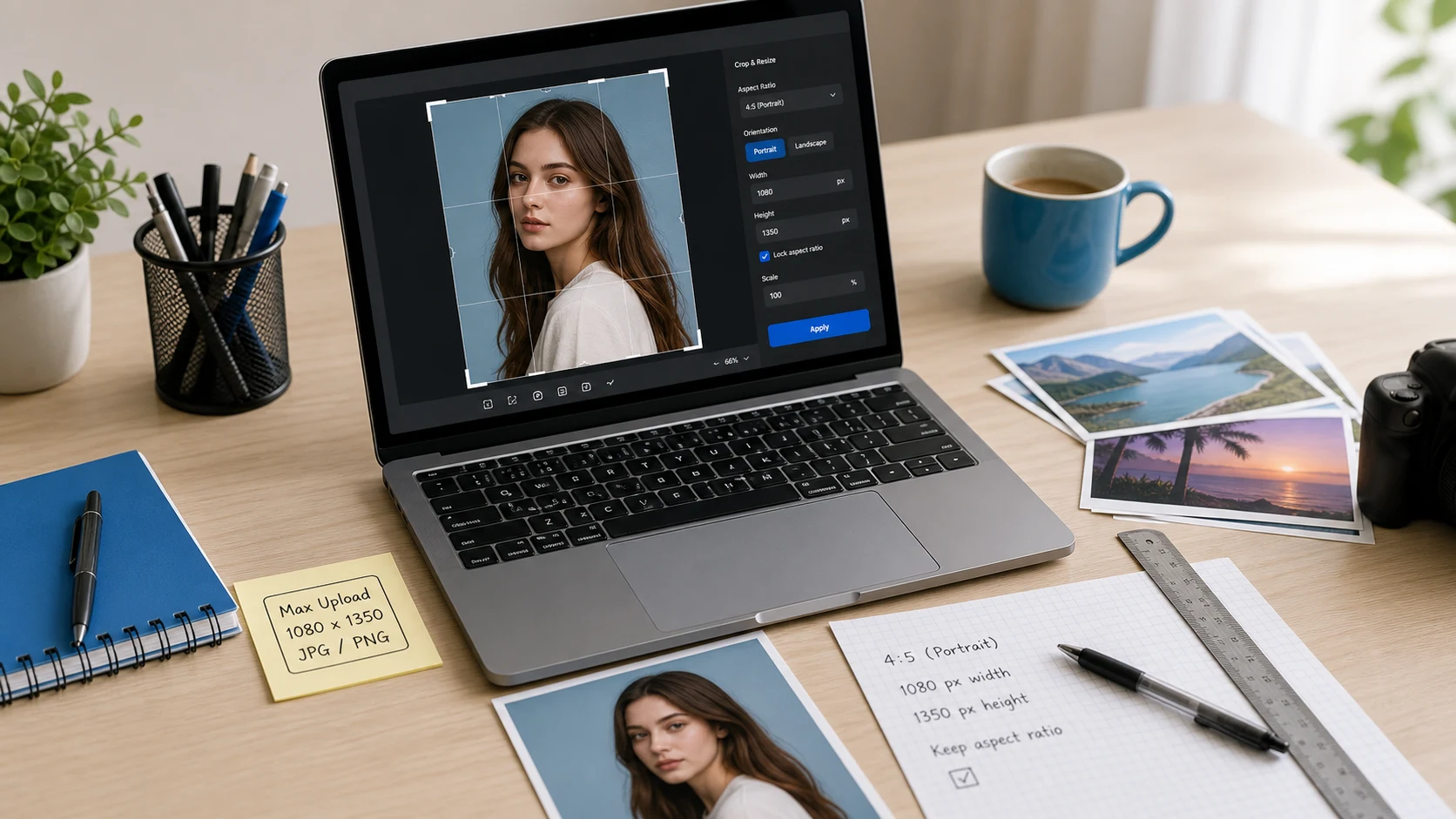 I-resize ang images para sa upload formsAbutin agad ang pixel at KB limit.Basahin ang gabay
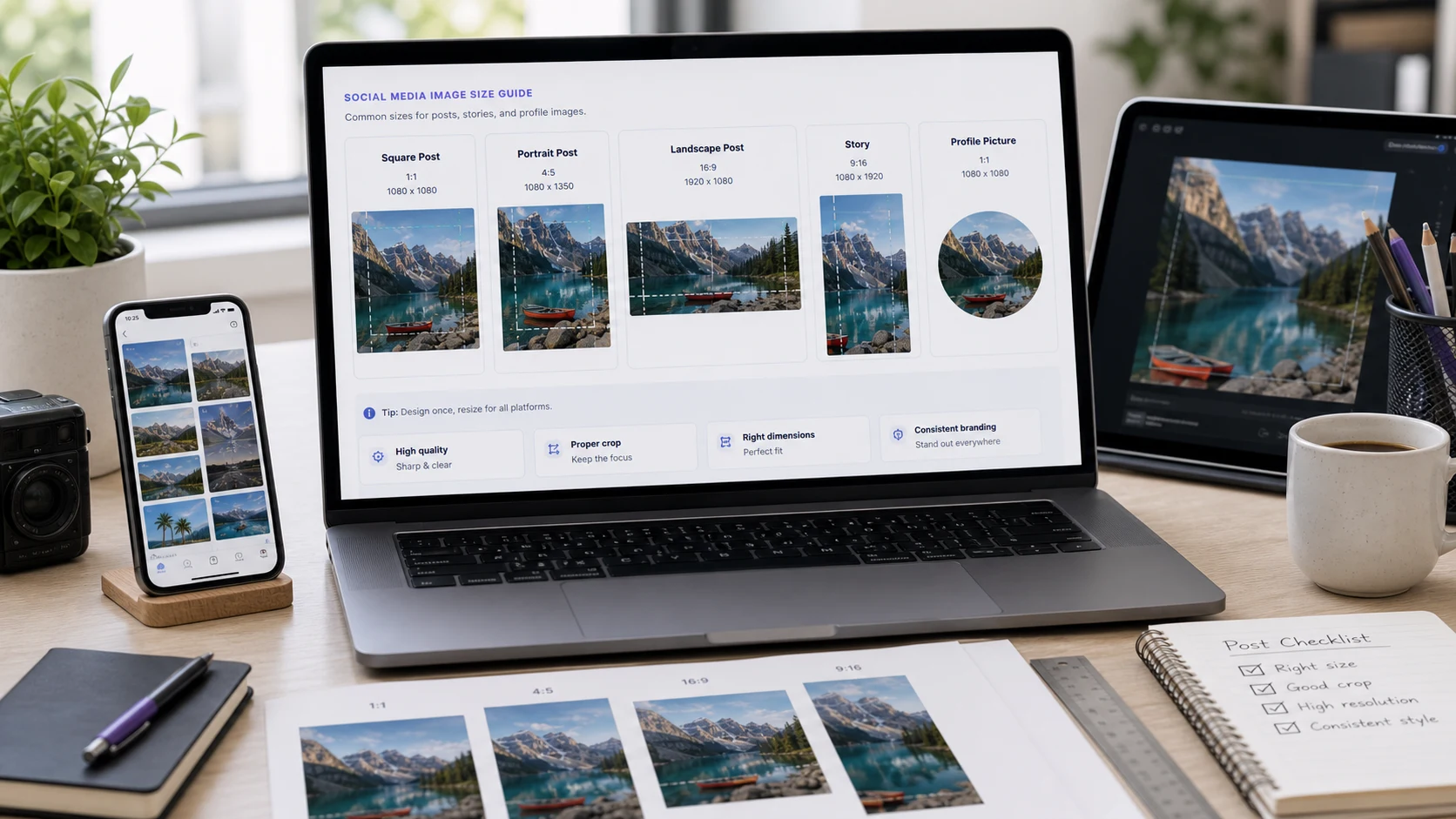 Mga size ng image para sa social mediaAng mga size na inaasahan ng bawat platform.Basahin ang gabay
Mga tanong tungkol sa pag-resize ng image
Paano i-resize ang image sa 20KB?
Idagdag ang image, piliin ang 20 KB sa File Size Limit at pindutin ang Start Resize. Itakda muna ang pixel size kung humihingi ang form ng partikular na dimensions.
Paano i-resize ang image sa cm?
Itakda ang unit sa Centimeters, ilagay ang width at height, at panatilihin ang DPI sa 300 para sa print quality. Gamitin ang Exact (Cover) mode para sa eksaktong frame.
Paano i-resize ang photo sa 3.5 x 4.5 cm?
Piliin ang Centimeters, ilagay ang 3.5 at 4.5, itakda ang Exact (Cover) mode at pindutin ang Start Resize. Sa 300 DPI, magiging 413 x 531 pixels ang photo.
Pwede bang mag-resize ng maraming image nang sabay?
Oo. Magdagdag ng hanggang 500 images at lahat ay ire-resize gamit ang parehong settings, tapos ida-download bilang ZIP.
Nababawasan ba ang quality kapag nag-resize?
Nananatiling matalas ang image kapag pinaliit mo. Kapag pinalaki mo nang mas malaki nang husto kaysa sa original, maaaring lumabo ito, kaya i-on ang No Upscale kung gusto mong maiwasan iyon.
Pinananatili ba nito ang transparent na background?
Oo para sa PNG at WebP output kapag naka-set sa never fill ang Background Fill. Walang transparency ang JPG, kaya nagiging background color ang mga transparent na bahagi.
Ina-upload ba ang images ko?
Hindi. Nangyayari ang resizing sa browser mo, sa device mo.