Isang converter para sa bawat karaniwang image format
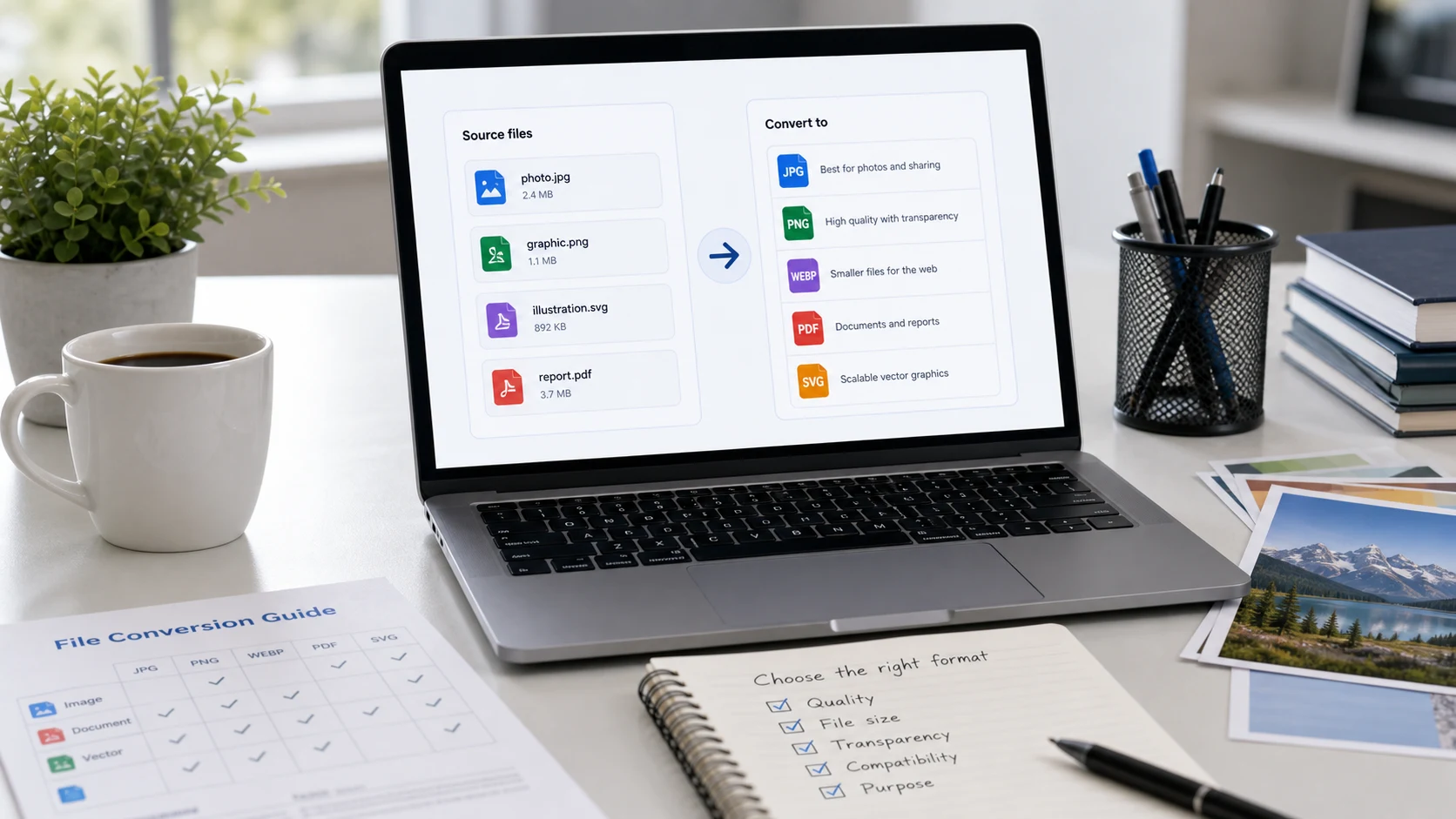
Ito ang all-in-one na opsyon kapag magkakahalo ang files mo: ilang HEIC photos ng iPhone, ilang PNG screenshot, isang WebP na na-save mula sa website. Idagdag lahat, pumili ng isang output format, at pare-pareho ang pagbalik ng bawat file. Kaya nitong tumanggap ng JPG, PNG, WebP, GIF, BMP, SVG, AVIF at HEIC bilang input, at nagse-save bilang JPG, PNG, WebP, PDF o SVG.
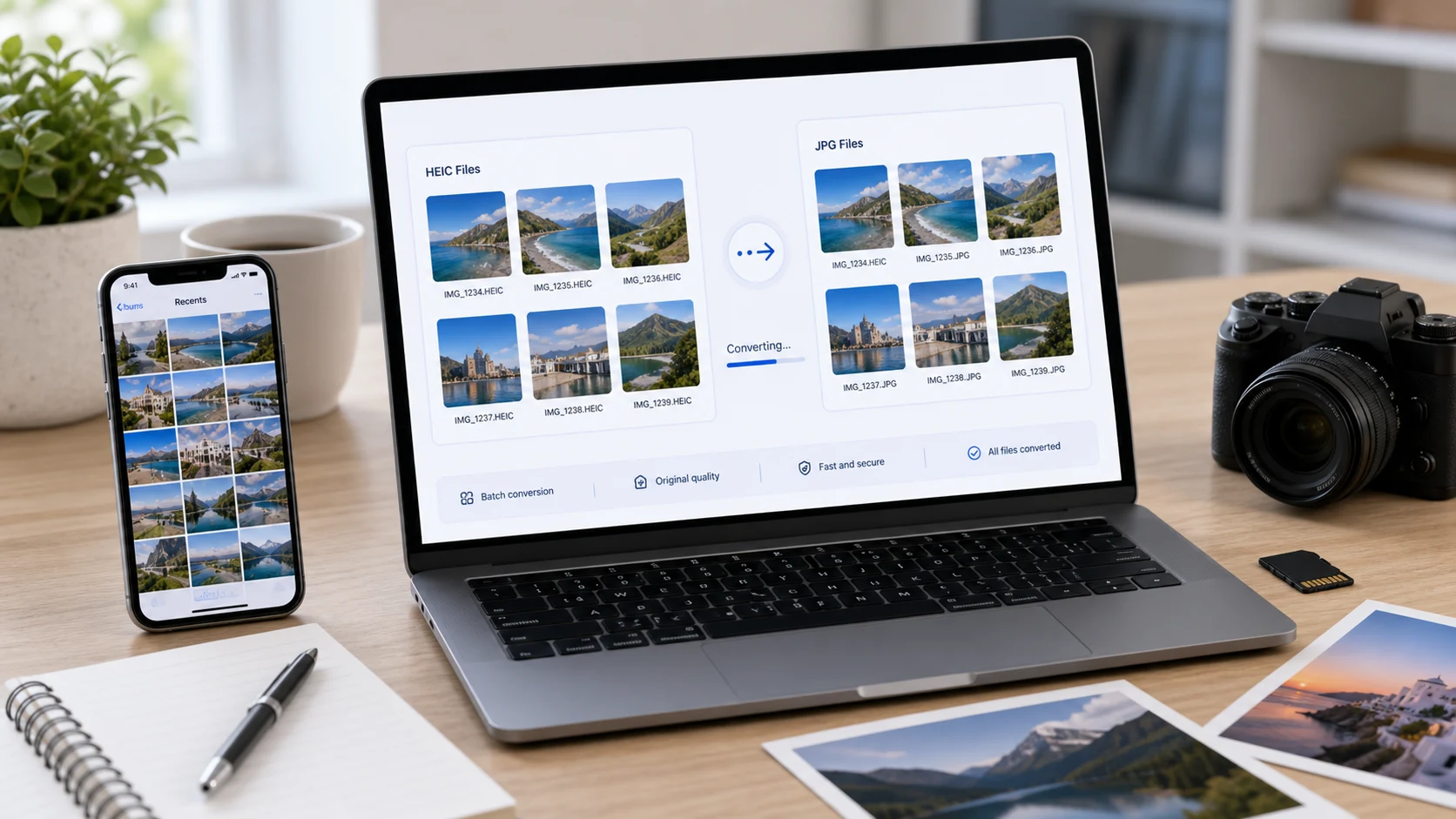
Para sa isang conversion lang, baka mas gusto mo ang dedicated na page gaya ng HEIC to JPG o WebP to PNG, na may dagdag na options para sa format na iyon.
Paano mag-convert ng image
- Magdagdag ng files. I-drag ang pinaghalong batch o i-tap ang Choose files.
- Piliin ang output format. JPG para sa photos, PNG para sa graphics at transparency, WebP para sa websites, PDF para sa dokumento.
- Ayusin ang quality at scale. Nakakaapekto ang quality sa JPG at WebP. Nire-resize ng scale mula 10% hanggang 200%.
- Pindutin ang Convert, saka i-download ang files nang isa-isa o bilang ZIP.
Aling format ang dapat i-convert?
Libreng photo converter na pribado ang files
Lahat ng conversion ay tumatakbo sa browser mo, kaya hindi ina-upload ang photos mo. Walang sign-up at walang watermark, at pareho ang takbo nito sa Windows, Mac, Android at iPhone. Hanggang 200 files o 1GB ang kasya sa bawat batch.
Mga Gabay

Mga tanong sa image converter
Paano i-convert ang image to JPG?
Idagdag ang image, piliin ang JPG / JPEG bilang output format, i-set ang quality (humigit-kumulang 90% ang magandang default) at pindutin ang Convert.
Anong mga format ang puwedeng i-convert?
JPG, JPEG, PNG, WebP, GIF, BMP, SVG, AVIF at HEIC ng iPhone. Ang animated GIFs ay kino-convert mula sa unang frame nila.
Puwede bang mag-convert ng maraming images nang sabay?
Oo. Magdagdag ng hanggang 200 files sa isang batch, kahit magkakaibang format, at i-download ang lahat ng resulta bilang ZIP.
Puwede bang i-convert ang images to PDF?
Oo. Piliin ang PDF - Single para ilagay ang bawat image sa isang multi-page na PDF, o PDF - One per image para sa magkakahiwalay na file.
Gumagawa ba ng totoong vector ang SVG option?
Hindi. Inilalagay lang nito ang picture sa loob ng SVG file. Para i-trace ang image bilang vector paths, gamitin ang PNG to SVG converter.
Ina-upload ba ang images ko?
Hindi. Lahat ay kino-convert sa browser mo, sa device mo.