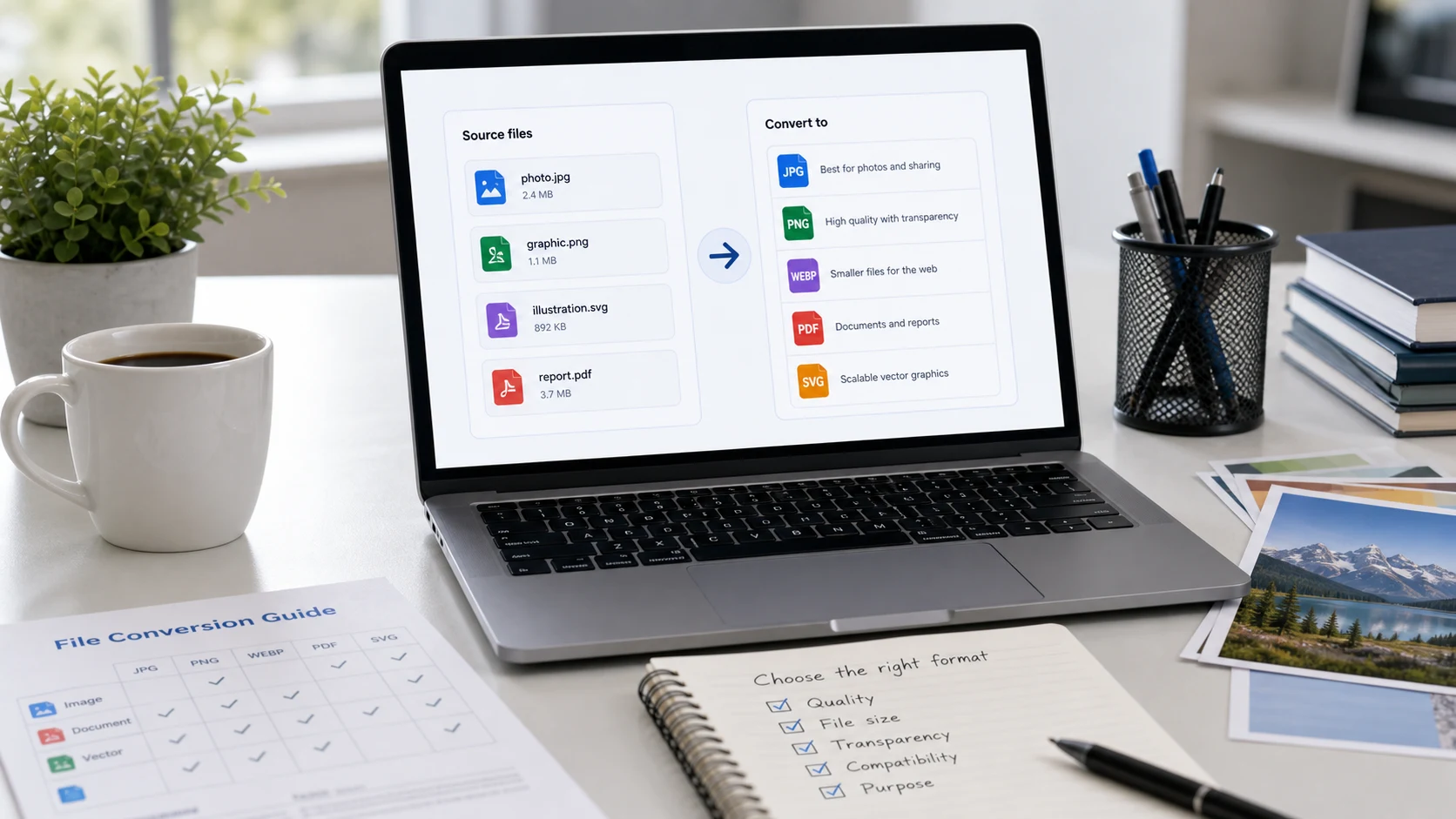
Para mag-convert ng image to JPG, buksan ito sa app na kayang mag-save sa ibang format at piliin ang JPEG. Sa Windows, gamitin ang "Save as" ng Paint. Sa Mac, gamitin ang File > Export ng Preview. Sa iPhone, gamitin ang "Convert Image" sa Files app. Kaya rin ng libreng browser converter na gawing JPG ang PNG, HEIC o WebP sa loob ng ilang segundo.
Hindi naco-convert ang file sa pag-rename lang (pagpapalit ng photo.png sa photo.jpg). Binabasa ng mahihigpit na upload form ang aktwal na data at tatanggihan pa rin ito. Nasa ibaba ang tamang paraan para sa bawat device, at maikling gabay kung aling converter ang bagay sa aling problema.
Paano mag-convert ng image to JPG online (kahit anong format)
Browser converter ang pinakamabilis na paraan kapag halo-halo ang format o marami ang files mo. Kaya ng image converter ng ConvertorLab ang mga karaniwang format sa iisang lugar. Gumagana ito sa loob ng browser mo, kaya hindi naa-upload ang photos mo.
- Buksan ang image converter at idagdag ang files mo. Puwede ang batch.
- Piliin ang JPG bilang output format.
- I-set ang quality kung gusto mo ng mas maliit na file. Sa karamihan ng photos, kamukha ng original ang nasa 80 hanggang 90.
- I-convert at i-download. Kapag maraming file, ZIP ang ibabalik.
Para sa isang partikular na format, may ilang dagdag na option ang mga dedicated page:
- iPhone HEIC photos: ginagawa itong JPG, PNG o PDF ng HEIC converter.
- Na-save na web images na nagtatapos sa .webp: ang WebP converter.
- Screenshots at graphics na PNG: ang PNG to JPG converter. Magiging solid na kulay ang transparent na bahagi, dahil walang transparency ang JPG.
Paano mag-convert ng photo to JPG sa iPhone
HEIC ang karamihan ng iPhone photos, ang high-efficiency format ng Apple. Maraming Windows PC, lumang app at upload form ang hindi ito tinatanggap. May tatlong built-in na solusyon.
I-convert ang mga dati nang photo gamit ang Files app
Sa iOS 16 pataas, kayang mag-convert ng images ng Files app:
- Sa Photos, piliin ang photo, i-tap ang Share at piliin ang Save to Files.
- Buksan ang Files app at hanapin ang photo.
- Pindutin nang matagal ang image, tapos i-tap ang Quick Actions > Convert Image.
- Piliin ang JPEG, tapos pumili ng size (Small, Medium, Large o Original).
Gagawa ang Files ng bagong JPG katabi ng original. Para mag-convert ng marami nang sabay, piliin ang mga ito sa Files, i-tap ang More button at piliin ang Convert Image.
Kumuha ng bagong photos bilang JPG
Pumunta sa Settings > Camera > Formats at piliin ang Most Compatible. Mase-save na bilang JPG ang mga bagong photo. Mas malaki ang storage na kinakain nila kaysa HEIC, na madalas mas maliit nang husto sa halos parehong quality.
Hayaang ang iPhone ang mag-convert habang nagta-transfer
Sa Settings > Photos > Transfer to Mac or PC, piliin ang Automatic. Darating bilang JPG ang photos na kinopya sa computer gamit ang USB. Awtomatiko ring nagko-convert sa JPG ang iPhone kapag nagse-share ka sa maraming app.
Mas detalyadong ipinaliliwanag ang format sa explainer namin kung ano ang HEIC file.
Paano mag-convert ng image to JPG sa Windows
Nabubuksan ng Paint ang PNG, BMP, GIF, TIFF at, sa kasalukuyang Windows versions, WebP. Nase-save ito bilang JPEG sa ilang click lang:
- I-right-click ang image at piliin ang Open with > Paint.
- I-click ang File > Save as > JPEG picture.
- Pumili ng pangalan at folder, tapos i-click ang Save.
Isa-isang file lang ang kaya ng Paint at walang quality setting. Nabubuksan lang ang HEIC files sa Windows apps kapag naka-install na ang HEIF Image Extensions (at HEVC Video Extensions) mula sa Microsoft Store. Kung ayaw mong mag-install ng kahit ano, gumamit na lang ng browser converter.
Paano mag-convert ng image to JPG sa Mac
Halos lahat ng image format ay kayang i-convert ng Preview:
- Buksan ang image sa Preview.
- Piliin ang File > Export.
- Itakda ang Format sa JPEG at i-drag ang Quality slider kung gusto mo ng mas maliit na file.
- I-click ang Save.
Para sa batch, pumili ng ilang image sa Finder, i-right-click at piliin ang Quick Actions > Convert Image. Piliin ang JPEG at size, at gagawa ang Finder ng mga kopya. Native na nabubuksan ng Preview at Photos ang HEIC, kaya ganito rin ang paraan para sa iPhone photos.
Paano mag-convert ng photo to JPG sa Android
Karaniwang JPG na ang default na kuha ng Android phones, kaya madalas kailangan lang mag-convert para sa na-download na WebP images o HEIC photos na galing sa iPhone. Iba-iba ang gallery apps sa bawat brand, at marami ang walang "Save as JPG" option. Gumagana ang browser converter sa kahit anong Android phone. Buksan ang image converter sa Chrome, idagdag ang file mula sa gallery o Downloads mo, piliin ang JPG at i-download.
May High efficiency pictures option sa camera settings ang Samsung Galaxy phones. Kapag naka-on ito, HEIF photos ang sine-save ng phone, kaya i-off ito kung kailangan mo ng JPG diretso mula sa camera.
Ano ang nagbabago kapag nag-convert ka ng image to JPG?
Para sa photos talaga ginawa ang JPG. Pinapanatili nitong maliit ang files sa pagtatapon ng detalyeng malamang hindi mapansin ng mata mo. May ilang epekto ito na mabuting malaman bago ka mag-convert:
- Nawawala ang transparency. Magiging solid na kulay, kadalasan puti o itim, ang malinaw na bahagi ng PNG, WebP o HEIC. Panatilihing PNG ang logos na transparent ang background.
- Bawat save ay nagbabawas ng kaunting quality. Ayos lang ang isang beses na pag-convert sa mataas na quality. Ang paulit-ulit na pag-edit at pag-save ng iisang JPG ay unti-unting nagdadagdag ng blocky na artefacts, kaya itago ang original mo.
- Puwedeng lumabo ang matatalas na text at line art. Mas malinis kadalasan sa PNG ang screenshots ng dokumento at charts.
- Nagbabago ang file size. Karaniwang lumiliit nang husto ang PNG photo kapag ginawang JPG. Karaniwang lumalaki naman ang HEIC photo, dahil mas mahusay mag-compress ang HEIC.
Para sa quality, makatwirang range ang 80 hanggang 90 para sa photos. Bumaba lang kapag kailangan mong umabot sa upload limit, at i-check ang resulta sa full size.
Aling converter para sa aling problema?
Hindi lahat ng problema sa image ay problema sa JPG. Mabilisang gabay:
- Sinasabi ng iPhone photo na "file type not supported": HEIC to JPG.
- Nagtatapos sa .webp ang na-download na image: WebP to JPG o PNG.
- Sinasabi ng form na "JPG only" at PNG ang hawak mo: PNG to JPG. Kadalasan lumiliit din ang file.
- Humihingi ng PNG ang app: JPG to PNG. Hindi ito magdadagdag ng transparency o magpapatalas ng kahit ano.
- Kailangang isumite ang ilang photo bilang iisang dokumento: image to PDF.
- Kailangan mo ng page ng PDF bilang larawan: PDF to JPG.
- Tinatanggihan ng site ang SVG logo mo: SVG to PNG.
May ilang upload problem na mukhang problema sa format pero hindi pala:
- Masyadong malaki ang file. Compressor na may target size sa KB ang solusyon, at makakatulong sa pagbasa ng limit ang gabay namin kung ilang KB ang nasa isang MB.
- Mali ang dimensions ng image. I-resize o i-crop ito sa kailangang size.
- Malabo ang image. Walang converter na nagdaragdag ng detalye. Bumalik sa mas malaking original.
Kung iniisip mo kung tatanggapin ng form na humihingi ng JPEG ang .jpg mo, oo, tatanggapin. Ipinaliliwanag ng JPG vs JPEG explainer namin kung bakit iisang format lang sila na magkaiba ang extension.
Mga libreng tool na tumatakbo sa browser mo
Mga madalas itanong
Paano mag-convert ng image to JPG nang libre?
Gumamit ng libreng browser converter, o ng built-in apps: "Save as" ng Paint sa Windows, "Export" ng Preview sa Mac, o "Convert Image" sa Files app sa iPhone.
Paano mag-convert ng photo to JPG sa iPhone?
I-save ang photo sa Files, pindutin ito nang matagal, tapos i-tap ang Quick Actions > Convert Image at piliin ang JPEG. Para JPG na ang kuha mula ngayon, itakda ang Settings > Camera > Formats sa Most Compatible.
Puwede ko bang i-rename na lang ang file sa .jpg?
Hindi. Label lang ang napapalitan ng pag-rename, hindi ang data sa loob, at maraming app at upload form ang tatanggi pa rin sa file. Gumamit ng converter o ng "Save as" o "Export" option ng isang app.
Paano mag-convert ng PNG to JPG nang hindi nababawasan ang quality?
I-save sa mataas na JPG quality, mga 90. Pareho ang itsura ng photos, pero magiging solid na kulay ang transparent na bahagi dahil walang transparency ang JPG.
Pareho ba ang JPEG at JPG?
Oo. Iisang format lang sila. Ang mas maikling .jpg extension ay galing sa lumang systems na three-letter extension lang ang pinapayagan.
Bakit ayaw ma-convert ng image ko to JPG sa Windows?
Kailangan ng HEIC files ang HEIF Image Extensions mula sa Microsoft Store bago ito mabuksan ng Windows apps. Kung wala nito, gumamit ng browser converter na direktang nakakabasa ng HEIC.