PDF hanggang JPGPDF mga pahinaZIP download

PDF to JPG Converter

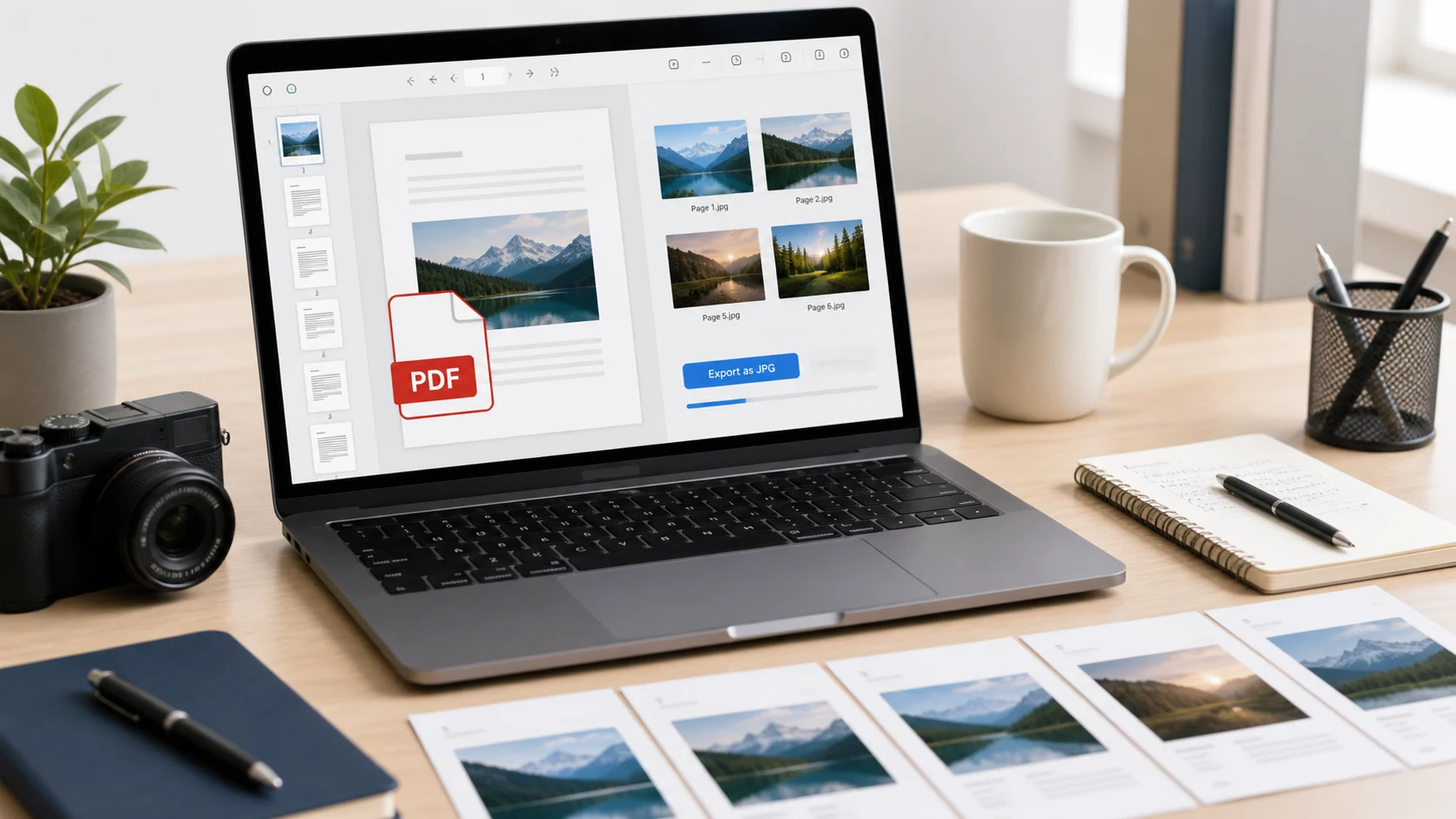
I-convert ang PDF sa JPG online sa iyong browser. Magdagdag ng PDF file, i-export ang bawat page bilang JPG na imahe, piliin ang kalidad ng pag-render, at i-download ang mga na-convert na page bilang ZIP file.

Mag-import at mga setting

Magdagdag ng mga PDF file, piliin ang kalidad ng pag-render, pagkatapos ay i-convert ang mga page sa JPG.

I-drag at i-drop ang mga PDF file dito o

Sinusuportahan: PDF. Mga Limitasyon: 200 file - 1 GB kabuuan.

95

Ang mas mataas na detalye ay nakakatulong sa maliliit na text at page preview, ngunit maaari itong lumikha ng mas malalaking JPG file at mas malaking ZIP.

Kumpleto na ang conversion. I-download ang ZIP kapag handa ka na.

Mga PDF at pag-download

Magbubukas ang ZIP download pagkatapos ng conversion.

Wala pang napiling PDF.Gamitin ang panel ng pag-import upang magdagdag ng mga PDF. Ang malalaking batch ay mag-i-scroll dito nang hindi inaabot ang pahina.

PDF sa JPG converter guide

Mabuti para sa

  • Ginagawang JPG ang mga pahina ng PDF para sa mga preview, website, portfolio, record, at pag-upload na nakabatay sa imahe.
  • Ine-export ang bawat pahina ng isang PDF bilang isang hiwalay na larawan kapag ang isang system ay hindi tumatanggap ng mga PDF na file.
  • Paglikha ng JPG thumbnails o mga larawan ng pahina mula sa mga brochure, flyer, invoice, form, certificate, at na-scan na mga dokumento.

Paalala sa privacy: ang PDF to JPG converter na ito ay idinisenyo sa paligid ng pagpoproseso sa gilid ng browser kung saan sinusuportahan. Panatilihin ang iyong orihinal na PDF hanggang sa masuri mo ang mga na-export na larawan ng JPG.

Ano ang PDF to JPG converter?

Ang PDF sa JPG converter ay nagre-render ng mga pahina mula sa isang PDF na dokumento bilang JPG o JPEG na mga file ng imahe. Ang PDF ay kapaki-pakinabang para sa mga dokumentong nakapirming layout, ngunit ang ilang mga website, mga editor ng larawan, mga social platform, mga sistema ng pamamahala ng nilalaman, at mga form sa pag-upload ay humihiling ng isang larawan sa halip. Gumagana ang page na ito bilang PDF to JPG converter online, PDF to JPEG converter, PDF to image converter, PDF page to JPG exporter, at PDF page to images preparation workflow. Ito ay kapaki-pakinabang kapag kailangan mong gawing isang larawan ang isang pahina ng brochure, na-scan na dokumento, invoice, form, sertipiko, pahina ng portfolio, o pahina ng pagtatanghal na maaaring i-preview, ibahagi, embed, o i-upload.

Halimbawa PDF hanggang JPG workflow

Kung mayroon kang dokumentong PDF at humihingi ng JPG na mga larawan ang isang website, gamitin ang daloy na ito bago isumite ang mga file.

InputPDF dokumento mula sa iyong device
I-render ang detalyeMataas na detalye para sa nababasang teksto at malinis na mga preview
OutputIsang JPG na imahe para sa bawat PDF page
I-downloadLahat ng JPG na mga larawan ng pahina sa isang ZIP archive

Ang halimbawang ito ay tungkol sa pag-export ng page. Ang output ng JPG ay isang imahe, kaya panatilihin ang orihinal na PDF kung kailangan mo ng nae-edit na text, mga link, mga form, mga bookmark, o nilalaman ng vector sa ibang pagkakataon.

Mga karaniwang kaso ng paggamit

  • I-convert ang mga PDF page sa JPG na mga imahe para sa mga preview ng website, portfolio thumbnails, mga listahan ng produkto, at mga social post.
  • I-export ang mga na-scan na PDF na pahina bilang mga JPG na file kapag ang isang form sa pag-upload ay tumatanggap ng mga larawan ngunit hindi PDF na mga dokumento.
  • Gawing naibabahaging mga file ng imahe ang isang PDF flyer, brochure, menu, certificate, o invoice.
  • Gumawa ng mga larawan ng page mula sa isang PDF bago mag-crop, mag-resize, mag-compress, o magdagdag ng watermark.
  • I-convert ang PDF sa JPEG para sa mga system na humihiling ng mga file ng imahe sa halip na mga file ng dokumento.
  • Gumamit ng PDF to JPG converter online kapag kailangan mo ng quick image copy ng bawat PDF page.
  • I-convert ang PDF sa JPG na mataas ang kalidad para sa nababasang teksto, mga preview ng dokumento, at mga imaheng naka-archive.
  • I-convert ang PDF sa imahe kapag tinanggihan ng form, website, o design app ang mga pag-upload ng PDF.
  • I-export ang PDF page bilang JPG file bago ibahagi ang mga ito sa mga mensahe, website, presentasyon, o social post.
  • I-convert ng batch ang PDF file sa JPG at panatilihing nakaayos ang output ayon sa pangalan ng file at page numero.
  • Gawing JPG na mga imahe ang PDF bago baguhin ang laki, i-compress, i-crop, o i-convert sa ibang format ng larawan.

Mga tampok

  • Tumatanggap ng PDF na mga dokumento mula sa iyong device.
  • Ini-export ang bawat PDF page bilang isang hiwalay na JPG na imahe.
  • May kasamang detalye sa pag-render at mga kontrol sa kalidad ng JPG.
  • Nagpoproseso ng maraming PDF sa isang batch.
  • Nagda-download ng mga na-convert na larawan ng page bilang isang ZIP archive.

Paano gamitin ang converter na ito

  1. Magdagdag ng mga PDF. Pumili ng isa o higit pang PDF file mula sa iyong device.
  2. Pumili ng kalidad. Itakda ang detalye ng render at kalidad ng JPG batay sa iyong mga pangangailangan sa output.
  3. Simulan ang conversion. Panatilihing bukas ang tab habang nire-render ang mga page.
  4. I-download ang ZIP. I-save ang na-export na JPG na mga imahe kapag na-unlock ang ZIP button.

Mga Benepisyo

  • Ginagawang magagamit ang mga pahina ng PDF sa mga daloy ng trabaho sa pag-upload ng imahe lamang.
  • Gumagawa ng mga naibabahaging preview ng page nang hindi ini-edit ang orihinal na PDF.
  • Tumutulong sa paghahanda ng mga thumbnails, mga screenshot ng pahina, at mga visual na tala.
  • Mahusay na pares sa JPG compression, pagbabago ng laki, at mga tool sa watermarking.

I-convert ang mga pahina kumpara sa pagkuha ng mga larawan

Ang tool na ito ay nagko-convert ng buong PDF na mga pahina sa JPG na mga imahe. Nangangahulugan iyon na ang teksto, mga graphics, mga larawan, mga background, at layout ng pahina ay nai-render nang magkasama bilang isang larawan sa bawat pahina. Iba ito sa pagkuha ng mga embedded na larawan mula sa loob ng isang PDF. Karaniwang mas mahusay ang conversion ng page kapag gusto mo ng kumpletong preview ng page, thumbnail, larawan ng website, o kopya ng page na eksakto kung paano ito nakikita. Iba ang pagkuha dahil sinusubukan nitong ilabas ang mga orihinal na bagay ng imahe mula sa PDF nang hindi nire-render ang buong page.

Ano ang nagbabago kapag ang PDF ay naging JPG?

Ang PDF ay isang format ng dokumento para sa pagpapakita at pagpapalitan ng mga fixed-layout na file. Inilalarawan ng Adobe ang PDF bilang Portable Document Format, at itinala ng PDF Association na ang PDF ay idinisenyo upang makipagpalitan at tingnan ang mga elektronikong dokumento nang hiwalay sa orihinal na kapaligiran. Kapag na-convert mo ang PDF sa JPG, magiging raster image ang page. Kapaki-pakinabang iyon para sa mga preview at pag-upload, ngunit nangangahulugan din ito na ang mga link, maaaring piliin na teksto, mga form, layer, at mga bookmark ay hindi na mae-edit sa output ng JPG. Panatilihin ang orihinal na PDF sa tuwing ang dokumento ay maaaring mangailangan ng pag-edit, pagpirma, paghahanap, o muling pag-export sa ibang pagkakataon. Para sa background ng format, tingnan ang Adobe's Pangkalahatang-ideya ng PDF at ang Ang mapagkukunan ng ISO 32000-2 ng Asosasyon ng PDF.

Mga karaniwang tanong na PDF hanggang JPG

Ano ang ginagawa ng PDF to JPG converter?

Nagre-render ito ng mga PDF na pahina bilang JPG na mga file ng imahe upang ang bawat pahina ay mabuksan, maibahagi, ma-upload, embedded, o ma-edit bilang isang larawan.

Maaari ko bang i-convert ang PDF sa JPG online?

Oo. Magdagdag ng PDF, piliin ang kalidad ng JPG at sukat sa pag-render, simulan ang conversion, pagkatapos ay i-download ang mga na-convert na larawan ng page bilang ZIP file.

Ang PDF hanggang JPG ba ay pareho sa PDF hanggang JPEG?

Oo. Ang JPG at JPEG ay karaniwang tumutukoy sa parehong format ng imahe, kaya ang PDF sa JPG converter at isang PDF sa JPEG converter ay gumagawa ng parehong uri ng output.

Ang bawat PDF page ba ay magiging isang hiwalay na JPG na imahe?

Oo. Ini-export ng tool ang mga pahina ng PDF bilang hiwalay na JPG file at inilalagay ang mga ito sa isang ZIP archive para sa pag-download.

Maaari ko bang i-convert ang maramihang PDF file sa JPG?

Oo. Maaari kang magdagdag ng maraming PDF file. Ang na-convert na JPG na mga imahe ay pinangalanan ayon sa source file at page na numero sa loob ng ZIP download.

Pinapanatili ba ng PDF hanggang JPG ang nae-edit na teksto?

Hindi. Ang JPG ay isang format ng imahe. Ang nilalaman ng teksto at vector ay na-flatten sa mga pixel, kaya panatilihin ang orihinal na PDF kung kailangan mo ng nae-edit na teksto sa ibang pagkakataon.

Anong setting ng kalidad ang dapat kong gamitin?

Gumamit ng karaniwang kalidad para sa mga preview ng quick at mas maliliit na file. Gumamit ng mas mataas na kalidad o mas mataas na sukat ng pag-render kapag mahalaga ang detalye ng page, maliit na text, o kalinawan ng pag-print.

Maaari ko bang gamitin ang mga pahina ng JPG sa isang website o social post?

Oo. Ang PDF sa JPG na conversion ay kapaki-pakinabang para sa thumbnails, portfolio page, mga preview ng dokumento, social graphics, at pagbabahagi ng page kung saan hindi tinatanggap ang PDF upload.

Ini-upload ba ng PDF to JPG converter ang aking mga file?

Ang tool ay dinisenyo sa paligid ng browser-side processing kung saan sinusuportahan. Panatilihing bukas ang tab sa panahon ng conversion at suriin ang mga na-export na larawan bago gamitin ang mga ito.

Ano ang dapat kong gawin kung ang ZIP ay masyadong malaki?

Ibaba ang render scale o kalidad ng JPG, mag-convert ng mas kaunting page nang sabay-sabay, o i-compress ang mga JPG na larawan pagkatapos ma-export kung may limitasyon sa laki ng file ang destinasyon ng pag-upload.