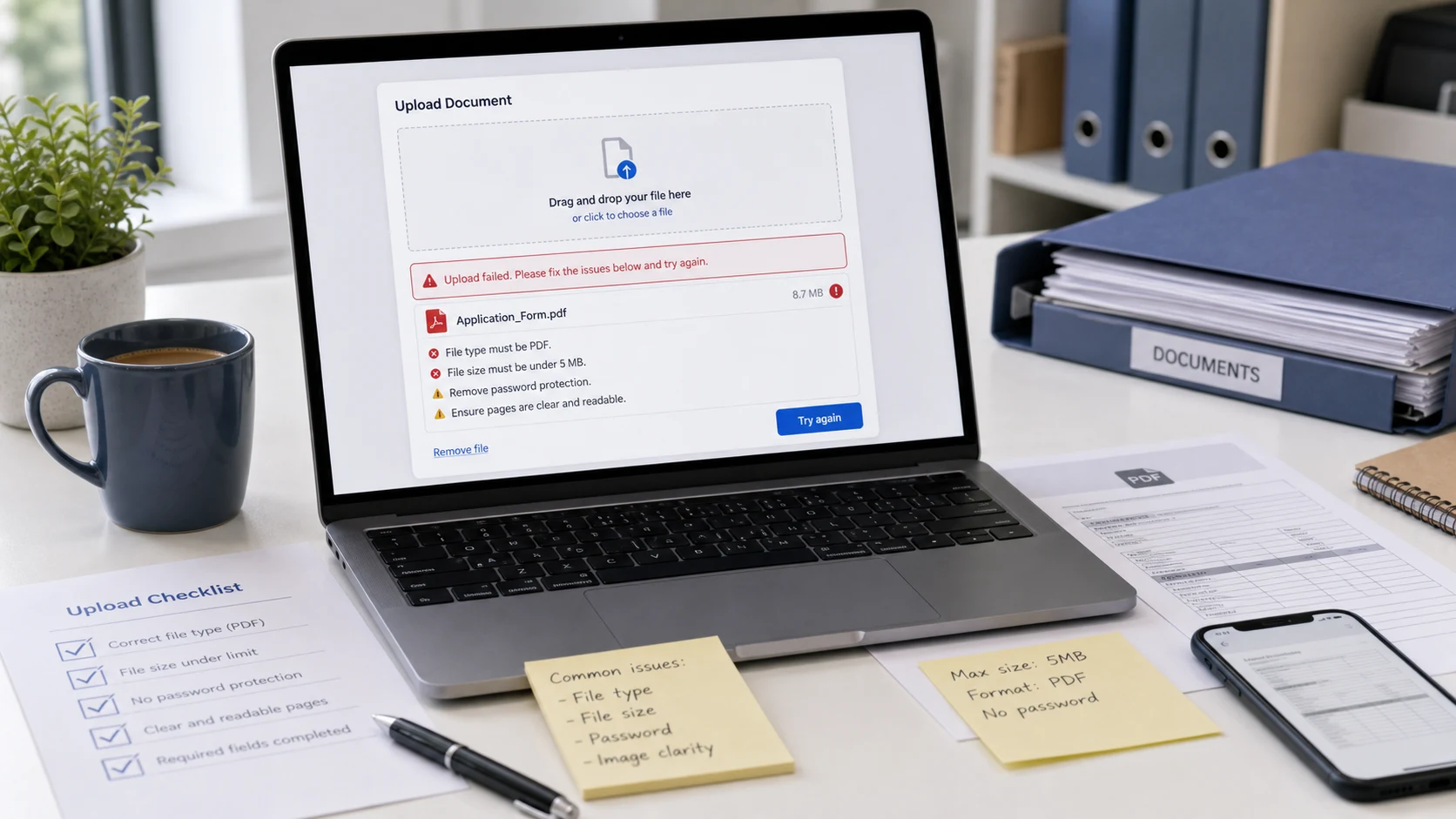
Halos laging ibig sabihin ng document upload error na lumalabag ang file sa isa sa mga patakaran ng portal. Nasa format ito na hindi tinatanggap ng site, lampas sa size limit, may password, o sira. Basahin ang requirements sa tabi ng upload button, itapat ang error message sa ibaba, at ayusin ang isang bagay na iyon. Bihira mong kailanganing gawin ulit ang dokumento mula sa simula.
Bahagyang magkakaiba ang pananalita ng portals para sa exams, trabaho, bangko, visa at government services, pero iilang parehong error lang ang paulit-ulit na lumalabas. Nagsisimula ang bawat seksyon sa ibaba sa message na malamang makikita mo.
"File format not supported" o "invalid file format"
Ibig sabihin, tiningnan ng portal ang file mo at hindi nito nakita ang type sa listahan ng pinapayagan. Tumatanggap ng PDF ang karamihan ng document fields, JPG o JPEG ang marami sa photo fields, at may ilang tumatanggap ng PNG. Pumapalya ang iba pa, kasama ang files na perpektong nabubuksan sa sarili mong device.
Ang mga karaniwang sanhi:
- iPhone photos na naka-save bilang HEIC. Ipinapakita ito ng phone mo gaya ng kahit anong photo, pero tinatanggihan ito ng karamihan ng portals. I-convert ang mga ito gamit ang HEIC converter, na naglalabas ng JPG, PNG o PDF. Ipinaliliwanag ng gabay kung ano ang HEIC file kung bakit ginagamit ng iPhones ang format na ito.
- WebP images na na-save mula sa website. I-convert ang mga ito to JPG, o sa Windows, buksan sa Paint at gamitin ang "Save as".
- Word, Pages o Google Docs files kapag PDF ang hinihingi ng field. Gamitin ang Save as PDF, Export o Download as PDF option ng app.
- PNG kapag JPG only ang sinasabi ng field. I-convert ang file, tapos i-check ulit ang size, dahil madalas mas maliit nang husto ang JPG ng scan.
- Mali o dobleng extension, gaya ng marksheet.pdf.pdf, o photo na ni-rename para magtapos sa .pdf.
Hindi kailanman naco-convert ang file sa pag-rename. Maraming portal ang chine-check ang data sa loob ng file, kaya pumapalya pa rin ang HEIC photo na ni-rename sa photo.jpg. I-on ang file extensions sa computer mo (View > Show menu ng File Explorer sa Windows 11, o Finder settings > Advanced sa Mac) para makita mo ang totoong type bago mag-upload.
Para gawing iisang PDF ang ilang photo ng dokumento, gamitin ang JPG to PDF. Puwede mong ayusin ang order ng pages, pumili ng A4 o Letter, at mag-set ng maximum PDF size para pasok din sa limit ang resulta. Direkta nitong tinatanggap ang HEIC.
"File not supported" sa phone
Madalas lumalabas sa mobile ang mas maikling "file not supported" na message, kung saan may hindi inaasahang ipinapasa ang file picker sa portal. Mga karaniwang dahilan:
- HEIC original ang ipinapasa ng camera roll. Sa iPhone, gagawing JPG ng Settings > Camera > Formats > Most Compatible ang mga susunod na photo.
- Nasa cloud pa ang file. Puwedeng pumalya sa picker ang dokumento sa iCloud Drive o Google Drive na hindi pa na-download. Buksan ito nang isang beses para ma-download, tapos subukan ulit.
- Screenshot o forwarded na chat image ang napili mo kahit PDF ang hinihingi ng field. I-convert muna ito to PDF.
Kung paulit-ulit na pumapalya sa phone, subukan ang parehong upload sa computer. Ipinapakita ng desktop file pickers ang totoong file name at type, kaya mas madaling makita ang problema.
"File too large" o "exceeds maximum size"
Ito ang pinakakaraniwang error sa lahat. May portals na nililimitahan ang documents sa ilang daang KB, at puwedeng ilang MB ang color scan mula sa phone.
- Hanapin ang limit sa upload page. Madalas itong nasa maliit na letra sa ilalim ng button o sa help link.
- I-check ang size ng file mo. Sa Windows, i-right-click at piliin ang Properties. Sa Mac, piliin ito at pindutin ang Command-I.
- I-compress ito sa target na bahagyang mas mababa sa limit. Para sa mga karaniwang limit, may presets gaya ng compress PDF to 200KB.
- Buksan ang compressed na file at siguraduhing nababasa ang bawat page, lalo na ang maliliit na print, stamps at signatures.
Gumagana sa browser mo ang PDF compressor ng ConvertorLab at ginagawang images ang pages para umabot sa maliliit na target. Hindi mase-select ang text sa resulta at hindi napapanatili ang form fields, na ayos lang para sa scans at pirmadong kopya. Kung fillable form ang gustong ibalik ng portal, mag-alis na lang ng sobrang pages, o gamitin ang sariling optimizer ng PDF app mo.
Kung may kabuuang limit para sa lahat ng uploads, paliitin nang husto ang pinakamalalaking scan at hayaan ang text PDFs.
"Password protected" o "encrypted file"
Madalas may password ang bank statements, tax forms at payslips kapag dina-download. Hindi mabuksan ng portals ang mga file na iyon, kaya tinatanggihan nila, minsan may "invalid file format" message pa na nagpapahanap sa iyo sa maling lugar.
- Hanapin ang password. Kadalasang inilalarawan ng bangko ang format sa email o sa download page.
- Buksan ang Unlock PDF tool at ilagay ang password. Magse-save ito ng kopyang walang encryption, sa loob ng browser mo.
- I-upload ang unlocked na kopya, tapos i-delete ito sa downloads mo kapag tapos ka na.
May PDFs na nabubuksan nang walang password pero may owner restrictions na humaharang sa printing o editing. Puwede ring makaabala ang mga iyon sa portals, at kadalasang naaalis ng unlock tool ang mga ito gamit ang blangkong password. Hindi nito kayang i-recover o i-crack ang password na hindi mo alam. Kung wala sa iyo, humingi sa nagpadala ng kopyang walang protection.
"Corrupt file" o "could not be processed"
Puwedeng masira ang file dahil sa naputol na download, sync conflict o app na nagsulat ng bahagyang sirang PDF. Baka naipapakita pa rin ito ng viewer mo, habang tinatanggihan ito ng mas mahigpit na parser ng portal.
- I-download ulit ang original mula sa pinagmulan nito.
- Buksan ito at i-print sa bagong PDF. Sa Windows, piliin ang Microsoft Print to PDF bilang printer. Sa Chrome, piliin ang Save as PDF.
- Kung scan ito, i-scan ulit ang pages at i-save diretso sa PDF.
- Buuin ulit ang pages gamit ang Merge PDF o Organize PDF, na gumagawa ng bagong file.
Inaayos din ng pag-print sa bagong PDF ang kakaibang fonts at layers na ayaw ng ilang portal. Para sa files na ayaw talagang bumukas, may pitong iba pang solusyon sa gabay sa PDF na ayaw bumukas.
Iba pang dahilan kung bakit pumapalya ang document upload
- Masyadong maraming file: iisang PDF ang gusto ng portal at limang scan ang hawak mo. Pagsamahin ang mga ito sa iisang file sa tamang order.
- Maling bilang ng pages: may fields na iisang page lang ang tinatanggap, gaya ng isang side ng ID card. I-split ang page na kailangan mo.
- Problema sa file name: ang spaces, symbols, accents at napakahabang pangalan ay puwedeng makasira sa mas lumang systems. Gumamit ng maikli gaya ng passport_front.pdf.
- Minimum size: may ilang portal na tinatanggihan ang files na mas mababa sa nakatakdang KB size. Bawasan ang compression, o mag-scan ulit sa mas mataas na quality.
- Pixel dimensions: puwede ring i-check ng photo at signature fields ang width at height. Mag-resize sa nakasaad na pixels bago mag-compress.
- Problema sa browser: subukan ang ibang browser o private window, at lumipat sa stable na connection. Madalas nagta-time out nang may generic na error ang malalaking upload sa mahinang mobile data.
- Session timeout: kung matagal nang bukas ang form, i-save ang progress mo, mag-reload at subukan ulit.
Checklist bago ang kahit anong document upload
- Tugma ang format sa listahan sa page (kadalasang PDF o JPG), maayos na kinonvert, hindi ni-rename.
- Mas mababa sa limit ang size na may maliit na palugit, at mas mataas sa anumang minimum.
- Walang password o editing restrictions.
- Nasa iisang file ang lahat ng required na pages, nasa order at nakatayo nang tama.
- Nababasa ang bawat page sa 100% zoom.
- Maikli at simple ang file name.
Itago nang hindi ginagalaw ang original files sa hiwalay na folder. Kung magbago ang patakaran ng portal o kailangan mong mag-upload ulit, makakapagsimula ka sa malinis na kopya sa halip na i-compress ang file na na-compress na.
Mga libreng tool na tumatakbo sa browser mo
Mga madalas itanong
Bakit paulit-ulit na pumapalya ang document upload ko?
Kadalasan lampas sa size limit ang file, nasa format na hindi tinatanggap ng portal, may password, o sira. Ikumpara ang file sa bawat patakaran sa upload page.
Ano ang ibig sabihin ng file format not supported?
Hindi nakita ng portal ang file type mo sa listahan ng pinapayagan nito. I-convert ang file sa nakalistang format, kadalasang PDF o JPG, sa halip na i-rename ito.
Paano ayusin ang invalid file format na error?
I-check ang totoong extension, tapos i-convert ang HEIC, WebP, PNG o Word files sa format na hinihingi ng portal. I-check din kung may password, dahil puwedeng magdulot ng parehong message ang naka-lock na PDFs.
Bakit sinasabi ng phone ko na file not supported?
Baka HEIC photo o file na nasa cloud pa ang ipinapasa ng picker. I-convert ang photo to JPG o PDF, o i-download muna ang file sa phone mo.
Paano ako mag-upload ng PDF na may password?
Buksan ito gamit ang password nito at mag-save ng kopyang walang protection, halimbawa gamit ang unlock tool. Hindi nababasa ng portals ang encrypted files.
Anong format ang tinatanggap ng karamihan ng portals para sa dokumento?
PDF ang pinakamalawak na tinatanggap, sunod ang JPG para sa photos at signatures. Laging i-check ang listahan sa mismong upload page.