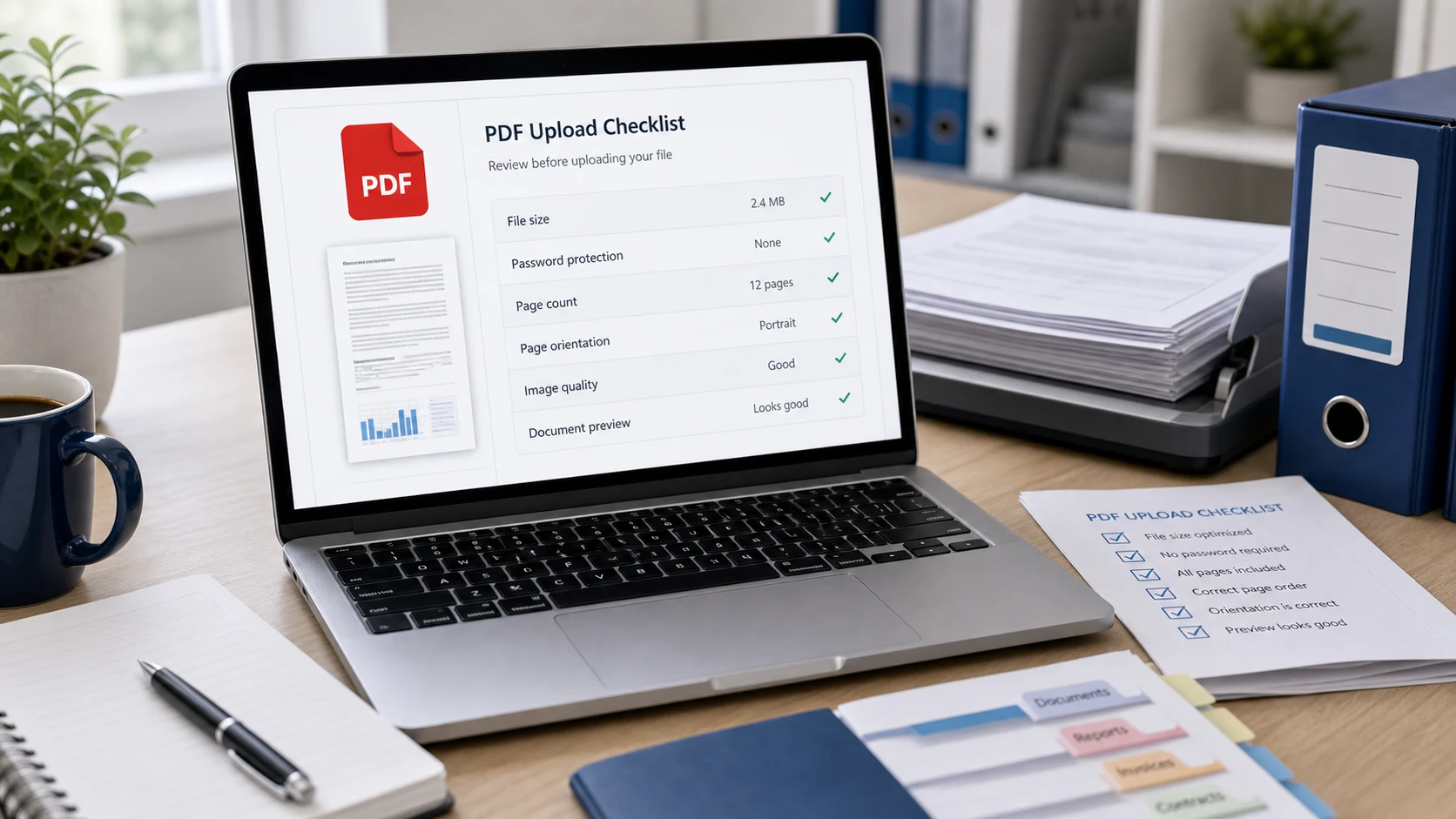
Kapag ayaw mabuksan ang PDF file, kadalasang ibig sabihin nito ay hindi kumpletong download, file na hindi talaga PDF, password, lumang PDF app, cellphone na walang viewer, size limit sa upload site, o security block. Buksan muna ito sa browser mo. Ipapakita ng iisang test na iyon kung aling ayos ang kailangan mo.
I-drag ang file sa Chrome, Edge, Firefox o Safari. Kung nabuksan ito roon, maayos ang file at nasa PDF app mo o sa upload site ang problema. Kung pumalya rin ito sa browser, sira, naka-lock o mali ang label ng mismong file. Sundin ang mga ayos sa ibaba nang sunod-sunod.
Ayos 1: I-download ulit ang sira o hindi kumpletong PDF
Ang naputol na download ang pinakakaraniwang dahilan kung bakit ayaw mabuksan ng PDF. Mukhang normal ang file sa Downloads folder mo, pero may kulang na bahagi, kaya sinasabi ng bawat app na sira ito o blangko.
- Tingnan ang file size. Sa Windows, i-right-click ang file at piliin ang Properties. Sa Mac, piliin ito at pindutin ang Command-I. Halos tiyak na hindi kumpleto ang statement o form na 0 KB, o iilang KB lang.
- Hanapin kung may naiwang partial download. Pinapangalanan ng Chrome ang hindi natapos na downloads na may .crdownload sa dulo.
- I-download ulit ang file mula sa orihinal na email, portal o website, sa stable na connection.
- Kung dumating ito bilang email attachment, i-save muna ito sa device mo sa halip na buksan mula sa loob ng mail app.
Kung sira ang kopya ng nagpadala, walang app sa panig mo ang makakaayos nito. Hilingin sa kanilang i-export ulit ang PDF at ipadala muli.
Ayos 2: Tiyaking PDF talaga ang file
Puwedeng .pdf ang pangalan ng file pero iba pala ito. Ang Word document na ni-rename sa .pdf, photo na na-save bilang statement.pdf.jpg, o file na may dobleng extension gaya ng report.pdf.pdf ay pare-parehong nakakalito sa mga PDF reader at upload form.
Una, ipakita ang mga extension. Sa Windows 11, buksan ang File Explorer at piliin ang View > Show > File name extensions, gaya ng paliwanag ng Microsoft sa page nito tungkol sa common file name extensions. Sa Mac, buksan ang Finder settings, pumunta sa Advanced at i-on ang Show all filename extensions.
- Kung .docx, .jpg, .png o .heic ang totoong extension, buksan ito sa katugmang app at gamitin ang Save as PDF, Export as PDF o Print to PDF.
- Para gawing maayos na PDF ang photos ng mga dokumento, gamitin ang Image to PDF, na tumatanggap din ng HEIC photos mula sa iPhone.
- Tanggalin ang dobleng extension para iisang .pdf lang ang nasa dulo ng pangalan.
Hindi kailanman kino-convert ng pag-rename ang file. Nananatili sa orihinal na format ang data sa loob, at ang data ang tsine-check ng mahihigpit na viewer at portal.
Ayos 3: Humihingi ng password o naka-lock ang PDF
Kadalasang naka-lock na dumarating ang bank statements, salary slips, credit card bills at e-Aadhaar downloads. Kung humihingi ng password ang viewer mo at wala ka nito, hindi mabubuksan ang file. Madalas ding tanggihan ng mga upload portal ang ganitong file, minsan may malabong mensaheng "invalid file", dahil hindi nila mabasa ang encrypted na content.
- Hanapin ang password format sa email o sulat na kasama ng file.
- Buksan ang file gamit ang password na iyon para matiyak na gumagana ito.
- Mag-save ng unlocked na kopya gamit ang Unlock PDF, na tumatakbo sa browser mo, saka i-upload ang kopyang iyon.
May mga PDF na malayang nabubuksan pero bawal i-print o kopyahin. Puwede ring magdulot ng problema sa portal ang owner restrictions na ito, at kayang tanggalin ng unlock tool ang mga ito gamit ang empty password. Saklaw ng gabay sa pagtanggal ng PDF password ang Mac Preview, Chrome at Acrobat, at kung ano ang gagawin kapag nakalimutan mo ito.
Ayos 4: I-update o palitan ang app na nagbubukas ng PDF
Kung nabubuksan ang PDF sa browser pero hindi sa desktop app mo, ang app ang problema. Puwedeng pumalya ang mga lumang bersyon ng PDF reader sa mas bagong file, at puwedeng ipadala ng sirang file association ang PDF sa maling program.
- Mag-set ng gumaganang default. Sa Windows, i-right-click ang PDF, piliin ang Open with, saka Choose another app, pumili ng viewer gaya ng Microsoft Edge o Adobe Acrobat Reader, at i-tick ang box para laging gamitin ito sa .pdf files.
- I-update ang reader. Sa Acrobat o Acrobat Reader, piliin ang Help > Check for Updates.
- I-repair ito. Sa Windows, may Help > Repair Installation ang Acrobat at Reader para sa sirang program files. Nakalista ang steps na ito sa help page ng Adobe na PDF won't open.
- Sa Mac, subukan muna ang Preview. Kung nabuksan ng Preview ang file at hindi ng ibang app, i-update o i-reinstall ang app na iyon.
Ang PDF na nabubuksan pero blangko ang pages, may nawawalang text o kakaibang kahon ay kadalasang may problema sa font o rendering. Buksan ito sa ibang viewer, o i-print ito sa bagong PDF mula sa browser para makakuha ng mas malinis na kopya.
Ayos 5: Ayaw mabuksan ang PDF file sa cellphone
Sa cellphone, madalas nasa kung saan nakalagay ang file ang problema. Ang PDF na nasa loob ng chat app o cloud folder ay baka hindi pa na-download, at may mga messaging app na ipinapasa ang file sa kung anong app ang naka-set na default.
- Sa iPhone, i-save ang attachment sa Files app, saka buksan ito mula sa Files. Kaya ng built-in na viewer ang mga normal na PDF.
- Sa Android, i-save ang file sa cellphone mo at buksan ito gamit ang PDF viewer gaya ng viewer ng Google Drive o ibang reader na pinagkakatiwalaan mo.
- Kung may cloud icon ang file, hindi pa ito buong na-download. Hintayin ito, o i-download ulit sa Wi-Fi.
- Magbakante ng storage kung halos puno na ang cellphone mo. Puwedeng pumalya ang downloads nang walang pasabi.
Ayos 6: Ayaw ma-upload ng PDF dahil sa size, pages o pangalan
Kapag maayos na nabubuksan ang PDF pero tinatanggihan ito ng portal, kadalasang isa sa rules ng site ang dahilan.
- Size: hanapin ang limit malapit sa upload button. Kung lampas dito ang file mo, gamitin ang Compress PDF na may target na bahagyang mas mababa sa cap, gaya ng 190 KB para sa 200 KB na limit. May mga site na nagbibilang ng 1 KB bilang 1,000 bytes at ang iba bilang 1,024, na ipinapaliwanag ng gabay sa KB at MB. Ginagawang images ng compressor ang pages para maabot ang maliliit na size, kaya hindi nase-select ang text sa resulta at hindi napapanatili ang form fields.
- Pages: may mga field na isang dokumento o partikular na bilang ng page lang ang tinatanggap. Ihiwalay ang pages na kailangan mo, at i-delete ang mga blangkong likod mula sa double-sided na scan.
- File name: ayaw ng mga lumang system sa spaces, symbols, emoji at napakahabang pangalan. I-rename sa simpleng pangalan gaya ng passport-front.pdf.
- Readability: puwede pa ring tanggihan mamaya ang file na na-upload kung malabo, nakatagilid o naputol ang scan. Tingnan ang bawat page sa 100% zoom bago mag-submit.
Kung pasado ang file sa lahat ng iyon, subukan ang ibang browser o private window, na tumatakbo nang walang extensions. Magpalit-palit sa Wi-Fi at mobile data para sa malalaking upload, at kung paulit-ulit na pumapalya sa cellphone, subukan sa computer.
Ayos 7: Bina-block ng security software mo ang PDF
Bina-block o kina-quarantine ng Windows Security, mga antivirus tool at ilang email service ang mga PDF na sa tingin nila ay mapanganib. Puwede itong magmukhang file na ayaw lang talagang mabuksan. Bago mo i-override ang block, alamin kung sino ang nagpadala ng file at kung inaasahan mo ito. Puwedeng may mapanganib na content ang PDF, gaya ng links sa phishing pages, embedded files o exploits na nakatutok sa mga lumang reader.
- Huwag i-restore ang na-quarantine na file mula sa hindi kilalang nagpadala.
- Hilingin sa kilalang nagpadala na kumpirmahing sila ang nagpadala nito, mas mabuti kung sa ibang channel.
- Panatilihing updated ang reader at browser mo, dahil naka-sandbox ang mga PDF viewer ng browser.
Nakalista sa gabay tungkol sa kung puwedeng magkaroon ng virus ang PDF ang mga babalang senyales at ligtas na paraan para i-check ang file. Kung walang gumana sa itaas, kontakin ang help desk ng portal na may screenshot ng error, pati ang size, bilang ng page at pangalan ng file.
Mga libreng tool na tumatakbo sa browser mo
Mga madalas itanong
Bakit ayaw mabuksan ang PDF file ko?
Baka hindi kumpleto ang download ng file, hindi talaga PDF, may password, o bina-block ng security software, o baka luma na ang PDF app mo. Subukang buksan ito sa web browser para matukoy ang dahilan.
Paano ayusin ang PDF na sinasabing damaged?
I-download ulit ito mula sa source sa stable na connection. Kung sira ang kopya ng nagpadala, hilingin sa kanilang i-export at ipadala ulit.
Bakit ayaw ma-upload ng PDF ko sa website?
Kadalasang dahilan ang file na lampas sa size limit, may password, sobrang daming page, kakaibang file name o file na hindi talaga PDF. I-check ang bawat isa laban sa rules ng site.
Bakit nabubuksan ang PDF ko sa computer pero hindi sa cellphone?
Baka hindi pa buo ang pag-download ng file sa cellphone, o walang PDF viewer ang app na pinagbuksan mo. I-save ito sa Files app sa iPhone o sa phone storage mo sa Android at doon buksan.
Puwede bang tanggihan ng portal ang PDF na may password?
Oo. Karamihan ng portal ay hindi makabasa ng encrypted na file. Buksan ang PDF gamit ang password nito at mag-save ng unlocked na kopya bago mag-upload.
Naaayos ba ito kapag ni-rename ang file sa .pdf?
Hindi. Label lang ang binabago ng pag-rename. I-export o i-print ang file sa PDF mula sa app na gumawa nito, o gumamit ng converter.