I-lock ang PDF Online

Pinoprotektahan ng password ang mga PDF file sa iyong browser, magdagdag ng bukas na password, at mag-download ng mga naka-lock na PDF file para sa mas ligtas na pagbabahagi. Gumamit ng malakas na password, panatilihin ito sa isang lugar na ligtas, at suriin ang protektadong output bago ito ipadala.

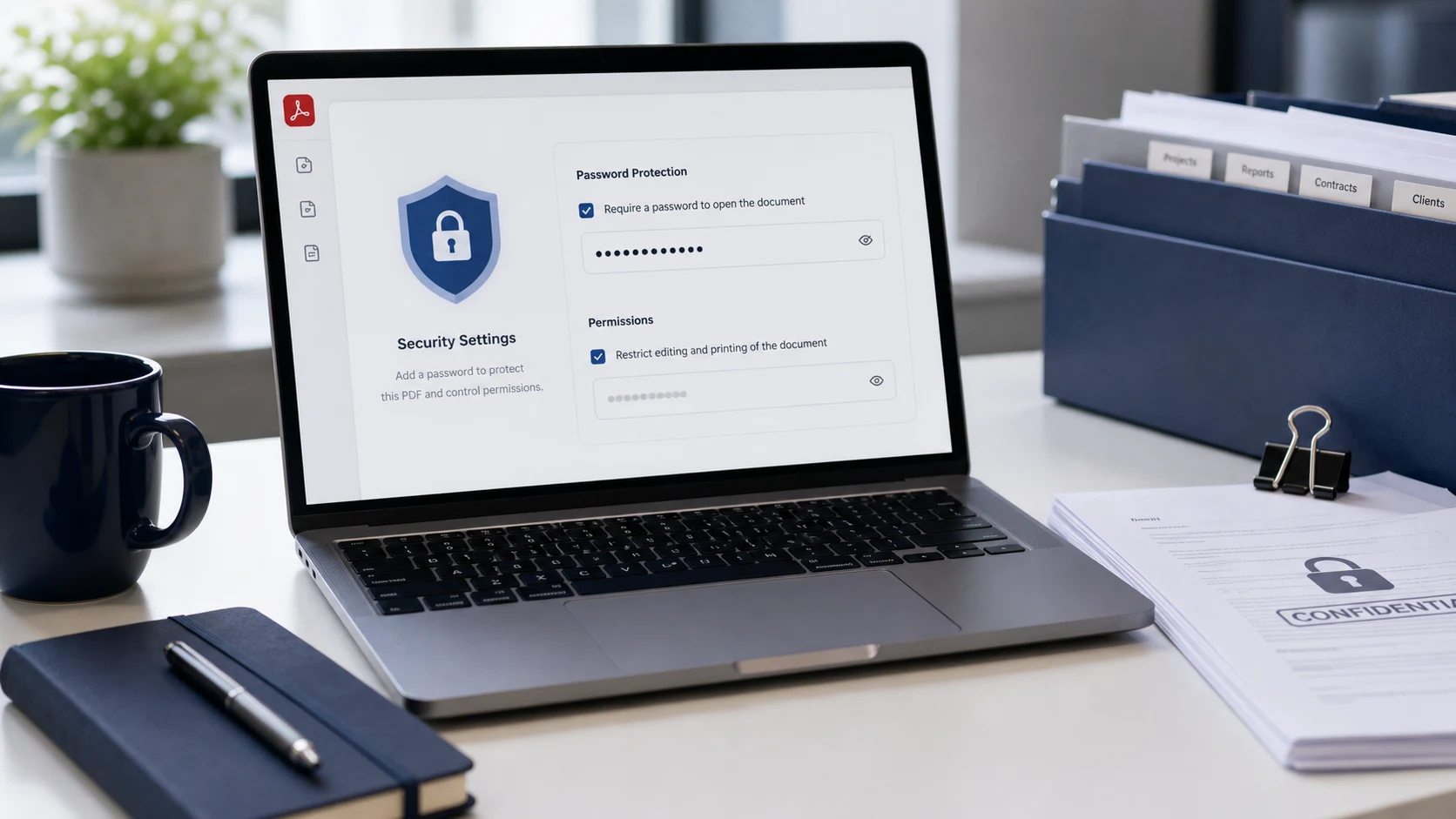
Mag-import at password

Idagdag ang mga PDF na gusto mong i-secure, pagkatapos ay piliin ang password na dapat required para mabuksan ang mga naka-lock na file.

I-drag at i-drop ang mga PDF file dito o

PDF lang. Mga Limitasyon: hanggang 200 file at halos 1 GB sa kabuuan.

Gumamit ng natatanging password na may hindi bababa sa 8 character. Mas mahaba ay mas mabuti.

Maaaring panatilihing naka-enable ito ng karamihan sa mga user. Gumamit lang ng hiwalay na password ng may-ari kapag kailangan ito ng iyong workflow.

PDF mga file at pag-download

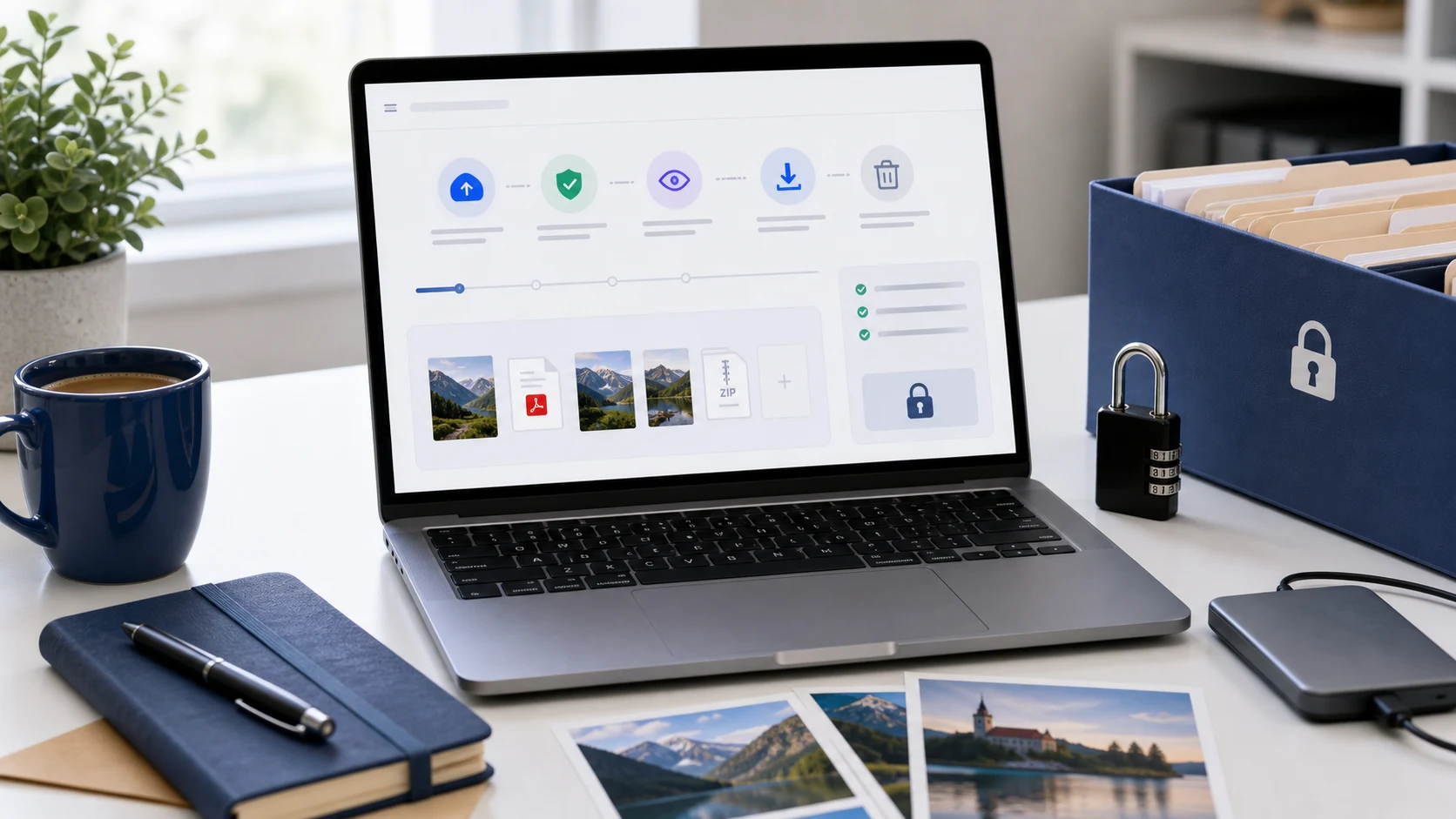
Ang mga naka-lock na PDF na pag-download ay na-activate pagkatapos mailapat ang proteksyon. Mag-download ng isang file o kolektahin ang batch bilang ZIP.

Kabuuan 0Tapos na 0OK 0Nabigo 0
Wala pang mga file - magdagdag ng mga PDF sa kaliwa.

Mabuti para sa

Ano ang naka-lock na PDF?

Ang naka-lock na PDF ay isang PDF file na nangangailangan ng password bago ito mabuksan. Ang Lock PDF online tool na ito ay tumutulong sa iyo na protektahan ng password ang mga dokumento ng PDF para sa mas ligtas na pagbabahagi kapag ang isang file ay naglalaman ng personal, paaralan, negosyo, kliyente, o impormasyon sa opisina. Ang proteksyon ng password ay kapaki-pakinabang para sa pagbabawas ng kaswal na pag-access, ngunit hindi ito kapalit ng maingat na mga panuntunan sa pagbabahagi, secure na storage, o pagpapadala ng password sa pamamagitan ng isang hiwalay na pinagkakatiwalaang channel. Pumili ng malakas na password at subukan ang naka-lock na output nang isang beses bago ka umasa dito.

Halimbawang lock PDF workflow

Kung ang PDF ay naglalaman ng mga sensitibong detalye, ihanda muna ang file, pagkatapos ay ilapat ang proteksyon ng password bilang huling hakbang bago ibahagi.

InputPDF dokumento mula sa iyong device
PasswordNatatanging bukas na password na naka-save sa isang ligtas na lugar
AksyonI-encrypt ang PDF gamit ang proteksyon ng password
OutputNaka-lock ang PDF na handang i-download, subukan, at ibahagi nang mabuti

Kung ang huling file ay kailangang mas maliit, gamitin I-compress ang PDF bago ito i-lock.

Mga karaniwang kaso ng paggamit

Mga sikat na PDF na mga gawain ng password na saklaw ng tool na ito

Madalas na naghahanap ang mga tao ng lock PDF online, pinoprotektahan ng password ang PDF, protektahan ang PDF gamit ang password, i-encrypt ang PDF, magdagdag ng password sa PDF, secure na PDF file, o proteksyon ng password ng PDF. Ang page na ito ay Ginawa para sa mga praktikal na gawaing iyon: magdagdag ng mga PDF, maglagay ng password, i-lock ang mga file, at mag-download ng protektadong PDF na output nang hindi ginagawang kumplikadong desktop editor ang daloy ng trabaho.

Mga tampok

  • Magdagdag ng isa o higit pang PDF file sa queue.
  • Mag-apply ng bukas na password para gumawa ng mga protektadong PDF download.
  • Gumamit ng metro ng lakas ng password bago iproseso.
  • Mag-download ng mga indibidwal na naka-lock na PDF o lahat ng resulta bilang isang ZIP.

Paano gamitin ang Lock PDF

  1. Piliin o i-drop ang mga PDF file na gusto mong protektahan.
  2. Maglagay ng malakas na bukas na password.
  3. Panatilihin ang parehong setting ng password ng may-ari maliban kung kailangan mo ng advanced na paghihiwalay.
  4. I-click ang Lock PDF, pagkatapos ay i-download ang protektadong output.

Mga Benepisyo

  • Bawasan ang kaswal na pag-access sa mga sensitibong dokumento ng PDF.
  • Maghanda ng mas ligtas na mga file para sa email, mga portal, at paghahatid ng kliyente.
  • Protektahan ang ilang dokumento sa isang pare-parehong daloy ng trabaho.
  • Gumamit ng mga nauugnay na tool na PDF bago i-lock kapag kailangan mong pagsamahin, pag-aayos, o pag-compress.

I-lock ang mga FAQ ng PDF

Paano ko ila-lock ang isang PDF online?

Idagdag ang iyong PDF, maglagay ng bukas na password, simulan ang proseso ng lock, at i-download ang protektadong PDF kapag handa na ang output.

Ano ang ibig sabihin ng password protect PDF?

Ang password na nagpoprotekta sa isang PDF ay nangangahulugan ng pagdaragdag ng isang password upang ang file ay requi ang password na iyon bago ito mabuksan.

Maaari ba akong magdagdag ng password sa maraming PDF?

Oo. Magdagdag ng maraming PDF file, ilagay ang password, i-lock ang batch, at i-download ang mga protektadong PDF nang paisa-isa o bilang ZIP.

Ano ang gumagawa ng malakas na password ng PDF?

Gumamit ng password na mahaba, natatangi, at may kasamang kumbinasyon ng malalaking titik, maliliit na titik, numbers, at symbols.

Maaari pa bang kopyahin o i-print ang naka-lock na PDF?

Nakatuon ang page na ito sa pagdaragdag ng proteksyon sa open-password. Ang ilang mga pahintulot ng PDF ay nakasalalay sa tumitingin at hindi dapat ituring bilang perpektong pag-iwas sa pagkopya o pag-print.

Ina-upload ba ng Lock PDF ang aking file?

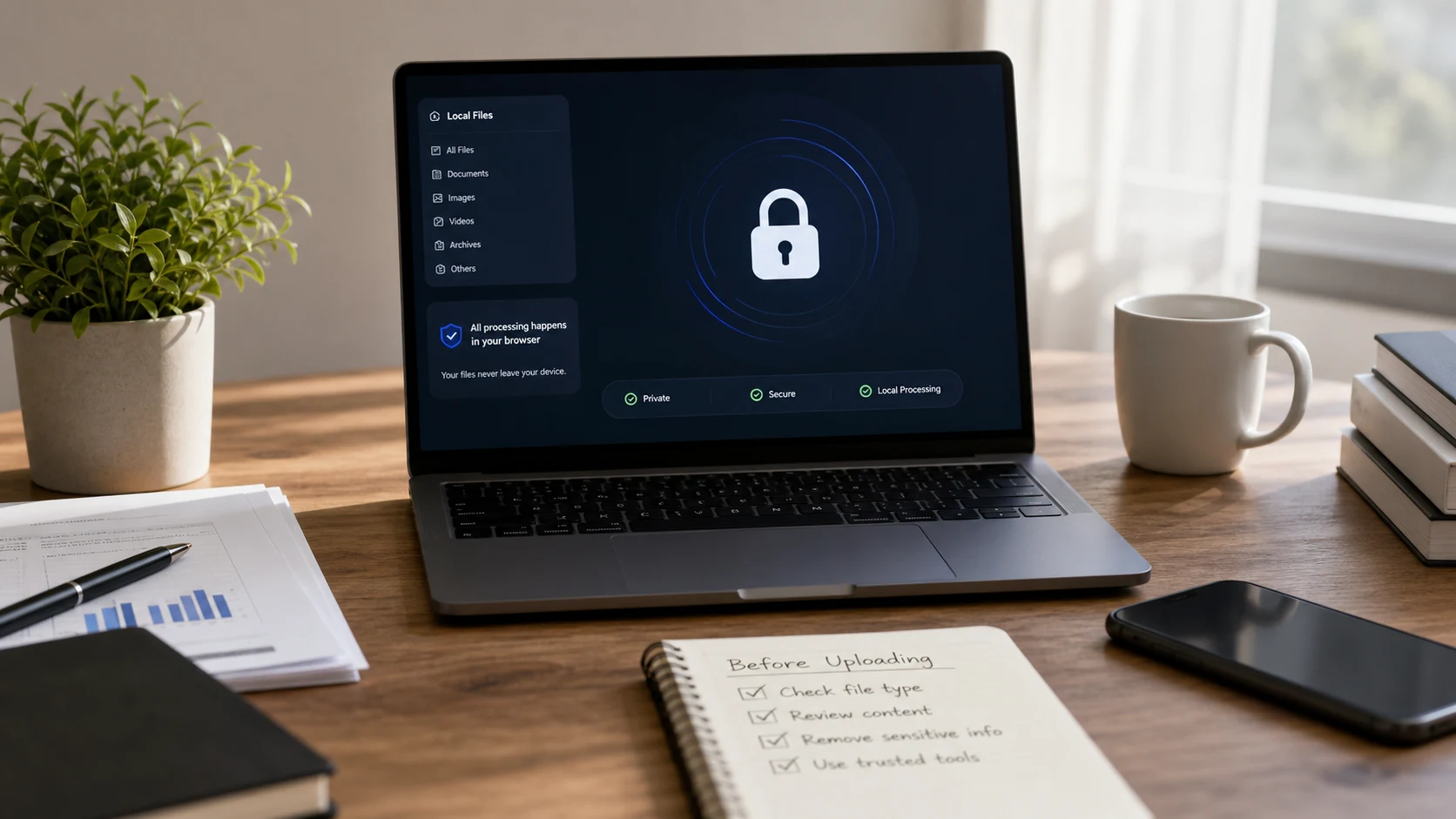
Ang daloy ng trabaho ay idinisenyo para sa proteksyon ng password ng PDF sa gilid ng browser kung saan sinusuportahan. Suriin ang mga sensitibong dokumento bago gumamit ng anumang online na tool.

Paano kung makalimutan ko ang PDF password?

Maaaring hadlangan ng nakalimutang password ang pag-access sa naka-lock na PDF. I-save ang password sa isang ligtas na lugar bago ibahagi o i-archive ang file.

Maaari ko bang alisin ang password sa ibang pagkakataon?

Kung alam mo ang password at may pahintulot kang i-edit ang dokumento, gamitin ang tool na I-unlock ang PDF upang gumawa ng hindi pinaghihigpitang kopya.

Dapat ko bang i-compress ang isang naka-lock na PDF bago o pagkatapos i-lock ito?

I-compress ang PDF bago i-lock kapag mahalaga ang laki ng file. Pagkatapos maidagdag ang proteksyon, maaaring hindi ma-edit ng ilang tool ang dokumento nang walang password.