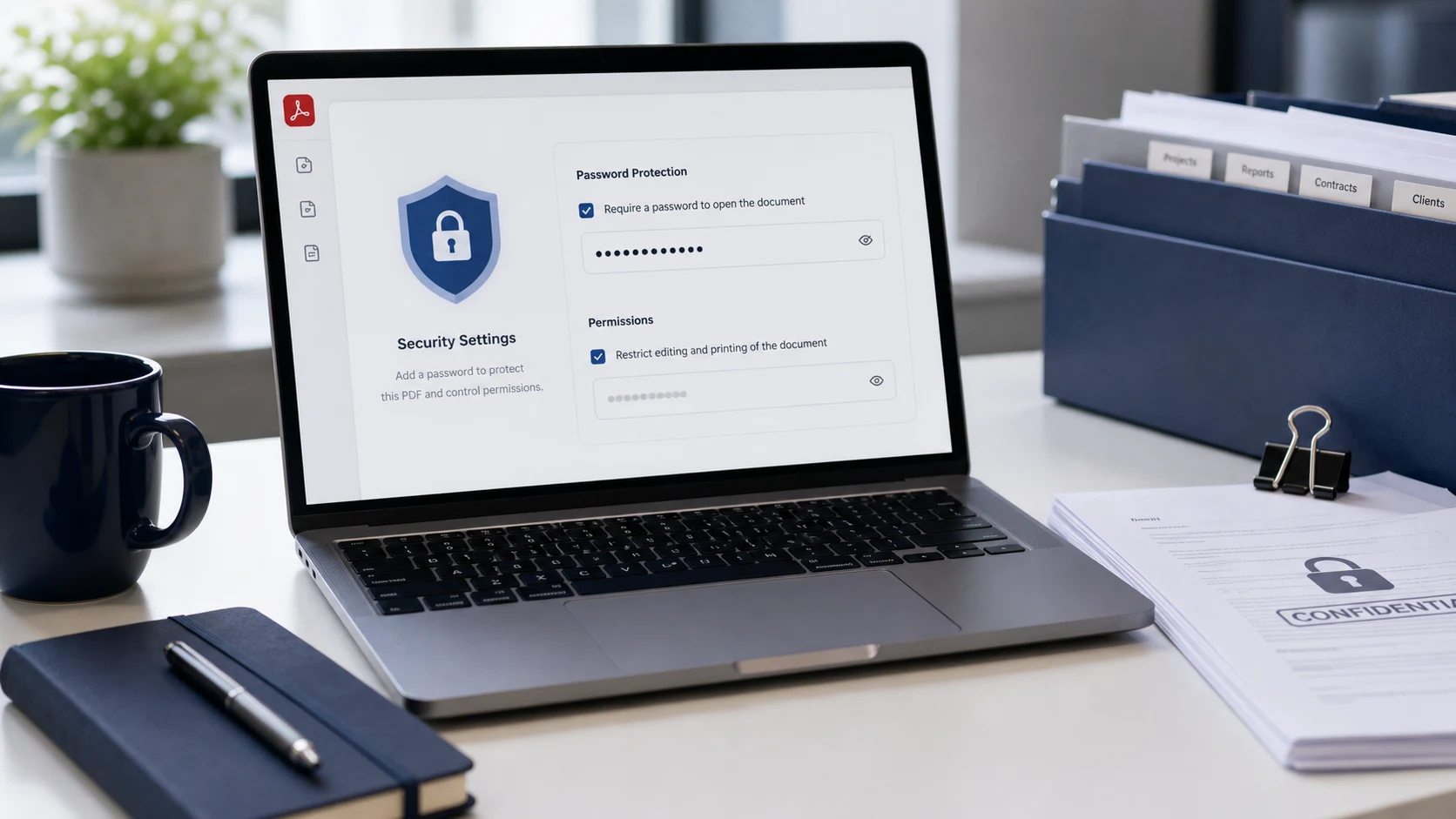
Para lagyan ng password ang PDF, buksan ito sa tool na kayang mag-encrypt ng PDF, mag-set ng open password, at mag-save ng bagong kopya. Sa Mac, libre itong nagagawa ng Preview sa File > Export at sa Permissions button. Sa iPhone, may Lock PDF option ang Files app. Sa Windows, gumamit ng browser tool o ng export option ng Word.
Nasa ibaba ang steps para sa bawat device, ang pagkakaiba ng dalawang uri ng PDF password, at kung paano mag-share ng naka-lock na file nang hindi ibinibigay ang password sa parehong email.
Paano maglagay ng password sa PDF sa browser mo
Gumagana ang paraang ito sa Windows, Mac, Chromebook at mga cellphone, at libre ito. Ine-encrypt ng ConvertorLab Lock PDF ang file sa loob ng browser tab mo nang hindi ito ina-upload.
- Buksan ang Lock PDF.
- Magdagdag ng isang PDF o ilan. Iisang password ang ilalagay sa bawat file sa batch.
- I-type ang password. May strength meter na magpapakita kapag sapat na ang haba at pagkakaiba-iba nito.
- Kung gusto mo, mag-set ng hiwalay na owner password (ipinaliwanag sa ibaba).
- I-lock ang mga file at i-download ang protektadong kopya, o ZIP kung marami kang idinagdag.
- Buksan nang isang beses ang na-download na file para kumpirmahing humihingi ito ng password.
256-bit AES ang encryption sa pamamagitan ng qpdf, isang open-source na PDF library, na tumatakbo sa device mo. Hindi umaalis doon ang dokumento at ang password, at iyan ang mahalaga kapag payslip, medical form o kontrata ang file. Hihingin ng mga karaniwang PDF reader ang password bago magpakita ng page, kasama ang Acrobat, Chrome, Edge, Preview at mga PDF app sa cellphone.
Paano maglagay ng password sa PDF sa Mac gamit ang Preview
May kumpletong suporta sa password ang Preview. Sinusunod ng mga hakbang na ito ang gabay ng Apple sa paglalagay ng password sa PDF sa Preview.
- Buksan ang PDF sa Preview.
- Piliin ang File > Export.
- I-click ang Permissions button.
- Piliin ang Require Password To Open Document, mag-type ng password, saka i-type ulit para i-verify.
- Sa ilalim ng mga permission checkbox, piliin kung puwedeng mag-print o magbago ang mga tao nang walang owner password.
- Maglagay ng owner password at i-type ulit ito. Pinapayagan ka ng password na ito na baguhin ang mga permission sa susunod.
- I-click ang Apply, saka Save. Bigyan ng bagong pangalan ang file kung gusto mong may matirang unlocked na orihinal.
Para baguhin ang settings mamaya, buksan ang naka-lock na file at piliin ang File > Edit Permissions. Kakailanganin mo ang owner password.
Paano lagyan ng password ang PDF sa iPhone
Mula iOS 16, kaya na ng Files app na i-lock ang PDF na naka-save sa iPhone mo.
- Buksan ang Files app at i-tap ang PDF para buksan ito.
- I-tap ang pangalan ng file o ang menu arrow sa itaas ng screen.
- Piliin ang Lock PDF.
- I-type ang password, saka i-type ulit para i-verify.
- I-tap ang Done.
Mas kaunti ang options ng Files kaysa sa Preview sa Mac. May open password ka pero walang hiwalay na permission settings. Sa iOS 26 at mas bago, kaya na ring i-lock ng Preview app sa iPhone ang mga PDF. Sa Android, walang built-in na paraan para i-encrypt ang PDF, kaya gamitin ang browser tool sa Chrome.
Paano magdagdag ng password sa PDF sa Windows
Walang kasamang tool ang Windows na nag-e-encrypt ng kasalukuyang PDF. May ilan kang opsyon depende kung saan galing ang file.
- Para sa anumang kasalukuyang PDF, gamitin ang browser method sa itaas sa Edge o Chrome.
- Kung gagawin mo ang PDF mula sa Word document, kaya itong i-encrypt ng Word habang nag-e-export. Piliin ang File > Export > Create PDF/XPS Document, i-click ang Options, i-tick ang Encrypt the document with a password, i-click ang OK at itakda ang password. Pareho rin ang option sa Excel at PowerPoint.
- May Protect tool ang Adobe Acrobat Pro para sa open passwords at permissions. Kayang buksan ng libreng Acrobat Reader ang mga naka-lock na file pero hindi ito makakapaglagay ng password.
Kayang buksan ng Word ang PDF at i-save ulit ito nang may password, pero kino-convert nito ang file sa editable na dokumento habang ginagawa iyon. Madalas gumalaw ang layout, kaya hindi ito magandang pagpipilian para sa mga form o anumang may maingat na disenyo.
Open password o owner password: alin ang kailangan mo?
May dalawang magkahiwalay na password ang PDF, at magkakaiba ang tawag ng mga tool sa mga ito.
- Ang open password (tinatawag ding user o document open password) ay kailangan para matingnan ang file. Ito ang karaniwang tinutukoy ng karamihan kapag sinasabing PDF na may password.
- Ang owner password (tinatawag ding permissions password) ay kumokontrol sa magagawa ng isang tao kapag nabuksan na ang file, gaya ng pag-print, pagkopya ng text o pag-edit.
Para sa privacy, ang open password ang mahalaga. Mahina ang permission restrictions kung iyon lang: nabubuksan ng kahit sino ang file, at maraming software ang hindi pinapansin ang restrictions. Ituring ang mga ito na magalang na pakiusap lang.
Kung dalawa ang itatakda mo, gumamit ng magkaibang password. Kung hindi, ang sinumang makakabukas ng file ay makakapagbago rin ng mga permission nito.
Paano pumili at ligtas na mag-share ng password ng PDF
Nakakatulong lang ang malakas na encryption kung mahirap hulaan ang password. Mabilis na masusubukan ng software ang maiikling password, pangalan at birth date.
- Gumamit ng mahabang passphrase na binubuo ng ilang random na salita, o password mula sa password manager.
- Huwag gamitin ulit ang password ng email o bank account mo.
- Ipadala ang password sa ibang channel kaysa sa file. Kung sa email ipapadala ang PDF, ipadala ang password sa text message o sabihin ito sa tawag.
- Magkasundo sa isang format kasama ang mga regular na recipient, gaya ng ginagawa ng mga bangko sa statements, para hindi ka na magpadala ng bagong password sa tuwing may ipapadala.
Magtago ng unlocked na orihinal sa ligtas na lugar, o i-save ang password sa password manager mo. Walang reset link para sa PDF. Kung makalimutan mo ang open password ng file na naka-encrypt sa AES-256, para na ring nawala ang file. Hindi rin napipigilan ng password ang taong pinagkatiwalaan mo ng password na i-forward ang file, kaya para sa mga kopya ng ID, pag-isipang maglagay ng watermark na nagsasabi kung para kanino at para saan ito, gaya ng "Copy for ABC Bank KYC only". Ginagawa ito ng Add Watermark sa mga image bago mo gawing PDF ang mga ito. Mas walang silbi ang kopyang may ganitong marka sa sinumang makakuha nito sa ibang araw.
Ano ang dapat malaman bago i-lock ang PDF
I-lock ang file bilang pinakahuling hakbang. Maraming PDF tool, kasama ang mga merger at compressor, ang hindi makabasa ng encrypted na file, kaya unahin ang pag-merge, pag-edit ng page o pag-compress. Kung kailangan mong baguhin ang naka-lock na file mamaya, tanggalin ang password gamit ang Unlock PDF, gawin ang edits mo, saka i-lock ulit. Tinatalakay ng gabay sa merge PDF at ng gabay sa pag-delete ng pages sa PDF ang mga karaniwang edit.
Tingnan din kung tatanggap ba talaga ng naka-lock na file ang recipient. May ilang upload portal na tumatanggi sa mga PDF na may password, dahil hindi nabubuksan ng mga system nila ang mga ito para suriin ang laman. Para doon, magpadala ng unlocked na kopya sa mismong portal, na kumokontrol na kung sino ang makakakita. Saklaw ng gabay sa pag-alis ng password ng PDF ang bahaging iyon.
Mga libreng tool na tumatakbo sa browser mo
Mga madalas itanong
Paano lagyan ng password ang PDF sa Mac?
Buksan ito sa Preview, piliin ang File, Export, i-click ang Permissions, i-tick ang Require Password To Open Document at itakda ang password. Pagkatapos, i-click ang Apply at Save.
Paano lagyan ng password ang PDF nang libre sa Windows?
Gumamit ng libreng browser tool gaya ng ConvertorLab Lock PDF sa Edge o Chrome. Kung galing sa Word ang PDF, kaya ng export Options na i-encrypt ito gamit ang password.
Paano lagyan ng password ang PDF sa iPhone?
Buksan ang PDF sa Files app, i-tap ang pangalan ng file sa itaas, piliin ang Lock PDF at ilagay ang password nang dalawang beses.
Ano ang pagkakaiba ng open password at owner password?
Kailangan ang open password para matingnan ang file. Kinokontrol naman ng owner password ang mga permission gaya ng pag-print at pagkopya kapag nabuksan na ang file.
Ano ang mangyayari kung makalimutan ko ang password ng PDF?
Sa malakas na encryption, wala nang praktikal na paraan para makapasok ulit. Magtabi ng unlocked na original o i-save ang password sa password manager.