Mabuti para sa
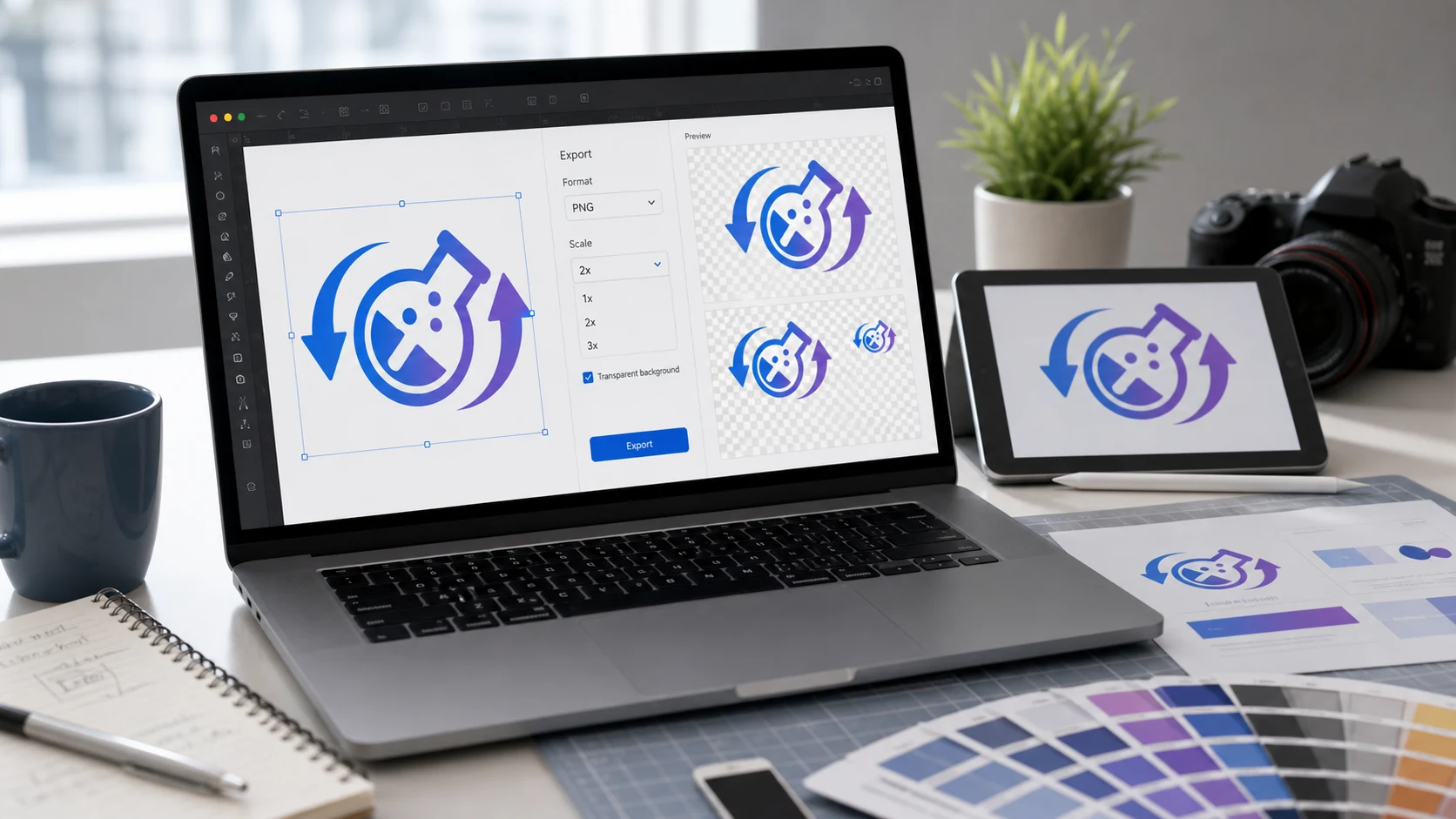
- Ine-export ang mga SVG na mga logo, icon, chart, ilustrasyon, at interface graphics bilang PNG na mga larawang may transparency.
- Ang pagpapalit ng SVG file sa JPG kapag tinatanggihan ng isang form, app, email workflow, marketplace, o system ng dokumento ang SVG.
- Batch na nagko-convert ng mga SVG na file sa mga fixed-size na raster na larawan para sa mga preview, paghahatid ng kliyente, pag-upload, at mga gawain sa pag-publish.
Paalala sa privacy: ang SVG converter na ito ay idinisenyo para sa browser-side raster export kung saan sinusuportahan. Panatilihin ang orihinal na SVG file hanggang sa suriin mo ang na-export na PNG o JPG at kumpirmahin na tama ang laki, background, transparency, at mga visual na detalye.
Ano ang SVG to PNG o JPG converter?
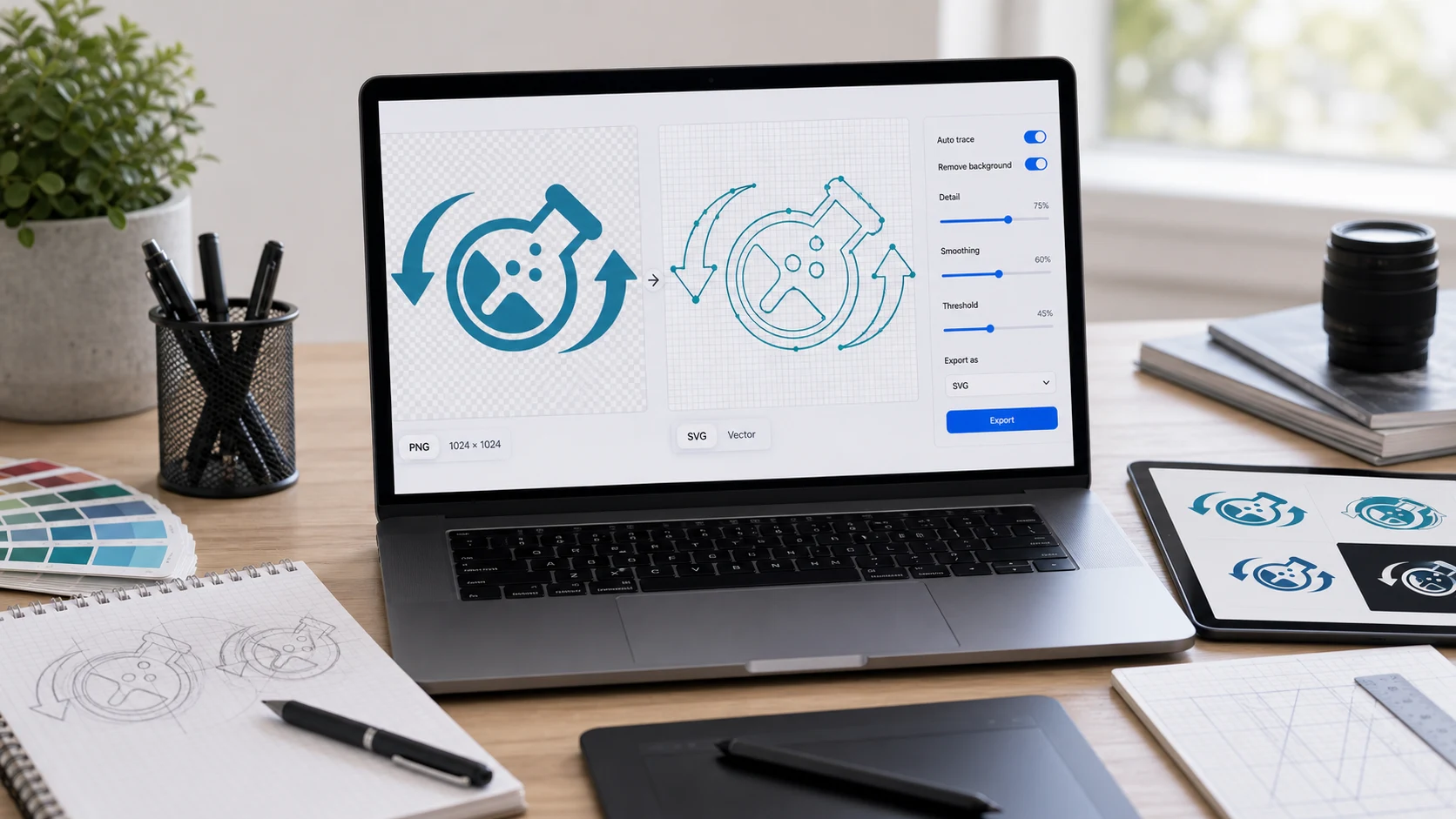
Ang SVG sa PNG o JPG converter ay nagiging .svg vector file sa isang fixed-pixel na raster na imahe. Ang SVG ay kumakatawan sa Scalable Vector Graphics, na nangangahulugang ang orihinal na likhang sining ay maaaring masukat nang malinis dahil inilalarawan ito gamit ang XML-based na mga tagubilin sa vector sa halip na isang normal na pixel grid. Mahusay iyon para sa mga website at system ng disenyo, ngunit maraming mga form sa pag-upload, mga email client, mga dokumento sa opisina, mga social platform, mga preview sa pag-print, at mga mas lumang image app ang humihiling ng PNG, JPG, o JPEG. Gamitin ang SVG image converter na ito kapag kailangan mong i-export ang SVG bilang PNG para sa transparency at malulutong na mga gilid, o i-convert ang SVG sa JPG online kapag ang destinasyon ay nangangailangan ng karaniwang photo-style na file na may solidong background.
Halimbawa SVG export workflow
Kung ang isang sistema ng profile, listahan ng marketplace, portal ng paaralan, preview ng kliyente, o editor ng dokumento ay hindi tumatanggap ng SVG file, mag-export ng kopya sa format na inaasahan ng destinasyon.
Ang halimbawang ito ay tungkol sa compatibility. Kung masyadong malaki ang na-export na file, i-compress o i-resize ang PNG o JPG resulta pagkatapos ng conversion.
Mga karaniwang kaso ng paggamit
- I-convert ang SVG sa PNG online kapag kailangan mo ng mga transparent na logo, icon, badge, web graphics, o malulutong na UI na likhang sining.
- I-convert ang SVG sa JPG online kapag tinanggihan ng destinasyon ang SVG at nangangailangan ng simpleng image file na may solidong background.
- I-export ang SVG bilang PNG para sa mga presentasyon, dokumentasyon, mga larawan sa profile, mga asset ng marketplace, mga portal ng paaralan, at mga preview ng kliyente.
- Gawing PNG ang scalable vector graphics bago mag-upload sa mga system na hindi ligtas na humahawak ng vector artwork.
- Gamitin ang SVG hanggang JPG na conversion para sa mga attachment sa email, mga dokumento ng opisina, at mga larawang preview na hindi nangangailangan ng transparency ng ui.
- Batch convert SVG to PNG o batch convert SVG to JPG kapag ang isang folder ng mga vector asset ay nangangailangan ng parehong format ng output.
Mga sikat na gawain sa pag-export ng SVG
- Gumamit ng libreng SVG to PNG converter para sa transparent na artwork na dapat panatilihing malinis ang mga gilid.
- I-convert ang SVG file sa PNG kapag ang isang website, app, o system ng dokumento ay hindi tumatanggap ng mga vector file.
- I-convert ang SVG file sa JPG kapag kailangan mo ng JPEG-style na imahe para sa malawak na compatibility.
- Gamitin ang opsyong JPG bilang libreng SVG to JPG converter kapag nilagyan ng label ng platform ang required upload bilang SVG to JPEG o hiniling sa iyong i-convert ang SVG sa JPEG.
- I-export ang SVG bilang JPG na may puting background kapag ang transparency ay lilikha ng hindi inaasahang itim o walang laman na mga lugar.
- I-convert ang vector sa PNG para sa mga preview ng icon, mga screenshot ng app store, support ticket, at handoff ng disenyo.
- Gumamit ng SVG hanggang PNG na transparent na daloy ng trabaho kapag ang mga logo o cutout ay dapat na nasa magkaibang background.
Mga tampok
- Tumatanggap ng isa o higit pang SVG file mula sa iyong device.
- Ini-export ang SVG artwork bilang PNG o JPG na mga larawan.
- Pinapanatili ang transparency sa PNG output kung saan sinusuportahan ito ng SVG.
- Kasama ang kalidad ng JPG at mga kontrol sa kulay ng background.
- Sinusuportahan ang mga setting ng sukat at maximum na dimensyon para sa kontrol sa laki ng pag-export.
- Nagda-download ng mga indibidwal na file o isang ZIP archive pagkatapos ng conversion.
Paano gamitin ang converter na ito
- Magdagdag ng SVG file. I-drag ang mga file sa lugar ng pag-import o gamitin ang button na piliin ang SVG file.
- Pumili ng output. Piliin ang PNG para sa transparency o JPG para sa solid-background na imahe.
- Itakda ang laki ng pag-export. Isaayos ang sukat at max na laki kapag kailangan mo ng mas malalaking preview o kontroladong dimensyon.
- I-download ang mga resulta. Simulan ang conversion, suriin ang bawat resulta, pagkatapos ay mag-download ng isang file o ang ZIP.
Mga Benepisyo
- Ginagawang magagamit ang SVG artwork sa mga system na tumatanggap lang ng PNG, JPG, o JPEG.
- Nagbibigay sa iyo ng malinaw na pagpipilian sa pagitan ng transparent na PNG at katugmang JPG na output.
- Makakatipid ng oras kapag ang isang batch ng mga icon, logo, o mga guhit ay nangangailangan ng raster export.
- Pinapanatili ang pag-import, mga setting, mga preview, at mga pag-download sa isang nakatutok na workspace.
Dapat mong i-export ang SVG bilang PNG o JPG?
Piliin ang PNG kapag ang SVG ay naglalaman ng logo, transparent na icon, elemento ng interface, chart, badge, graphic na istilo ng screenshot, o artwork na may matatalim na gilid. Ang PNG ay karaniwang mas mahusay na format ng pag-export kapag dapat manatiling transparent ang background o kapag kailangang manatiling malinis ang text at mga linya. Piliin ang JPG kapag ang likhang sining ay makikita sa isang solidong background at ang destinasyon ay pangunahing nangangailangan ng isang karaniwang file ng imahe. Maaaring maging kapaki-pakinabang ang JPG para sa mga form, email, mga dokumento sa opisina, at mga preview system, ngunit hindi ito makapag-imbak ng transparency, kaya pinupunan ng tool na ito ang mga transparent na lugar ng napiling kulay ng background bago gawin ang JPG. Kung hihilingin sa iyo ng isang website na i-convert ang vector sa JPG, karaniwang nangangahulugan ito ng pag-export ng SVG bilang isang nakapirming JPEG-style na imahe.
Scale, max na laki, at kalidad ng mga tala
Ang SVG ay nasusukat, ngunit ang na-export na PNG o JPG ay hindi. Sa sandaling i-convert mo ang SVG sa PNG o i-transform ang SVG sa JPG, ang output ay may mga nakapirming dimensyon ng pixel. Gumamit ng scale na 1 kapag ang SVG ay mayroon nang sukat na kailangan mo, dagdagan ang sukat para sa mas malalaking preview o mas matalas na high-density na asset, at gumamit ng max na laki upang pigilan ang malalaking larawan sa pagbagal ng browser o paggawa ng mga file na masyadong malaki para i-upload. Ang kalidad ng JPG ay nakakaapekto lamang sa output ng JPG. Ang output ng PNG ay kapaki-pakinabang para sa transparency at malulutong na graphics, ngunit maaaring mas malaki ito kaysa sa isang JPG, lalo na para sa kumplikadong likhang sining.
Mga karaniwang tanong sa conversion ng SVG
Ano ang ginagawa ng SVG to PNG o JPG converter?
I-rasterize nito ang SVG vector artwork sa fixed-size na PNG o JPG na mga imahe upang magamit ang file sa mga upload form, dokumento, presentation, image editor, at platform na hindi tumatanggap ng SVG file.
Maaari ko bang i-convert ang SVG sa PNG online?
Oo. Magdagdag ng isa o higit pang SVG file, piliin ang PNG bilang output format, itakda ang scale o maximum na laki kung kinakailangan, simulan ang conversion, at i-download ang bawat PNG o ZIP archive.
Maaari ko bang i-convert ang SVG sa JPG online?
Oo. Piliin ang JPG output, itakda ang kalidad at kulay ng background, i-convert ang SVG file, at i-download ang natapos na JPG na imahe o ang buong batch bilang ZIP file.
Dapat ko bang piliin ang PNG o JPG para sa SVG export?
Piliin ang PNG kapag kailangan mo ng transparency, matatalim na gilid, logo, icon, o UI graphics. Piliin ang JPG kapag ang patutunguhan ay nagre-requiay isang photo-style na file, solid na background, o malawak na compatibility.
Pinapanatili ba ng SVG hanggang PNG ang transparency?
Ang output ng PNG ay maaaring panatilihing transparent ang mga lugar mula sa SVG. Ang output ng JPG ay hindi maaaring mag-imbak ng transparency, kaya ang mga transparent na lugar ay puno ng napiling kulay ng background bago i-export.
Maaari ko bang i-batch ang SVG sa PNG o JPG?
Oo. Magdagdag ng maraming SVG file, i-convert ang batch, pagkatapos ay i-download ang mga indibidwal na na-export na larawan o gamitin ang I-download Lahat upang mag-save ng ZIP archive.
Anong sukat ang dapat kong gamitin kapag ini-export ang SVG bilang PNG?
Gumamit ng scale na 1 para sa natural na laki ng SVG, isang mas mataas na sukat para sa mas matalas na malalaking preview o mga asset na istilo ng retina, at ang max-size na field upang maiwasan ang napakalaking pag-export.
Mapapabuti ba ang kalidad ng pag-convert ng SVG sa JPG?
Hindi. Lumilikha ang conversion ng raster copy para sa compatibility. Ang SVG ay nananatiling nae-edit, nasusukat na pinagmulan, habang ang JPG o PNG na output ay isang fixed-pixel na imahe.
Bakit hindi nagre-render ang aking SVG nang eksakto tulad ng inaasahan?
Nakadepende ang ilang SVG sa mga panlabas na font, naka-link na larawan, script, o hindi sinusuportahang feature ng browser. Kung iba ang output, buksan muna ang SVG sa isang browser at tingnan kung ang lahat ng mga mapagkukunan ay embedded.
Ina-upload ba ng SVG converter na ito ang aking mga file?
Ang tool ay idinisenyo upang iproseso ang mga napiling SVG file sa iyong browser kung saan sinusuportahan. Panatilihin ang orihinal na SVG hanggang sa suriin mo ang na-export na resulta ng PNG o JPG.