Hatiin ang PDF Online

Hatiin ang PDF file sa iyong browser, i-extract ang mga napiling page, hiwalay na hanay ng page, o i-save ang bawat page bilang sarili nitong PDF. Magdagdag ng dokumento, piliin ang istilo ng output, at i-download ang split PDFs nang paisa-isa o bilang isang ZIP.

Mag-import ng PDF

Idagdag ang mga PDF file na gusto mong paghiwalayin. Piliin ang split mode sa loob ng bawat PDF card pagkatapos mag-load ang bilang ng pahina.

I-drag at i-drop ang mga PDF file dito o

PDF lang. Mga limitasyon: max 200 file at max 1 GB sa kabuuan.

  • Gamitin ang range mode para i-extract ang mga page gaya ng 1-3,5,8.
  • Gamitin ang every-page mode kapag kailangan mo ng hiwalay na PDF page.
  • Gumamit ng mga tipak kapag ang isang malaking PDF ay dapat maging mas maliliit na bahagi.

PDF mga file at pag-download

Itakda ang split mode para sa bawat file. Lalabas ang mga button sa pag-download pagkatapos handa na ang split output.

Mabuti para sa

Ano ang isang PDF splitter?

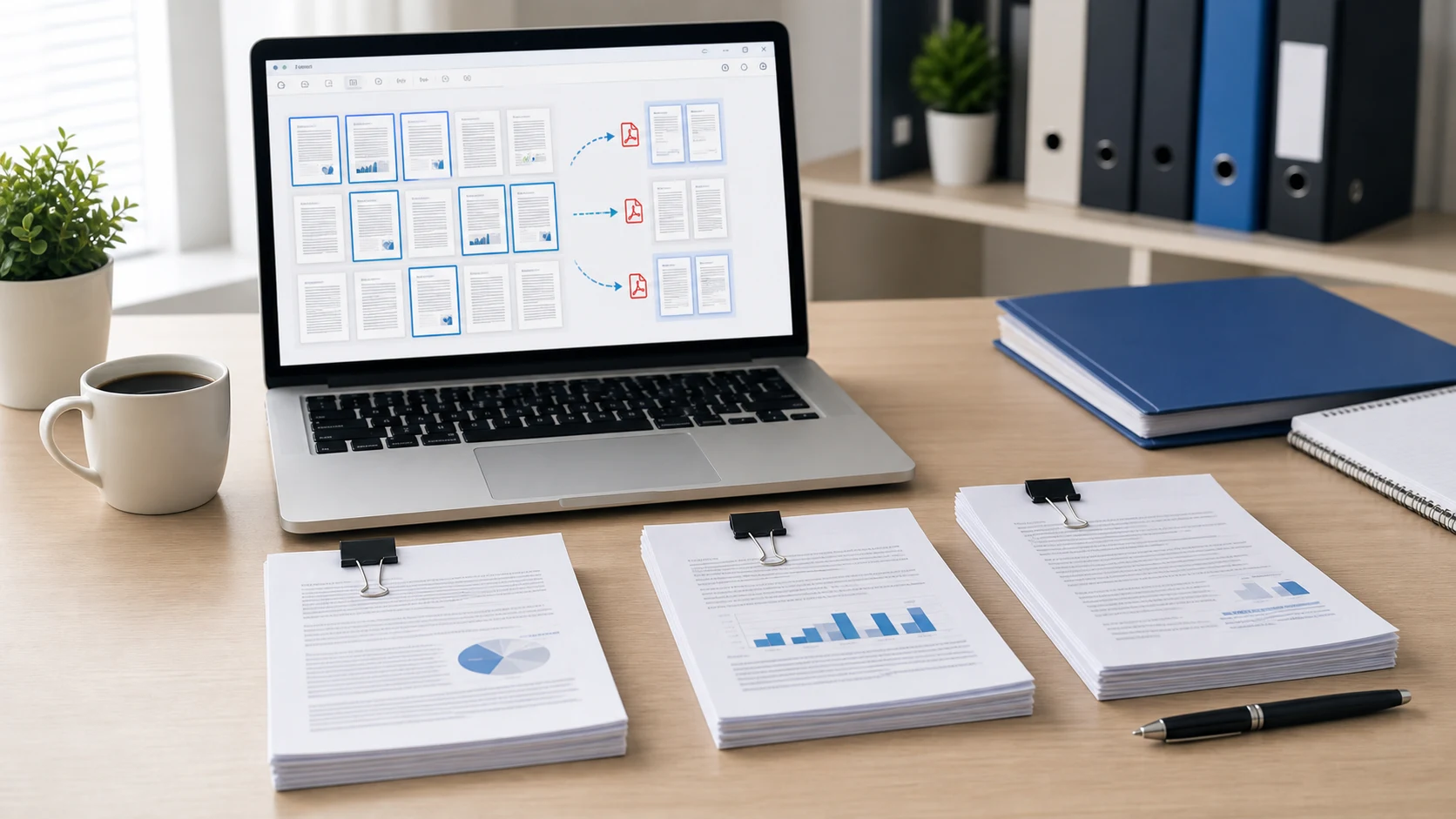
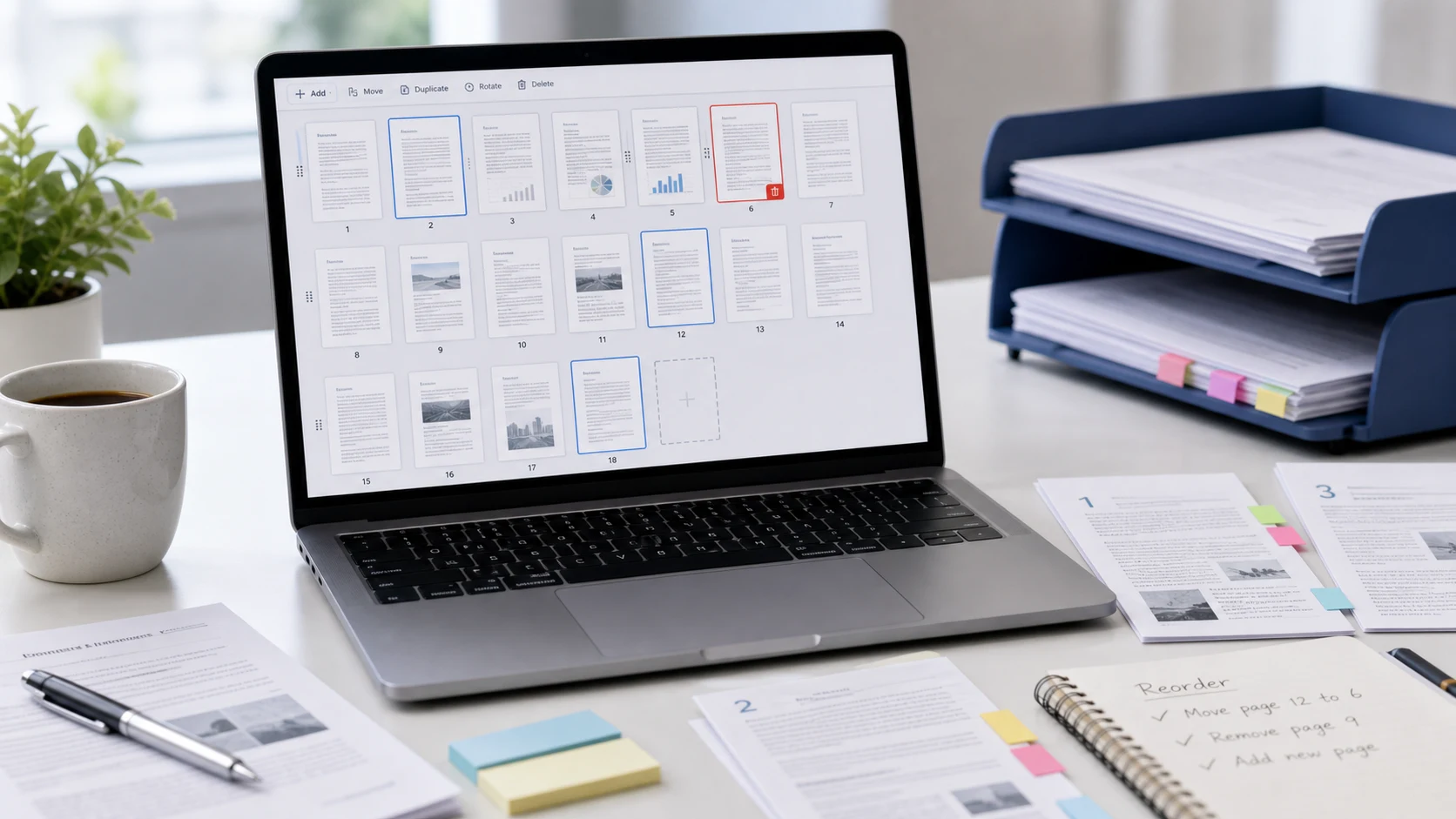
Ang isang PDF splitter ay naghihiwalay sa isang PDF sa mas maliliit na PDF na mga file. Maaari mong i-extract ang mga pahina ng PDF, hatiin ang PDF ayon sa hanay ng pahina, i-save ang bawat pahina bilang isang hiwalay na PDF, o gumawa ng mas maliliit na bahagi mula sa isang mahabang dokumento. Ito ay kapaki-pakinabang kapag ang isang file ay naglalaman ng higit pang mga pahina kaysa sa kailangan mo, kapag ang isang upload form ay humihingi ng isang partikular na attachment, o kapag ang isang kliyente ay nangangailangan lamang ng isang seksyon ng isang mas malaking ulat. Ang pagkakasunud-sunod ng pahina ay mahalaga, kaya't maingat na piliin ang hanay at buksan ang mga na-download na file nang isang beses bago ibahagi ang mga ito.

Halimbawang split PDF workflow

Kung ang isang mahabang dokumento ay naglalaman lamang ng ilang mga pahina na kailangan mong isumite, i-extract muna ang mga pahinang iyon at panatilihing nakatutok ang huling pag-upload.

InputIsang PDF na dokumento mula sa iyong device
PagpiliMga page na 2-4, 8, at 10 mula sa orihinal na file
AksyonI-extract ang mga napiling page sa isang bagong PDF o hiwalay na mga file
OutputHatiin ang PDF na mga download na handa nang suriin o ipadala

Kung masyadong malaki pa rin ang split file, buksan ito I-compress ang PDF bago i-upload.

Mga karaniwang kaso ng paggamit

Mga sikat na split PDF na gawain na saklaw ng tool na ito

Madalas na naghahanap ang mga tao ng PDF splitter, hatiin ang PDF online, i-extract ang PDF page, ihiwalay ang PDF page, hatiin ang PDF ayon sa page range, alisin ang mga page mula sa PDF, o i-save ang PDF page bilang magkahiwalay na file. Ang page na ito ay Ginawa sa mga praktikal na trabahong iyon: idagdag ang iyong PDF, piliin kung anong mga page ang kailangan mo, gawin ang output, at i-download ang mga resulta nang hindi ginagawang isang nakakalito na editor ang page.

Mga tampok

  • Magdagdag ng isa o higit pang PDF file sa queue.
  • Hatiin ayon sa custom na hanay ng page, bawat page, chunks, kakaibang page, o even page.
  • Piliin kung ang mga napiling page ay magiging isang PDF o hiwalay na mga file.
  • Mag-download ng mga indibidwal na output o kolektahin ang lahat sa isang ZIP.

Paano gamitin ang Split PDF

  1. Piliin o i-drop ang PDF file na gusto mong paghiwalayin.
  2. Piliin ang split mode sa loob ng file card.
  3. Maglagay ng hanay ng page o laki ng tipak kung kailangan ito ng mode.
  4. I-click ang Split PDF, pagkatapos ay i-download ang bawat resulta o ang ZIP.

Mga Benepisyo

  • Ibahagi lamang ang mga pahinang talagang kailangan ng isang tao.
  • Gawing mas madaling i-upload, suriin, at ayusin ang malalaking dokumento.
  • Maghanda ng mas malinis na mga pakete ng dokumento bago ipadala ang mga ito.
  • Gumamit ng mga nauugnay na tool na PDF kapag kailangan mo ng pagsasama, pag-compress, o pag-lock.

Hatiin ang mga FAQ ng PDF

Paano ko hahatiin ang isang PDF online?

Magdagdag ng PDF, pumili ng split mode gaya ng page range o bawat page, patakbuhin ang split, at i-download ang bagong PDFs o isang ZIP file.

Maaari ko bang kunin ang mga napiling pahina mula sa isang PDF?

Oo. Gamitin ang range mode at ilagay ang mga page gaya ng 1-3,5,8 para kunin lang ang mga page na kailangan mo.

Maaari ko bang hatiin ang bawat pahina ng PDF sa isang hiwalay na file?

Oo. Piliin ang bawat-pahinang mode upang i-save ang bawat pahina bilang sarili nitong PDF file.

Maaari ko bang hatiin ang isang PDF ayon sa mga hanay ng pahina?

Oo. Hinahayaan ka ng range mode na magpasok ng mga custom na hanay ng page at alinman sa pagsamahin ang mga napiling page sa isang PDF o gumawa ng hiwalay na mga output.

Mababago ba ng paghahati ng PDF ang disenyo ng pahina?

Kinokopya ng tool ang mga napiling page sa mga bagong PDF file, kaya ang orihinal na layout ng page, mga larawan, at text ay karaniwang nananatiling pareho.

Maaari ko bang i-download ang lahat ng split PDFs nang sabay-sabay?

Oo. Kapag handa na ang output, gamitin ang I-download ang Lahat ng ZIP upang i-save ang nabuong PDF na mga file nang magkasama.

Ina-upload ba ng split PDF tool na ito ang aking file?

Ang daloy ng trabaho ay idinisenyo para sa browser-side PDF splitting kung saan sinusuportahan. Suriin ang mga sensitibong dokumento bago gumamit ng anumang online na tool.

Ano ang dapat kong suriin pagkatapos hatiin ang isang PDF?

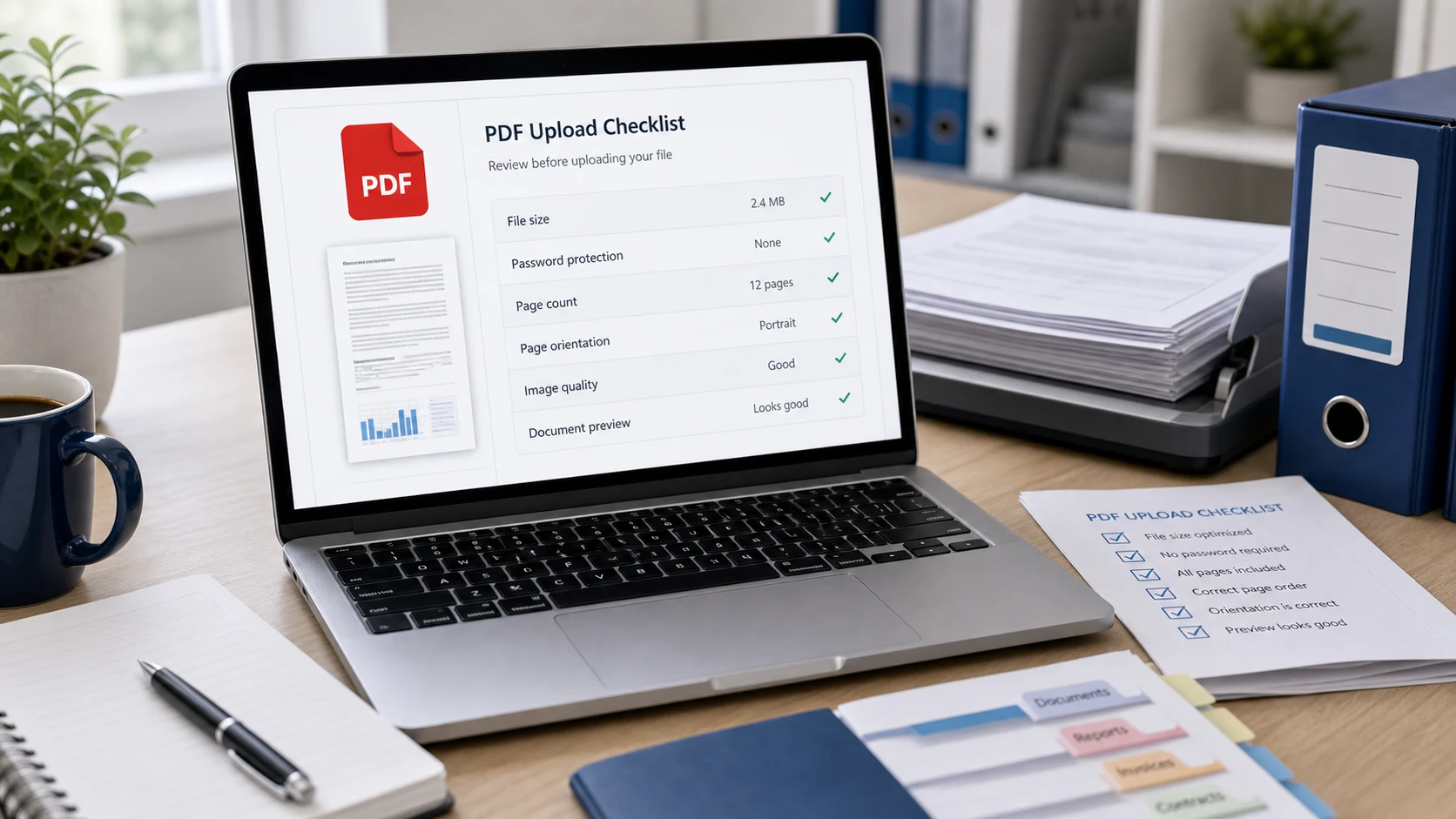
Buksan ang mga na-download na PDF at kumpirmahin ang pagkakasunud-sunod ng pahina, bilang ng pahina, mga pangalan ng file, pagiging madaling mabasa, at kung ang patutunguhan ay nangangailangan ng mas maliit na file.

Paano kung ang aking split PDF ay masyadong malaki para i-upload?

Pagkatapos hatiin, gamitin ang Compress PDF upang bawasan ang laki ng file bago ito i-upload sa isang form, email, portal, o system ng dokumento.