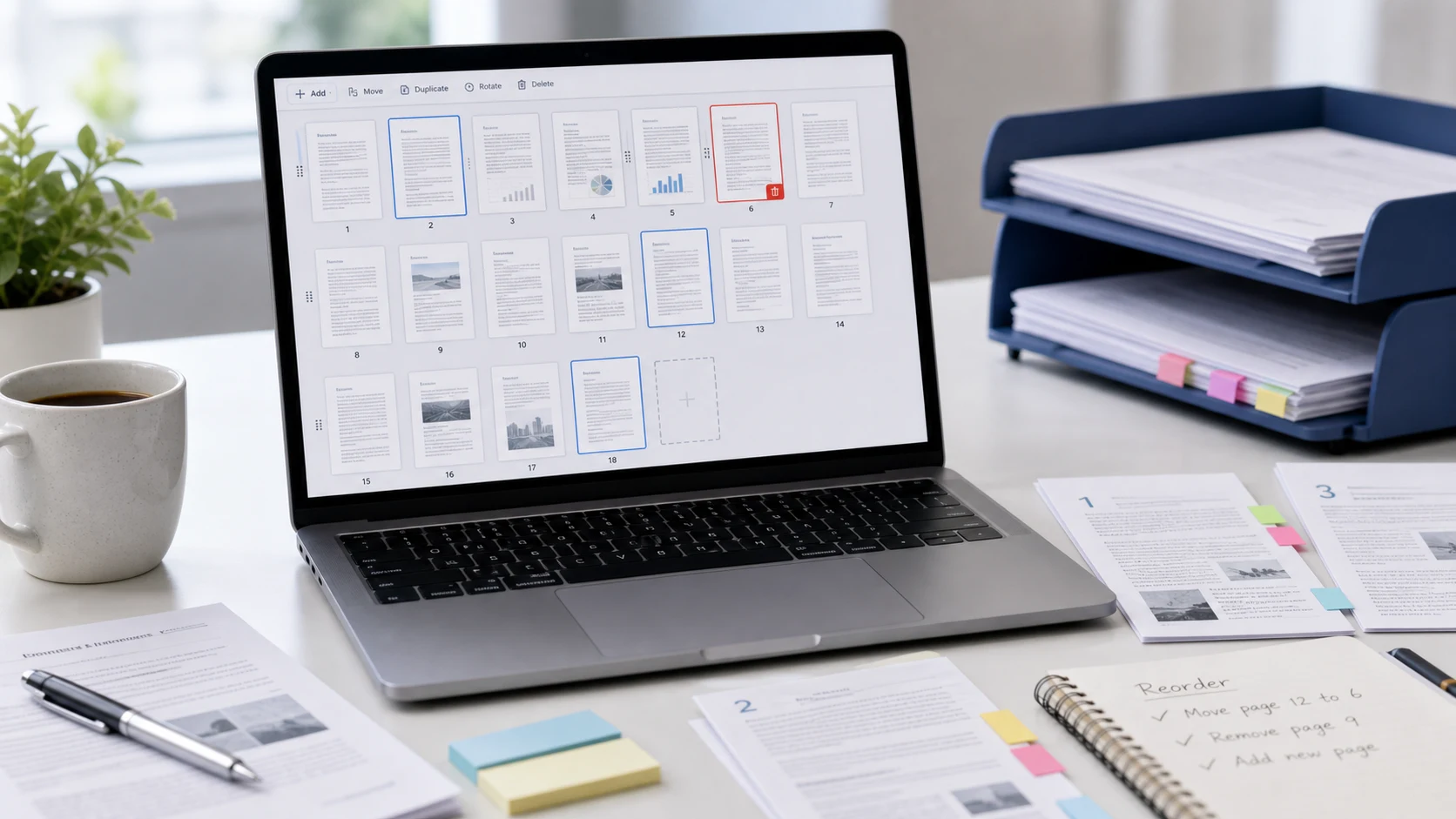
Para i-reorder ang PDF pages, buksan ang file sa tool na nagpapakita ng page thumbnails, i-drag ang pages sa order na gusto mo, at i-save. Sa Mac, ginagawa ito ng Preview sa thumbnail sidebar nito. Sa kahit anong device, hinahayaan ka ng libreng browser organizer na mag-drag, mag-rotate at mag-delete ng pages, saka i-download ang naayos na kopya.
Nasa ibaba ang steps para sa bawat device, kung paano i-rotate ang PDF para manatili ang pagbabago, at ayos para sa klasikong scan kung saan wala sa puwesto ang bawat ikalawang page.
Paano i-reorder ang PDF pages nang libre sa browser mo
Gumagana ang ConvertorLab Organize PDF sa Chrome, Edge, Safari o Firefox sa computer o cellphone. Tumatakbo ito sa loob ng browser tab, kaya hindi naa-upload ang file, at libre ito nang walang watermark.
- Buksan ang Organize PDF at idagdag ang file mo.
- Hintayin munang mag-load ang mga page thumbnail.
- I-drag ang bawat page sa bago nitong posisyon. Sumusunod ang natapos na PDF sa order na nasa screen.
- I-save at i-download ang bagong PDF.
Kinokopya ng organizer ang pages kung ano sila, kaya hindi nagbabago ang quality. Kaya rin nito ang mga trabahong kadalasang kasama ng pag-reorder:
- I-rotate ang isang page gamit ang button sa thumbnail nito.
- I-delete ang mga blangko o duplicate na page.
- Mag-insert ng mga page mula sa ibang PDF, image gaya ng phone photo ng resibo, o blangkong page.
Kung pagtanggal ng pages ang pangunahing trabaho, saklaw ng gabay sa paano mag-delete ng pages sa PDF ang bawat device.
Paano ayusin ang pages sa PDF sa Mac gamit ang Preview
Inilalarawan ng gabay ng Apple sa pagdagdag, pag-delete o paglipat ng PDF pages ang paraan.
- Buksan ang PDF sa Preview. Gamitin muna ang File > Duplicate kung gusto mong mapanatili ang orihinal na order, dahil awtomatikong sine-save ng Preview ang edits.
- Piliin ang View > Thumbnails, o View > Contact Sheet para sa mas malaking grid ng pages.
- I-drag ang mga page sa bago nilang posisyon.
- Isara ang window o pindutin ang Command-S.
Nakakatulong ang Contact Sheet sa mahahabang dokumento. Maraming page ang ipinapakita nito nang sabay, kaya maida-drag mo ang page 30 papunta sa page 2 nang hindi nag-i-scroll sa makitid na sidebar. Puwede mo ring i-drag ang thumbnails sa pagitan ng dalawang nakabukas na PDF para ilipat ang pages mula sa isang file papunta sa isa pa.
Paano i-rotate at i-save ang PDF
Kailangang naka-save sa file ang rotation ng nakatagilid na page. Kadalasan, view mo lang ang binabago ng rotate button sa PDF viewer ng browser, at nakatagilid ulit ang page sa susunod na may magbukas nito. Gamitin na lang ang isa sa mga ito.
Sa browser organizer
- Buksan ang PDF sa Organize PDF.
- I-click ang rotate button sa bawat page na kailangang i-ikot. Ang page na iyon lang ang iikot.
- I-save at i-download ang bagong file.
Sa Preview sa Mac
Sinusunod ng steps na ito ang gabay ng Apple sa pag-rotate ng PDF.
- Piliin ang View > Thumbnails at piliin ang pages na iikutin. Mag-Command-click para pumili ng marami.
- I-click ang Rotate Left button sa toolbar para i-ikot ang mga ito pakaliwa.
- Para iikot ang mga ito clockwise, pindutin nang matagal ang Option at i-click ang parehong button.
- I-save gamit ang Command-S.
Para i-rotate ang buong PDF, piliin muna ang bawat thumbnail (Command-A sa sidebar) at i-rotate ang mga ito nang sabay.
Sa iPhone
Buksan ang PDF sa Files app at mag-swipe pakanan mula sa kaliwang gilid para lumabas ang thumbnails. I-tap ang menu sa isang page at piliin ang Rotate Left o Rotate Right. Sine-save ng Files ang pagbabago kapag isinara mo ang dokumento.
Paano ayusin ang PDF pages sa iPhone at Android
Kayang mag-rotate, mag-insert at mag-delete ng pages ng Files app sa iPhone mula sa thumbnail menu nito. Sa iOS 26 at mas bago, kaya na rin ng Preview app ang pag-reorder: buksan ang PDF, ipakita ang page thumbnails at i-drag ang pages para baguhin ang reading order. Pindutin nang matagal ang isang page para sa insert, rotate at delete options.
Sa mga lumang iPhone at sa Android, ang browser organizer ang gagawa ng trabaho:
- I-save ang PDF sa Files sa iPhone, o sa Downloads sa Android.
- Buksan ang Organize PDF sa Safari o Chrome at i-tap ang upload area para piliin ang file.
- Pindutin nang matagal ang page thumbnail, saka i-drag ito sa bagong puwesto. Gamitin ang rotate at delete buttons kung kailangan.
- I-save at i-download. Lalabas ang bagong kopya kasama ng iba mong downloads.
Sa maliit na screen, mag-zoom out sa browser para mas maraming thumbnail ang magkasya. Mas madali pa rin ang mahabang dokumento sa computer, pero ayos lang sa cellphone ang mabilisang pag-aayos ng tatlong-page na form.
Paano ayusin ang page order ng double-sided na scan
Kapag nag-scan ka ng double-sided na dokumento sa single-sided na scanner, kadalasang lahat ng harap muna, saka lahat ng likod. Lalabas ang pages bilang 1, 3, 5, 2, 4, 6 sa halip na 1 hanggang 6. Ayos ang pag-drag ng bawat page sa maikling file. Para sa mahaba, mas mabilis ito:
- Gamitin ang Split PDF para i-save ang mga harap at likod bilang dalawang magkahiwalay na file kung hindi pa ito ganoon.
- Tingnan kung baliktad ang pagkakasunod ng mga likod. Madalas na nababaligtad ito kapag binaligtad ang stack para i-scan ang kabilang side.
- Buksan ang file ng mga harap sa Organize PDF at mag-insert ng mga likod na page pagkatapos ng bawat harap, simula sa umpisa.
- I-scroll ang resulta at tiyaking sunod-sunod ang mga naka-print na page number.
Madalas ding baligtad ang mga likod. I-rotate ang mga ito nang 180 degrees habang nasa organizer ka.
Paano ayusin ang PDF pages sa Windows
Walang kasamang PDF page editor ang Windows. Hindi ito kaya ng File Explorer, at nagbabasa at naglalagay ng annotation sa mga file ang PDF viewer ng Edge pero hindi nito naililipat ang pages. Ang mga option mo ay ang browser organizer sa itaas, na tumatakbo sa Edge o Chrome nang walang ini-install, o ang Adobe Acrobat Pro, na may Organize Pages tool kung nagbabayad ka na para dito.
Iwasang buksan ang PDF sa Word para ilipat-lipat ang mga page. Kino-convert ng Word ang PDF bilang editable na dokumento, at bihirang mabuhay ang layout sa pagbalik.
Bago i-save ang naayos na PDF
Madaling hindi mapansin ang maling page order sa maliliit na thumbnail, at ang taong tatanggap ng file ang unang makakapansin nito. Maglaan ng isang minuto sa mga check na ito:
- Basahin ang unang linya ng bawat page para kumpirmahing kasunod ito ng huling linya ng nauna.
- Tingnan ang pages sa full size para mahuli ang anumang nakatagilid o baligtad pa.
- Tiyaking tugma ang bilang ng page sa inaasahan mo, walang nawala o nadoble.
- Kung may naka-print na page number ang dokumento, tiyaking sunod-sunod ang mga ito. Ito ang pinakamabilis na paraan para makita ang page na wala sa puwesto.
- I-rename ang file para malinaw kung aling kopya ang naayos na, halimbawa lagyan ng "final" o ng petsa.
Itago ang orihinal hanggang maipadala mo ang naayos na kopya. Kung may makita kang mali mamaya, puwede kang magsimula ulit mula sa hindi nagalaw na file sa halip na i-reorder ang na-reorder na.
Kailangan munang pagsamahin ang ilang file? I-merge ang mga ito, saka i-reorder ang pinagsamang file nang minsanan. Nasa gabay sa pag-merge ng PDF files ang steps.
Mga libreng tool na tumatakbo sa browser mo
Mga madalas itanong
Paano ayusin ang pagkakasunod ng pages sa PDF?
Buksan ang file sa page organizer o sa thumbnail view ng Mac Preview, i-drag ang mga page sa gusto mong order, at i-save.
Paano i-reorder ang PDF pages nang libre nang walang Acrobat?
Gamitin ang Mac Preview, ang Preview app sa iOS 26 at mas bago, o libreng browser organizer na gumagana sa kahit anong browser sa Windows, Android o Chromebook.
Paano i-rotate at i-save ang PDF?
I-rotate ang mga page sa Organize PDF o Mac Preview at i-save ang file. Madalas na hindi nase-save ang pagbabago ng rotate button sa browser viewer.
Puwede ko bang i-rotate ang isang page lang sa PDF?
Oo. Sa Organize PDF, pindutin ang rotate button sa thumbnail ng page na iyon. Sa Preview o sa Files app ng iPhone, piliin lang ang page na iyon bago mag-rotate.
Bumababa ba ang quality kapag inayos ang pagkakasunod-sunod ng PDF pages?
Hindi. Kinokopya ng pag-reorder at pag-rotate ang mga page nang buo, kaya pareho pa rin ang text at images.