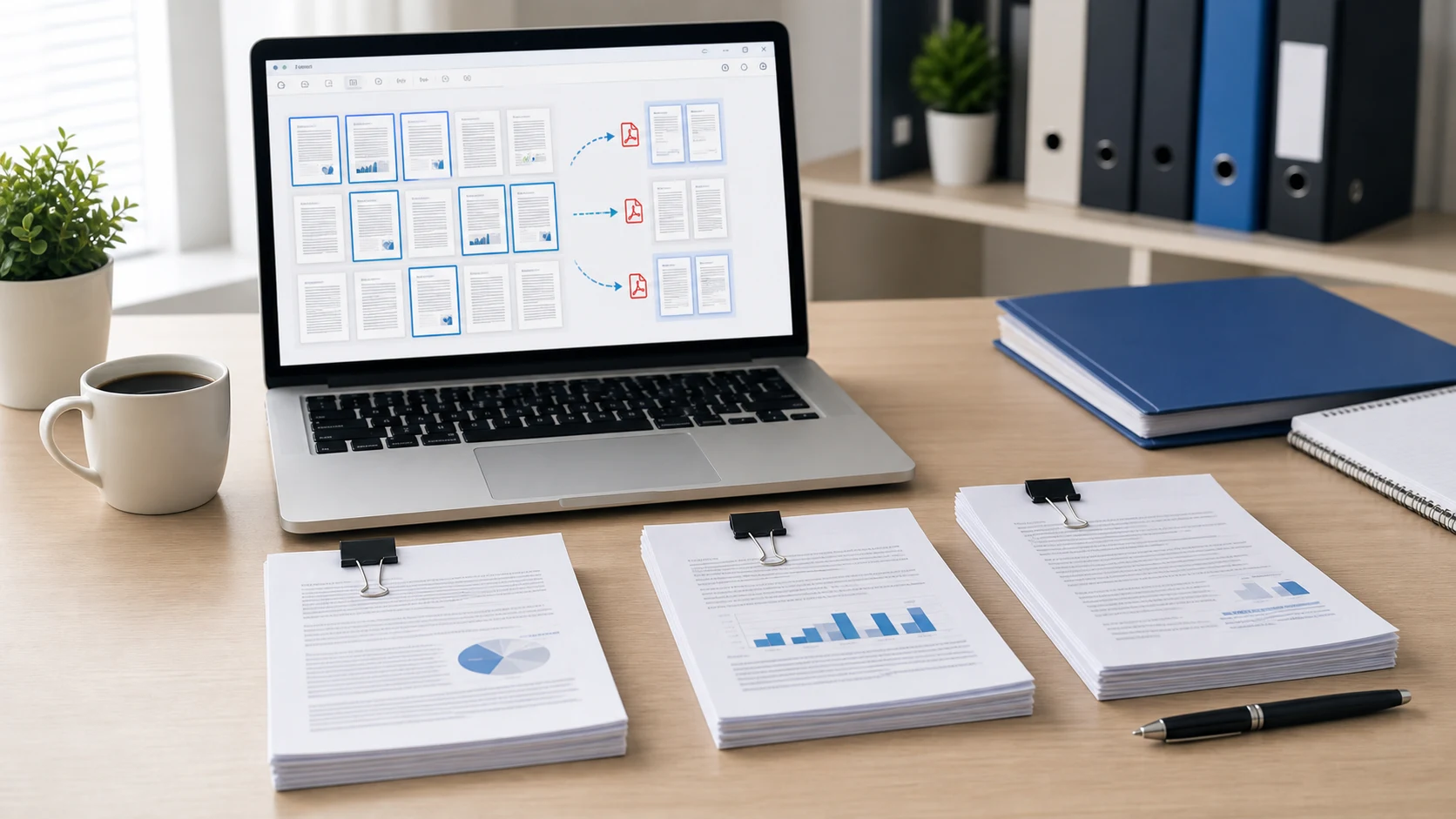
Para i-save ang isang page ng PDF, buksan ang file sa Chrome o Edge at pindutin ang Ctrl+P (Command+P sa Mac). Piliin ang Save as PDF bilang printer at i-type ang page number sa ilalim ng Pages. I-click ang Save at makakakuha ka ng bagong PDF na may laman lang na page na iyon. Sa Mac, puwede mo ring i-drag ang page thumbnail palabas ng Preview papunta sa desktop. Para sa mas malinis na kopya na napapanatili ang mga link, gumamit ng PDF splitter at doon i-type ang page number.
Gumagana rin ang parehong paraan para sa ilang page lang, tulad ng page 3 hanggang 5 o page 1, 4 at 9. Tinalakay ang bawat isa sa ibaba, kasama ang mga trade-off.
Paano i-save ang isang page ng PDF sa Chrome
Ang built-in na PDF viewer at print dialog ng Chrome na ang gumagawa ng lahat, sa Windows, Mac o Chromebook.
- I-drag ang PDF sa isang Chrome window, o i-right-click ito at piliin ang Open with, saka Google Chrome.
- Pindutin ang Ctrl+P sa Windows o Command+P sa Mac. Puwede mo ring i-click ang printer icon sa toolbar ng PDF.
- Itakda ang Destination sa Save as PDF.
- Buksan ang Pages menu, piliin ang Custom, at i-type ang page na gusto mo, tulad ng 4. Para sa ilang page, i-type ang 2-5 o 1,4,9.
- I-click ang Save, pumili ng folder at file name, at i-save.
Tingnan ang preview sa kaliwa bago mag-save. Ipinapakita nito kung aling mga page ang mapupunta sa bagong file.
Paano i-save ang isang page ng PDF sa Microsoft Edge
Ang Edge ang default na PDF reader sa maraming Windows PC, kaya madalas ito ang pinakamabilis na paraan sa Windows 10 at 11.
- Buksan ang PDF. Kung Edge ang default reader mo, sapat na ang double-click.
- Pindutin ang Ctrl+P.
- Sa Printer, piliin ang Save as PDF. Gumagana rin ang Microsoft Print to PDF, pero hihingin nito ang file name sa hiwalay na window.
- Sa Pages, piliin ang option para mag-type ng page numbers at ilagay ang page, tulad ng 7, o range tulad ng 7-9.
- I-click ang Save at pangalanan ang bagong file.
Hindi nababago ang orihinal na PDF. Magkakaroon ka ng dalawang file: ang buong document at ang one-page na kopya.
Ano ang nawawala kapag nag-print ng PDF papunta sa bagong PDF
Mabilis ang Print to PDF, pero dumadaan ang page sa print engine papunta sa bagong file. Para sa simpleng page ng text o scanned na sulat, bihirang mahalaga ito. Pero sa ilang document, mahalaga ito:
- Puwedeng tumigil sa paggana ang mga clickable na link at bookmark.
- Puwedeng ma-flatten ang mga fillable form field, kaya wala nang makakapag-type sa mga ito.
- Hindi mananatiling valid ang digital signature sa bagong file.
- Puwedeng lumabas na mas malaki kaysa inaasahan ang bagong file para sa isang page lang.
Kung mahalaga ang alinman sa mga iyan, gumamit na lang ng splitter. Kinokopya ng splitter ang mismong page papunta sa bagong file, hindi ito nire-reprint.
Paano i-save ang isang page ng PDF gamit ang splitter
Tumatakbo ang Split PDF tool sa kahit anong browser sa computer o phone, at nananatili ang file sa device mo.
- Buksan ang Split PDF at idagdag ang file mo.
- Piliin ang Range at i-type ang page number, tulad ng 6. Para sa ilang page, i-type ang 1-3,7.
- Kung higit sa isang range ang inilagay mo at gusto mo itong nasa iisang document, lagyan ng check ang Combine into one file.
- I-click ang Split PDF at i-download ang resulta.
Kinokopya ang mga page nang buo, kaya napipili pa rin ang text at napapanatili ang quality ng mga image. May iba pang mode ang splitter para sa mas malalaking gawain:
- Ang Each page ay sine-save ang bawat page bilang sariling PDF, at sabay-sabay na dina-download bilang ZIP.
- Ang Every N pages ay hinahati ang mahabang file sa magkakapantay na bahagi.
- Ang Odd pages o even pages ay kumukuha ng isang side ng double-sided scan.
Paano i-save ang isang page ng PDF sa Mac gamit ang Preview
Kayang gumawa ng Preview ng bagong PDF mula sa isang page sa isang drag lang. Inilalarawan ito ng Apple sa gabay nila tungkol sa pagdagdag, pagbura o paglipat ng mga page ng PDF.
- Buksan ang PDF sa Preview.
- Piliin ang View > Thumbnails para ipakita ang page sidebar.
- I-click ang page na gusto mo. Command-click para magdagdag pa ng pages.
- I-drag ang napiling thumbnail papunta sa desktop.
Gagawa ang Preview ng bagong PDF na may laman lang na page na iyon. Malabo ang default na pangalan nito, kaya palitan agad.
Puwede ka ring dumaan sa print route sa Mac. Piliin ang File > Print, itakda ang page range sa page na gusto mo, saka buksan ang PDF menu sa ibaba ng dialog at piliin ang Save as PDF.
Paano i-save ang isang page ng PDF sa iPhone o Android
Mas kaunti ang built-in na option ng phone para dito, at iba-iba ang menu depende sa app. Pareho ang takbo ng browser method sa dalawa, kaya hindi mo na kailangang mag-install ng PDF app para sa isang gawain lang.
- Buksan ang Split PDF sa Safari o Chrome.
- I-tap ang upload area at piliin ang PDF mula sa Files, Downloads o email attachment na na-save mo.
- I-type ang page number at i-tap ang Split PDF.
- I-download ang bagong file. Sa iPhone, mapupunta ito sa Downloads folder ng Files app maliban kung binago mo iyon.
Mas madali ang mag-type ng page number kaysa mag-drag ng thumbnails sa maliit na screen, kaya madalas ito ang pinakamabilis na option.
Mag-save ng isang page o burahin ang iba: alin ang mas madali?
Kung isa o dalawang page lang ang kailangan mo mula sa mahabang file, ang pag-save ng mga ito bilang bagong PDF ang pinakamabilis. Kung gusto mong itago ang karamihan ng document at tanggalin ang ilang page, tulad ng blangkong page ng scanner o lumang cover sheet, mas magaan ang pagtanggal ng pages. Sa Organize PDF, puwede mong i-click ang mga page na ayaw mo, burahin ang mga ito at i-save ang natira nang nasa tamang order.
Bago ipadala ang bagong file, buksan ito at tiyaking tama ang page. Hindi nagbabago ang page number na naka-print sa footer, kaya "12" pa rin ang nakalagay sa page 12 kahit ito na ang nag-iisang page. Normal lang iyon. Kung masyado pa ring malaki ang file para i-email o i-upload, ipasa ito sa Compress PDF bilang huling hakbang. Para maibalik ang na-save na page kasama ng ibang document sa susunod, tinatalakay ng gabay sa pag-merge ng PDF ang bawat paraan.
Mga libreng tool na tumatakbo sa browser mo
Mga madalas itanong
Paano ko ise-save ang isang page lang ng PDF sa Windows?
Buksan ang PDF sa Edge o Chrome, pindutin ang Ctrl+P, piliin ang Save as PDF, at i-type ang page number sa ilalim ng Pages. I-click ang Save para makakuha ng one-page na PDF.
Nababago ba ng pag-save ng isang page ang orihinal na PDF?
Hindi. Bawat paraan dito ay gumagawa ng bagong file at hindi ginagalaw ang orihinal na document.
Bakit hindi gumagana ang mga link sa na-save kong page?
Puwedeng mawala sa Print to PDF ang mga link, bookmark at form field. Gumamit ng splitter, na direktang kumokopya ng page, kung kailangan mong gumana pa ang mga ito.
Paano ako magse-save ng ilang page, hindi lang isa?
Mag-type ng range tulad ng 2-5 o listahan tulad ng 1,4,9 sa Pages box o sa Split PDF. Ang bagong file ay maglalaman lang ng mga page na iyon.