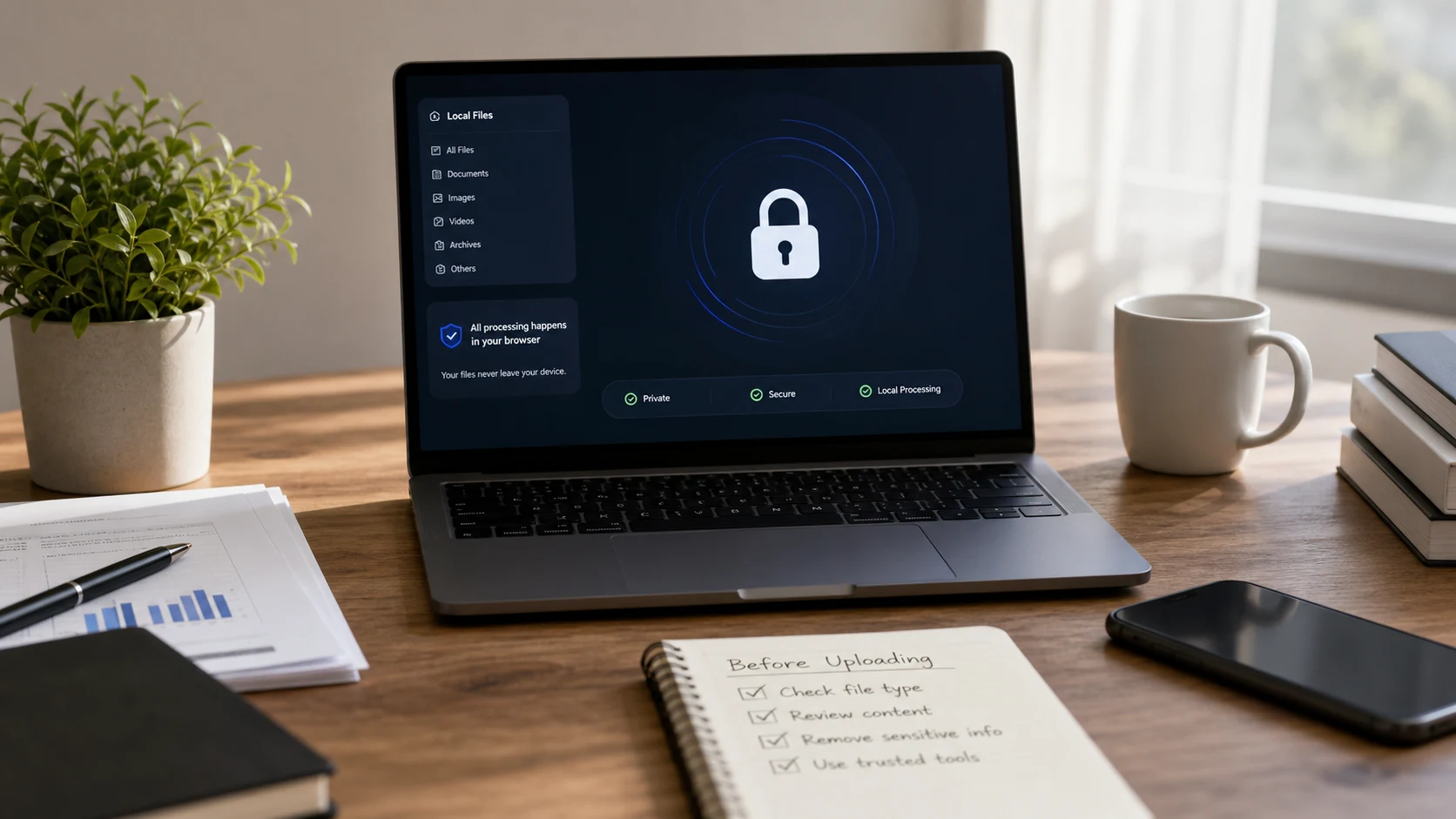
Karaniwang itinuturing na safe ang CloudConvert para sa pang-araw-araw na files. Ayon sa security page nito, itinatago lang nito ang files habang pino-process at dine-delete pagkatapos, naka-encrypt ang transfers gamit ang SSL/TLS, at may ISO 27001 certification ito. Ganito rin ang mga pangako ng iLovePDF at Smallpdf. Para sa sensitive na files, ang mas mahalagang tanong ay kung kailangan bang umalis ng file sa device mo.
Safe ba ang CloudConvert? Ano ang sinasabi ng security page nito
Ang CloudConvert ay pinapatakbo ng Lunaweb GmbH, isang kumpanyang nakabase sa Munich, Germany. Apat ang pangunahing sinasabi ng security page nito:
- Itinatago lang ang files hangga't kailangan para sa processing, tapos dine-delete.
- Naka-encrypt gamit ang SSL/TLS ang transfers papunta at mula sa servers nito.
- ISO 27001 certified ang kumpanya, at TUV Sud ang gumawa ng audit.
- Bilang kumpanyang German, sakop ito ng EU data protection law.
Ang ISO 27001 ay isang standard para sa information security management. Ibig sabihin, may outside auditor na nag-check na may dokumentadong security processes ang kumpanya at sinusunod nila ito. Hindi ito nangangahulugang hindi na magkakaproblema kailanman, at hindi nito inilalarawan kung ano ang nangyayari sa isang partikular na file. Pero malinaw na senyales pa rin ito na seryoso ang converter sa security.
Kaya para sa vacation photo, recipe na PDF o public na presentation, maayos na pagpipilian ang CloudConvert. Para sa passport scan, baka mas gusto mo pa rin ang tool na hindi kailanman natatanggap ang file. Pag-uusapan natin iyan sa ibaba.
Safe ba ang iLovePDF?
Ang iLovePDF ay isang PDF toolkit na nakabase sa Barcelona, Spain. Ayon sa security page nito:
- Permanenteng dine-delete sa servers nito ang na-process na files sa loob ng dalawang oras.
- May ISO/IEC 27001 certification ang kumpanya.
- Sakop ito ng GDPR bilang European na kumpanya.
- HTTPS ang gamit ng connections.
Ang two-hour window ang detalyeng dapat tandaan. Sa panahong iyon, may kopya ng dokumento mo sa servers ng iLovePDF. Para sa karamihan ng tao at dokumento, katanggap-tanggap na kapalit iyon. Pero kung bawal sa employer o client mo ang pag-upload ng files nila sa third-party services, hindi binabago ng deletion window ang patakarang iyon.
Safe ba ang Smallpdf?
Ang Smallpdf ay isang Swiss na kumpanya. Ayon sa sarili nitong blog post tungkol dito ("Is Smallpdf Safe?"):
- Dine-delete ang files na na-process gamit ang free tools pagkalipas ng isang oras.
- ISO 27001 certified ang kumpanya.
- Nasa Ireland ang servers nito.
- 256-bit TLS encryption ang gamit ng transfers.
Pansinin ang pagkakasulat: ang one-hour na figure ay para sa free tools. Kung paid plan o ibang features ang gamit mo, basahin ang terms para sa plan na iyon, dahil puwedeng magkaiba ang retention rules sa bawat produkto.
Pare-pareho ang uri ng pangako ng tatlong serbisyo: maikling retention, naka-encrypt na transfer, at kilalang certification. Puwedeng magbago ang mga policy, kaya basahin ang kasalukuyang security page bago ka mag-upload ng kahit anong sensitive. Ang mga sinipi sa itaas ay ang sinabi ng bawat kumpanya noong nag-check kami noong Oktubre 2026.
Paano malalaman kung safe ang isang online converter
Hindi lagi isa sa tatlong ito ang gagamitin mo. Narito ang checklist na puwede sa kahit anong converter, mula sa kilalang brand hanggang sa site na nakita mo limang minuto pa lang ang nakalipas.
1. Hanapin ang security o privacy page
Maghanap ng malinaw at tiyak na sagot:
- Gaano katagal itinatago ang files, bilang aktwal na oras ("deleted after one hour").
- Kung sakop din ba ng pag-delete ang backups at logs.
- Kung puwedeng buksan ng staff ang na-upload na files, at kailan.
- Kung ginagamit ba ang files para mag-train ng models o pagandahin ang serbisyo.
- Saang bansa naroon ang servers.
- Sino ang kumpanya at saan ito naka-register.
Kaunti lang ang sinasabi sa iyo ng policy na tungkol lang sa cookies at newsletters at walang binabanggit tungkol sa na-upload na files. Ang malalabong pahayag tulad ng "we take your privacy seriously" na walang retention time ay dahilan para pumili ng ibang tool para sa pribadong dokumento.
2. I-test kung ina-upload ng site ang file mo
Makikita mo ito mismo sa loob ng mga isang minuto. Gumamit ng harmless na test file, hindi ang dokumentong ikinababahala mo.
- Buksan ang converter at hintaying ma-load nang buo ang page.
- I-off ang Wi-Fi o hugutin ang network cable mo.
- Idagdag ang test file at simulan ang conversion.
- Kung natapos ito at nase-save mo ang resulta, sa browser mo nangyari ang trabaho. Kung nag-hang o nag-error, kailangan ng site ang server nito.
Para sa pangalawang check, buksan ang developer tools (F12 sa Chrome, Edge at Firefox sa Windows, o Cmd+Option+I sa Mac), piliin ang Network tab, at mag-convert. Kapag may malaking upload request na halos kasinlaki ng file mo, ibig sabihin umalis ang file sa computer mo.
3. Bantayan ang mga karaniwang red flag
- Malalaking "Download" ads na nakalagay malapit sa totoong result button.
- Pinipilit kang mag-install ng browser extension o desktop app bago mag-convert.
- Kailangang mag-sign up para sa simpleng one-page na conversion.
- Walang pangalan ng kumpanya, address o contact kahit saan sa site.
- Kahit anong humihingi ng email password o bank login mo. Hindi kailanman kailangan ng converter ang alinman sa dalawa.
Anong files ang hindi mo dapat i-upload sa kahit anong converter?
Binabawasan ng retention windows at certifications ang risk. Hindi nila ito tuluyang inaalis. May maikling listahan ng files na dapat may mas mahigpit na patakaran, kahit anong serbisyo ang gamit mo:
- Scan ng passport, driver's license, Aadhaar at iba pang national ID.
- Bank statements, tax returns at payslips.
- Pirmadong kontrata at legal na sulat.
- Medical record at insurance claim.
- Client files na sakop ng NDA o ng data rules ng employer mo.
Maraming kumpanya ang nagbabawal sa staff na mag-upload ng client files sa outside services, gaano man kakilala ang mga ito. Alamin muna iyan bago mo ilagay ang kontrata ng client sa kahit anong web tool. Kung hindi ka sigurado sa PDF na ipinadala sa iyo, ang gabay namin kung puwedeng magkaroon ng virus ang PDF ay tungkol sa hiwalay na tanong ng ligtas na pagbubukas ng files.
Kailan mas mainam ang in-browser tool
Gumagana ang CloudConvert, iLovePDF at Smallpdf sa pamamagitan ng pag-upload ng file mo sa servers nila. Dahil sa disenyong ito, kaya nila ang mabibigat na trabaho, tulad ng pag-convert ng Word files na komplikado ang layout, pagpapatakbo ng OCR sa scans, o pag-process ng video.
Iba ang paraan ng in-browser tool. Naglo-load ang page ng code sa browser mo, at ang code na iyon ang nagpo-process ng file sa sarili mong computer o phone. Walang na-upload, kaya walang retention window na dapat isipin. Pumapasa ito sa offline test sa itaas.
Ganito ginawa ang ConvertorLab. Tumatakbo sa browser mo ang bawat tool, walang sign-up at walang watermark. Para sa sensitive na files, sakop nito ang mga karaniwang trabaho:
- Pagpapaliit ng na-scan na ID o statement gamit ang PDF compressor. Ginagawa nitong image ang mga page, kaya hindi na mase-select ang text sa resulta.
- Pagsasama ng pages gamit ang Merge PDF o paglalagay ng password gamit ang Lock PDF (AES-256).
- Pag-convert ng iPhone photos ng dokumento gamit ang HEIC converter.
May limitasyon din ang in-browser tools. Nakadepende sa memory ng device mo ang napakalalaking file, at hindi posible sa ganitong paraan ang mga gawaing kailangan ng server software (tulad ng buong Word to PDF conversion na buo ang lahat ng font). Marami ring kayang gawin ang operating system mo nang walang website. Sa Mac, nag-e-export ang Preview ng images at PDFs sa ibang format mula sa File > Export. Parehong may document scanner ang iPhone at Android na nagse-save ng PDF sa device mismo.
Simpleng patakaran ang epektibo. Para sa public o hindi masyadong mahalagang files, ayos lang ang kilalang upload-based na serbisyo. Para sa IDs, finances, kontrata at client data, panatilihin ang file sa device mo. Ang gabay namin sa ligtas na paraan ng pagpapadala ng dokumento ay tungkol sa gagawin kapag handa na ang file na i-share.
Mga libreng tool na tumatakbo sa browser mo
Mga madalas itanong
Safe bang gamitin ang CloudConvert?
Ayon sa security page nito, dine-delete ng CloudConvert ang files pagkatapos i-process, naka-encrypt ang transfers gamit ang SSL/TLS, at ISO 27001 certified ito. Maayos itong pagpipilian para sa pang-araw-araw na files, pero mas safe kung sa sarili mong device ipo-process ang sensitive na dokumento.
Safe ba ang iLovePDF para sa confidential na dokumento?
Sabi ng iLovePDF, permanente nitong dine-delete ang na-process na files sa loob ng dalawang oras, at may ISO/IEC 27001 certification ito. Nasa servers pa rin nila ang file mo sa loob ng panahong iyon, kaya alamin muna ang patakaran ng employer mo bago mag-upload ng confidential na work files.
Safe ba ang Smallpdf at dine-delete ba nito ang files ko?
Sabi ng Smallpdf, dine-delete ang files mula sa free tools nito pagkalipas ng isang oras, gumagamit ng 256-bit TLS ang transfers, at nasa Ireland ang servers nito. Puwedeng iba ang retention para sa paid features, kaya basahin ang kasalukuyang terms.
Paano ko malalaman kung nag-a-upload ang converter ng file ko?
I-load ang page, i-off ang internet connection mo, at mag-convert ng test file. Kung gumagana pa rin, sa browser mo nangyayari ang processing at walang na-upload.
Safe ba ang online PDF converters para sa bank statements?
Maikli ang retention at naka-encrypt ang transfers ng mga kilalang serbisyo, pero umaalis pa rin ang file sa device mo. Para sa statements, IDs at kontrata, gumamit na lang ng in-browser tool o desktop app.