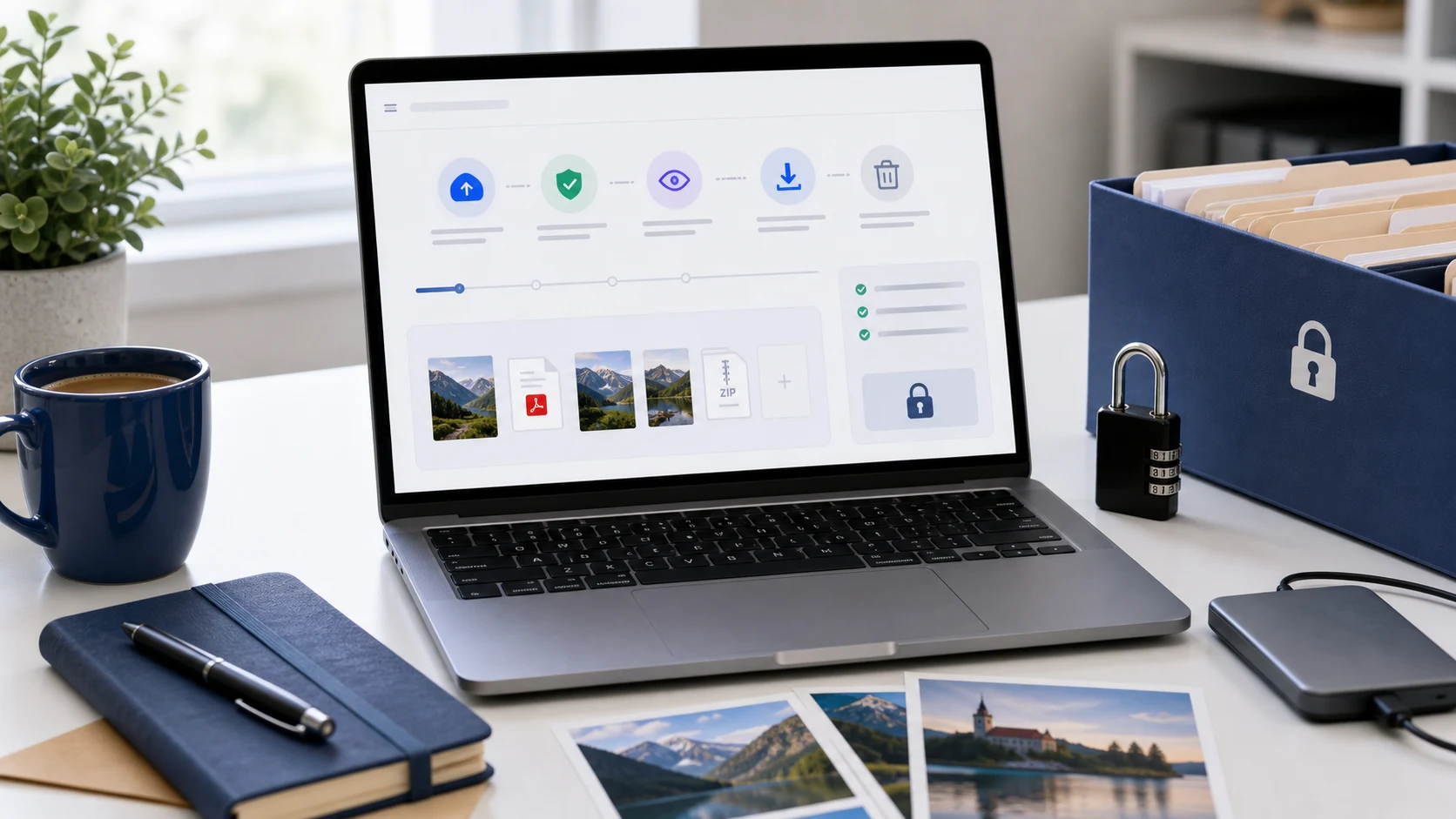
Para magpadala ng secure email, gamitin ang protection feature ng provider mo: confidential mode sa Gmail, o Encrypt sa Outlook kung may Microsoft 365 subscription. Para sa sensitibong dokumento, i-lock din ang PDF gamit ang password at ipadala ang password na iyon sa text o tawag. Ipadala lang ang mga kinakailangang page, at lagyan ng watermark ang ID copies na may pangalan ng tatanggap.
Gaano ka-secure ang normal na email?
Protektado ang regular na email habang bumibiyahe sa pagitan ng karamihan ng malalaking provider, pero nababasa ang mismong message sa parehong inbox. Kahit sinong makapasok sa alinmang account, o makatanggap ng na-forward na kopya, ay mabubuksan ang attachment. Iyan ang butas na isinasara ng steps sa ibaba.
Isipin ito bilang mga layer. Kinokontrol ng email feature kung sino ang makakapagbukas ng message at hanggang kailan. Pinoprotektahan ng password sa PDF ang file saan man ito mapunta. Kapag mas kaunti ang ipinapadala mo at minamarkahan mo ito, limitado ang pinsala kung may tumagas pa rin.
Gumamit ng kahit isang layer para sa passport at ID scans, bank statements, tax forms, salary slips, kontrata at medical letters. Para sa lunch menu o pampublikong flyer, ayos lang ang plain na email. Ilang minuto lang ang dagdag na steps, kaya sulit itong gawin tuwing magiging problema ang file kapag napunta sa maling kamay.
Paano magpadala ng secure email sa Gmail (confidential mode)
Hinahayaan ka ng confidential mode ng Gmail na mag-set ng expiration date, bawiin ang access mamaya, at humingi ng SMS passcode. Ino-off din nito ang options ng tatanggap na i-forward, kopyahin, i-print o i-download ang message at ang attachments nito.
- Sa computer, buksan ang Gmail at i-click ang Compose.
- Sa ibaba ng compose window, i-click ang confidential mode icon.
- Mag-set ng expiration date.
- Piliin kung kailangan ng tatanggap ng SMS passcode. Kung pipiliin mo ito, ilalagay mo ang phone number nila.
- Kumpirmahin ang settings, saka isulat ang message mo at i-send.
Malinaw ang Google tungkol sa mga limitasyon. Puwede pa ring mag-screenshot o kunan ng photo ng mga tatanggap ang message, at puwede pa rin itong kopyahin ng malisyosong software sa device nila. Pinipigilan ng confidential mode ang basta-bastang pag-forward. Hindi nito napapalitan ang password sa mismong file.
Paano magpadala ng encrypted email sa Outlook
Sa Outlook.com at sa Outlook apps, kasama ang encryption sa Microsoft 365 Personal o Family subscription. Puwedeng mayroon nito ang business accounts sa pamamagitan ng kanilang organisasyon.
- Gumawa ng bagong message.
- Buksan ang Options tab.
- Piliin ang Encrypt.
- Piliin ang Encrypt para manatiling encrypted ang message, o Do Not Forward para mapigilan din ang pagkopya o pag-forward nito.
Normal na nababasa ng mga tatanggap na gumagamit ng Outlook.com o Microsoft 365 ang message. Ang mga nasa ibang email service ay makakatanggap ng message na may instructions, saka magsa-sign in gamit ang sarili nilang account o one-time passcode para mabasa ito. Nasa page ng Microsoft tungkol sa encrypted messages sa Outlook.com ang mga detalye.
Walang subscription? Gamitin ang password-protected na PDF method sa ibaba. Gumagana ito sa kahit anong email service, kasama ang Yahoo, iCloud at work mail.
Paano magpadala ng dokumento nang ligtas gamit ang password-protected na PDF
Pinoprotektahan ng password ang mismong file. Gumagana pa rin ito kahit na-forward ang email, na-save sa shared na computer o nasa na-hack na inbox.
- Pagsamahin ang pages sa iisang PDF. Inaayos ng merge tool ang ilang scan sa tamang order.
- Buksan ang Lock PDF at idagdag ang file.
- Mag-set ng mahabang password na hindi halata. Maganda ang maikling phrase ng mga salitang walang kaugnayan sa isa't isa.
- I-download ang naka-lock na kopya. AES-256 encryption ang gamit nito at ginagawa ito sa browser mo, kaya hindi naa-upload ang dokumento.
- I-email ang PDF, saka ipadala ang password sa ibang paraan, gaya ng text message o tawag.
Huwag kailanman ilagay ang password sa parehong email. Kung ma-forward ang email na iyon, kasama ang password. Magkasundo sa iisang paraan sa mga taong madalas mong padalhan, para hindi sila naghahanap ng bagong password tuwing magpapadala ka.
Isang paalala: maraming upload portal ang hindi makapagbukas ng encrypted na PDF at tatanggihan ang mga ito. Kung papasok ang dokumento sa government, bank o job portal, laktawan ang password at umasa sa mga susunod na hakbang.
Paano magpadala ng sensitibong dokumento sa email: ano ang ihahanda muna
Karamihan ng leak ay galing sa sobrang dami ng ipinadala, hindi sa mahinang encryption. Ilang minuto ng paghahanda ang gagawing mas walang silbi ang anumang kopya para sa maling tao.
Ipadala lang ang kailangan
Tingnan kung ano mismo ang hiningi. Ang landlord na gusto ng proof of income ay puwedeng tumanggap ng isang payslip sa halip na isang taon ng statements. Para sa bank statement, itanong kung sapat na ang unang page. Gamitin ang Split PDF para kunin lang ang mga page na iyon.
Kung dumating ang request sa hindi inaasahang email o text, kumpirmahin ito sa tawag gamit ang numerong mayroon ka na. Karaniwang scam ang pekeng request ng dokumento.
Mag-ingat sa redaction. Sa ilang PDF app, itinatago lang ng itim na kahon ang text, at puwede pa ring makopya ang text sa ilalim. Subukang i-select ang text sa resulta para i-check.
Lagyan ng watermark ang ID copies
Mahirap gamitin sa iba ang kopya ng passport mo na may markang "For Oakview Lettings rental application only, October 2026", at ipinapakita nito kung saan galing ang leak.
- I-scan o kunan ng malinaw na photo ang dokumento.
- Buksan ang Add Watermark tool at i-type ang recipient, layunin at petsa.
- Gamitin ang tiled option para matakpan ng text ang buong page, kasama ang photo at ID number, habang nababasa pa rin.
- Gumawa ng bagong kopya para sa bawat tatanggap.
Tanggalin ang nakatagong metadata
May dalang impormasyon ang mga file na hindi mo nakikita. Puwedeng may GPS location ang photos. Puwedeng may pangalan ng author, comments at edit history ang Office files at PDF.
- iPhone photos: sa Share sheet, i-tap ang Options at i-off ang Location. Ipinapaliwanag ito ng personal safety guide ng Apple.
- Windows files: mag-right-click, piliin ang Properties, buksan ang Details tab at i-click ang Remove Properties and Personal Information.
- Word, Excel at PowerPoint: hinahanap ng File > Info > Check for Issues > Inspect Document ang comments, nakatagong text at personal na detalye.
Paano mag-share nang ligtas ng mga file na masyadong malaki para sa email
Para sa malalaking file, kadalasang mas ligtas ang cloud link kaysa attachment, dahil kontrolado mo ang access pagkatapos magpadala. Sa Google Drive, OneDrive o iCloud:
- I-share sa email address ng tatanggap, hindi sa "anyone with the link".
- View access lang ang ibigay.
- Tanggalin ang access kapag na-download na ng tatanggap ang file.
- I-lock ang PDF bago i-upload, para protektado pa rin ang file kahit kumalat ang link.
Panatilihin ding makatwiran ang file size. Puwedeng i-compress ang scanned na PDF gamit ang PDF compressor, na tumatakbo sa browser mo. Binubuo nito ulit ang pages bilang images, kaya gawin ito bago lagyan ng password at huwag gamitin sa mga form na kailangang sagutan.
Ihanda ang mga file gamit ang tools na tumatakbo sa device mo, hindi sa hindi kilalang upload site. Ipinapaliwanag ng paghahambing namin ng CloudConvert, iLovePDF at Smallpdf kung paano alamin kung saan ipinapadala ng converter ang file mo. At kung may magpadala sa iyo ng dokumentong hindi mo inaasahan, basahin ang kung puwedeng magkaroon ng virus ang PDF bago ito buksan.
Pagkatapos, i-delete ang working copies sa Downloads folder mo at sa anumang shared folder, at magtago ng isang orihinal sa ligtas na lugar.
Mga libreng tool na tumatakbo sa browser mo
Mga madalas itanong
Paano magpadala ng secure email sa Gmail?
I-click ang Compose, saka ang confidential mode icon sa ibaba ng window. Mag-set ng expiration date at, kung gusto mo, SMS passcode, saka i-send.
Encrypted ba ang confidential mode ng Gmail?
Bina-block nito ang pag-forward, pagkopya, pag-print at pag-download at puwede itong mag-expire, pero sinasabi ng Google na puwede pa ring mag-screenshot ang mga tatanggap. Para sa sensitibong file, lagyan din ng password ang PDF.
Paano magpadala ng sensitibong dokumento sa email nang walang bayad na plan?
I-lock ang PDF gamit ang password, i-email ito, at ipadala ang password sa text o tawag. Gumagana ito sa kahit anong email service.
Paano mag-encrypt ng email sa Outlook?
Kung may Microsoft 365 Personal o Family subscription, gumawa ng message, buksan ang Options tab at piliin ang Encrypt. Piliin ang Encrypt o Do Not Forward.
Ano ang pinakaligtas na paraan para magpadala ng dokumento?
Ipadala lang ang mga kinakailangang page, lagyan ng watermark ang ID copies, i-lock ang PDF gamit ang password at ibigay nang hiwalay ang password. Gamitin pa ang confidential o encryption feature ng email mo bilang dagdag.
Paano mag-share nang ligtas ng mga file na masyadong malaki para sa email?
I-upload ang naka-lock na PDF sa Google Drive, OneDrive o iCloud at i-share ito sa email address lang ng tatanggap, na may view access. Tanggalin ang access kapag na-download na nila ito.