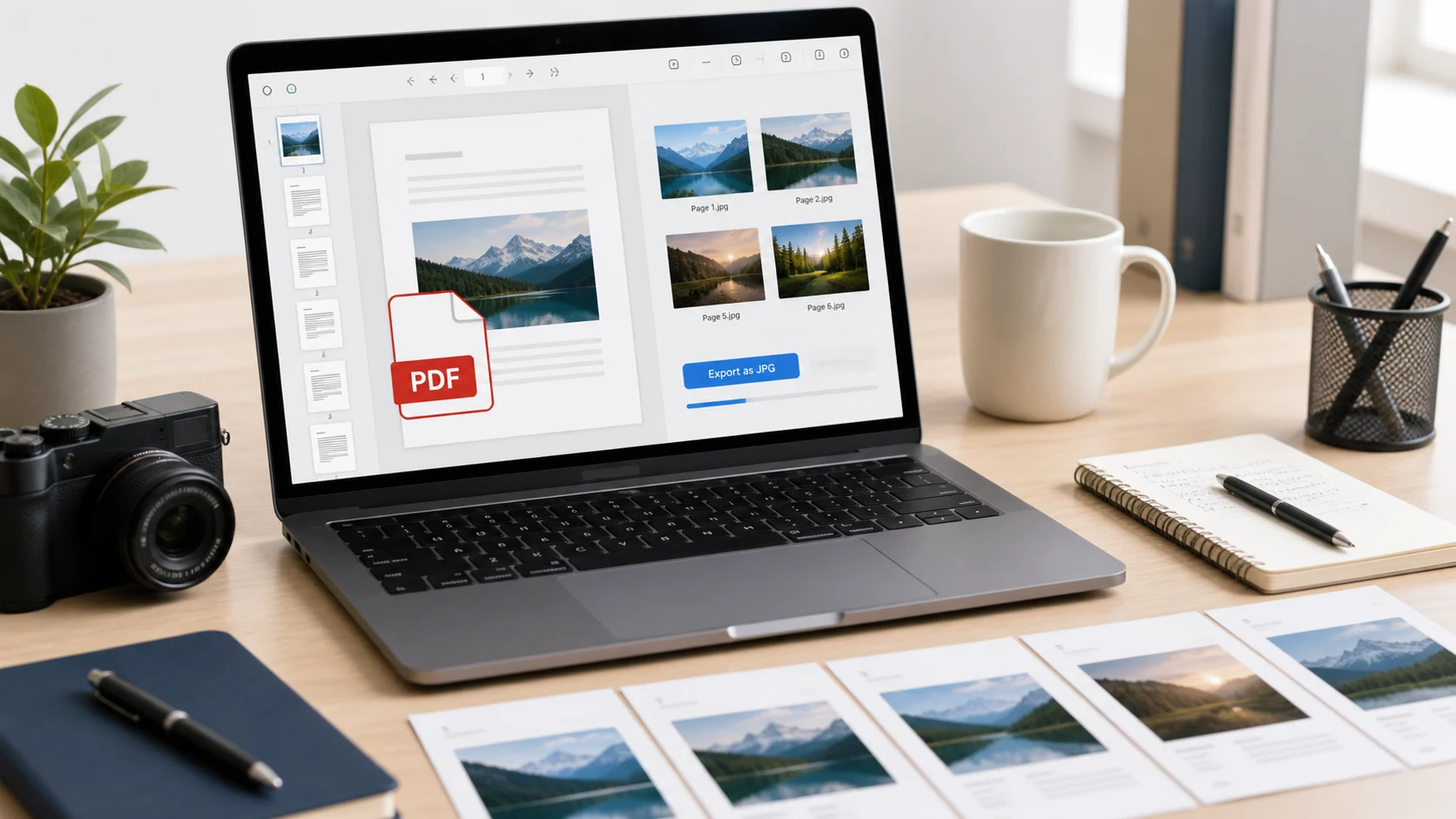
Para i-convert ang PDF to JPG, buksan ito sa PDF to JPG converter, pumili ng quality level at i-save ang bawat page bilang image. Lahat ng page ay sabay-sabay na ginagawa ng browser converter. Sa Mac, ine-export ng Preview ang kasalukuyang page bilang JPEG sa File > Export. Walang built-in na converter ang Windows, kaya gumamit ng browser tool.
Nasa ibaba ang bawat paraan para sa Windows, Mac, iPhone at Android, kung paano pumili ng resolution na nagpapanatiling nababasa ang maliliit na text, at kung kailan mas magandang piliin ang PDF to PNG.
Paano i-convert ang PDF to JPG sa browser mo
Gumagana ito sa Windows, Mac, Chromebook, iPhone at Android gamit ang parehong steps.
- Buksan ang ConvertorLab PDF to JPG.
- Magdagdag ng isang PDF o ilan.
- Panatilihin ang output format sa JPG, o lumipat sa PNG.
- Pumili ng detail level: standard, high o extra.
- Simulan ang conversion at i-download ang ZIP. Magiging hiwalay na image ang bawat page, na nakapangalan ayon sa file at page number.
Sa device mo nire-render ang pages, kaya hindi naa-upload kahit saan ang dokumento. Mabuting malaman iyan kapag bank letter, marksheet o ID scan ang PDF.
Kung iisang page lang ang kailangan mo, i-convert ang file at itago ang image na iyon mula sa ZIP. Para sa mahabang dokumento, mas maayos na kunin muna ang pages na kailangan mo gamit ang Split PDF, saka i-convert ang mas maikling file.
Kailangang i-unlock muna ang PDF na may password bago ito mabasa ng kahit anong converter. Tanggalin muna ang password, gamit ang password na ibinigay sa iyo, saka mag-convert.
Paano i-convert ang PDF to JPG sa Mac gamit ang Preview
Ginagawang JPEG ng Preview ang page na tinitingnan mo.
- Buksan ang PDF sa Preview at pumunta sa page na gusto mo.
- Piliin ang File > Export.
- Itakda ang Format sa JPEG (o PNG).
- Ayusin ang Quality slider at ang Resolution. Mas mataas na resolution, mas malinaw at mas malaking image.
- Pumili ng pangalan at lokasyon, saka i-click ang Save.
Tig-isang page bawat image ang ine-export ng Preview, kaya ang 20-page na dokumento ay 20 beses na pagdaan sa export dialog. Para sa higit sa dalawang page, mas mabilis ang browser converter. Ang mga Mac user na sanay sa Automator ay puwedeng gumawa ng workflow gamit ang Render PDF Pages as Images action, pero kailangan itong i-set up.
Paano i-convert ang PDF to JPG sa Windows
Binubuksan ng Windows ang mga PDF sa Edge pero hindi nito masi-save ang mga ito bilang image. Dalawa ang praktikal na option mo.
- Gamitin ang browser converter sa itaas sa Edge o Chrome. Kaya nitong gawin ang bawat page at pinapanatiling matalas ang buong page.
- Mag-screenshot. Buksan ang PDF, i-zoom para mapuno ng page ang screen, pindutin ang Windows key + Shift + S at mag-drag ng kahon sa paligid ng page. Puwede mong i-save sa Snipping Tool ang capture bilang JPG o PNG.
Limitado ang screenshots sa resolution ng screen mo, kaya puwedeng lumabong kaunti ang maliliit na letra. Ayos ang mga ito para sa mabilisang pag-share. Para sa anumang kailangang basahing mabuti, i-convert nang maayos ang page.
Paano i-convert ang PDF to JPG sa iPhone
Walang PDF to image button ang Files app sa iPhone, pero maayos na tumatakbo ang browser converter sa Safari.
- I-save ang PDF sa Files app kung dumating ito sa email o chat.
- Buksan ang PDF to JPG sa Safari at i-tap ang upload area, tapos Browse, para piliin ang file.
- Piliin ang JPG at detail level, tapos simulan ang conversion.
- I-download ang ZIP. Mapupunta ito sa Downloads folder sa Files.
- I-tap ang ZIP sa Files para i-expand ito bilang folder ng mga image.
Para ilipat ang images sa Photos, piliin ang mga ito sa folder na iyon, i-tap ang Share at piliing i-save ang images. Mula roon, puwede mo itong i-post o i-attach tulad ng ibang photo.
Kung madalas kang mag-convert ng PDF sa cellphone mo, may Make Image from PDF Page action ang Shortcuts app na puwede mong gawan ng shortcut. Ilang minuto ang pag-set up nito at sulit lang kung regular mo itong ginagawa.
Paano i-convert ang PDF to JPG sa Android
Wala ring PDF to image option ang Android. Ang pinakasimpleng paraan ay ang parehong browser tool sa Chrome.
- I-download ang PDF para mapunta ito sa Downloads folder mo.
- Buksan ang PDF to JPG sa Chrome at i-tap ang upload area para piliin ang file.
- Piliin ang JPG at isang detail level, i-convert, at i-download ang ZIP.
- Buksan ang ZIP sa Files app mo at i-extract ito. Lalabas na ang images sa gallery mo.
Para sa iisang page, gumagana rin ang screenshot ng PDF na nakabukas sa screen. I-crop ang status bar at app controls bago mo ito ipadala.
Aling resolution ang dapat gamitin?
Ang resolution ang nagpapasya kung mabubuhay ang maliliit na letra. Ang tatlong detail level ng converter ay tumutugma sa mga size na ito:
- Standard (mga 108 DPI) para sa previews, slides at pages na tinitingnan sa phone.
- High (mga 144 DPI) para sa karamihan ng gamit, kasama ang upload portals na humihingi ng image ng dokumento.
- Extra (mga 180 DPI) para sa mga page na may pinong letra, table o signature na ize-zoom ng mga tao.
Ang mas mataas na detail ay mas malalaking file. Kung nagtatakda ang site ng maliit na limit sa image uploads, mag-convert sa high detail, tapos paliitin ang image gamit ang Compress JPG para maabot ang limit. Karaniwang mas maganda ang itsura nito kaysa sa pag-convert sa pinakamababang setting.
Para sa pag-print, itago ang orihinal na PDF. Karaniwang mga 300 DPI ang hinahanap ng mga print shop, at mas malinaw mag-print ang PDF kaysa sa anumang page image na ginawa mula rito. Ipinapaliwanag ng gabay sa 300 DPI kung bakit.
PDF to PNG o PDF to JPG: alin ang mas maganda?
Parehong gumagana. Pumili ayon sa laman ng page.
- Bagay ang JPG sa mga page na may photo at scanned na dokumento. Nananatiling maliit ang file, at halos lahat ng upload form ay tumatanggap ng JPG.
- Pinapanatiling perpektong matalas ng PNG ang text, linya at chart, na walang malabong halo sa paligid ng mga letra. Mas malaki ang file.
Para sa typed na sulat o printout ng spreadsheet, mas malinis basahin ang PDF to PNG. Para sa scanned na photo ID, JPG ang praktikal na pagpipilian. Kung hindi ka sigurado, magsimula sa JPG sa mataas na detail at mag-zoom in. Lumipat sa PNG kung mukhang malabo ang gilid ng mga letra. Mas malalim na tinatalakay ng gabay sa ano ang PNG file ang format.
Kabilang sa mga karaniwang dahilan para i-convert ang PDF to JPG ang mga upload field na images lang ang tinatanggap, pag-post ng page sa chat app kung saan walang preview ang PDF, paglalagay ng page sa slides, at pag-share ng isang page ng mahabang report nang hindi ipinapadala ang buo.
Bago mo ipadala ang images
- Buksan ang isang image sa full size at basahin ang pinakamaliit na text dito. Kung kailangan mong pumikit-pikit, mag-convert ulit sa mas mataas na detail level.
- Tiyaking tama ang direksyon ng pages. Mananatiling nakatagilid sa JPG ang page na na-scan nang nakatagilid.
- I-rename ang mga file kung kailangang malaman ng tatanggap kung aling page ang alin, halimbawa "statement-page-2.jpg".
- Tingnan ang size limit. Maraming form ang naglilista ng maximum sa KB, kaya i-compress ang image pagkatapos mag-convert sa halip na piliin ang pinakamababang detail level.
Kabaligtaran ang kailangan mo? Saklaw ng gabay sa paggawa ng PDF mula sa photos ang pagsasama ulit ng images at scans sa iisang dokumento.
Mga libreng tool na tumatakbo sa browser mo
Mga madalas itanong
Paano ako magko-convert ng PDF to JPG nang libre?
Gumamit ng browser converter gaya ng ConvertorLab PDF to JPG. Idagdag ang PDF, panatilihin ang output sa JPG at mag-download ng ZIP na may isang image kada page.
Paano i-convert ang PDF to JPG sa iPhone?
Magbukas ng PDF to JPG converter sa Safari, piliin ang PDF mula sa Files, i-convert at i-download ang ZIP. I-tap ang ZIP sa Files para i-expand ito, saka i-save ang images sa Photos.
Puwede ba akong mag-convert ng PDF to JPG sa Windows nang walang software?
Walang built-in na converter ang Windows. Gumagana ang browser tool sa Edge o Chrome, o puwede kang mag-screenshot ng page gamit ang Windows key + Shift + S.
PDF to PNG o JPG ba ang dapat kong piliin?
Piliin ang PNG para sa text, charts at line drawings na kailangang manatiling malinaw. Piliin ang JPG para sa photos at scans, o kapag kailangang maliit ang file.
Bakit malabo ang na-convert kong JPG?
Masyadong mababa ang resolution. Mag-convert ulit sa mas mataas na detail level, saka i-compress ang image kung kailangan itong maliit.