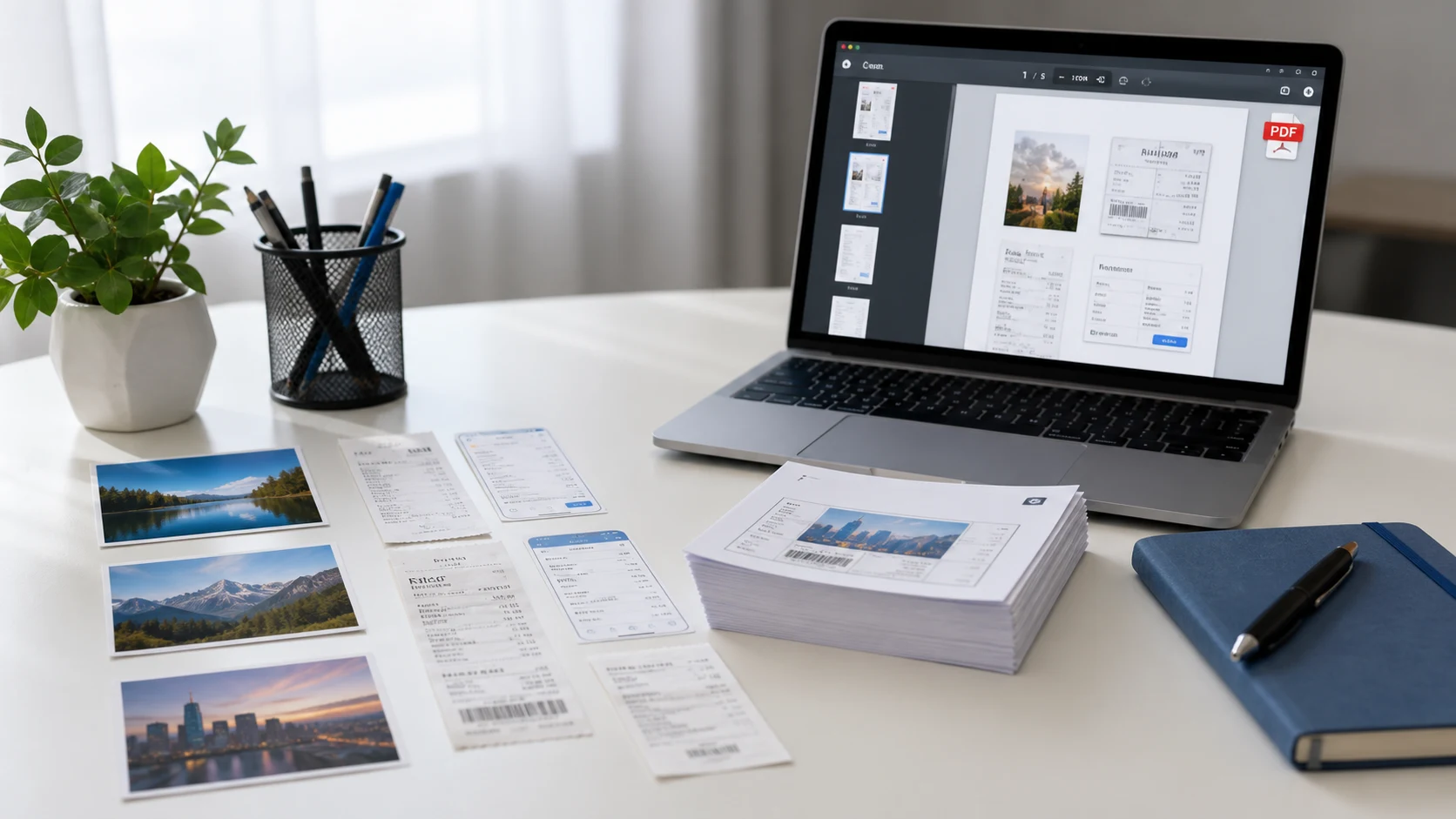
Para gumawa ng PDF sa cellphone, gamitin ang tools na nasa phone mo na. Sa iPhone, i-save ang picture sa Files app, pindutin ito nang matagal, tapos i-tap ang Quick Actions at Create PDF. Sa Android, buksan ang photo, i-tap ang Print at piliin ang Save as PDF. Libre ang dalawang paraan at walang kailangang dagdag na app.
Nasa ibaba ang buong steps para sa bawat phone, kung paano mag-scan ng papel na dokumento diretso sa PDF, at kung paano mapababa ang file sa size limit na itinakda ng upload form.
Paano i-convert ang picture to PDF sa iPhone gamit ang Files app
Nagbibigay ang Files app ng malinis na PDF kung saan tugma ang bawat page sa photo, walang print margins. Kailangang nasa Files muna ang photo.
- Sa Photos, piliin ang picture (o ilan), i-tap ang Share button, at piliin ang Save to Files. Pumili ng folder gaya ng On My iPhone o iCloud Drive.
- Buksan ang Files app at pumunta sa folder na iyon.
- Pindutin at hawakan ang image, i-tap ang Quick Actions, tapos i-tap ang Create PDF.
Lalabas ang bagong PDF katabi ng original. Para ilagay ang ilang picture sa iisang PDF:
- Sa folder, i-tap ang More button (tatlong tuldok) at i-tap ang Select.
- I-tap ang bawat image na gusto mo, ayon sa order na gusto mo para sa pages.
- I-tap ang More button sa ibaba at piliin ang Create PDF.
I-rename agad ang file. Pindutin ito nang matagal, i-tap ang Rename, at bigyan ng pangalan gaya ng "Aman-marksheet.pdf". Madaling mawala ang file na "IMG_4021.pdf" at mukhang pabaya ito sa isang application.
Kung madalas kang gumagawa ng PDFs, mababawasan ng Shortcuts app ang pag-tap. Ang shortcut na binuo mula sa Select Photos, Make PDF at Share actions ay magpapapili sa iyo ng pictures, gagawa ng PDF, at bubuksan ang share sheet. Isang beses mo lang itong ise-setup at patatakbuhin mula sa Home Screen.
Paano mag-save ng picture bilang PDF mula sa Photos app ng iPhone
Nilalaktawan ng paraang ito ang Files app. Ginagamit nito ang print preview, na kayang gawing PDF ng iOS.
- Buksan ang Photos at pumili ng isa o higit pang pictures.
- I-tap ang Share button, mag-scroll pababa at i-tap ang Print.
- Sa print options screen, mag-pinch palabas sa page preview gamit ang dalawang daliri. Bubukas ang preview nang full screen bilang PDF.
- I-tap ang Share button sa screen na iyon at piliin ang Save to Files, Mail o ibang app.
Sumusunod sa paper size ang pages na ginawa sa paraang ito, kaya puwedeng nasa gitna ng puting page ang photo. Ayos iyon kung ipi-print ang PDF. Para sa document photo na dapat punuin ang page, mas maganda ang Files method.
May kasama ring Preview app ang mga bagong bersyon ng iOS (iOS 26 pataas), ang iPhone version ng Mac app. Kaya nitong mag-scan ng documents, magdagdag, mag-delete, mag-rotate at maglipat ng PDF pages, at mag-export o mag-compress ng files, kaya sulit itong buksan kung kailangan mong ayusin ang PDF pagkatapos gawin.
Paano mag-scan ng dokumento papunta sa PDF sa phone mo
Kapag papel ang original, gaya ng certificate, form o ID card, mas mainam ang pag-scan kaysa normal na photo. Hinahanap ng scanner ang gilid ng page, itinutuwid ang anggulo at nagse-save ng maayos na PDF.
Sa iPhone
- Buksan ang Files app at i-tap ang More button (tatlong tuldok) sa itaas.
- I-tap ang Scan Documents at itapat ang page sa camera.
- Hayaan itong awtomatikong mag-capture, o i-tap ang shutter button. I-drag ang mga sulok para tumapat sa page at i-tap ang Keep Scan.
- I-scan ang susunod na page kung mayroon, tapos i-tap ang Save at pumili ng folder.
May parehong scanner ang Notes app. Magbukas ng note, i-tap ang attachment button, tapos Scan Documents. Mas mabilis ang Files kung gusto mo ng PDF file na maia-attach sa form.
Sa Android
May built-in na scanner ang Google Drive app.
- Buksan ang Google Drive at i-tap ang camera button sa kanang ibaba.
- Itutok ang camera sa page. Ipinapakita ng asul na outline kung saan ito magko-crop.
- Kunan ang photo. Gamitin ang Crop & Rotate, Filter o Clean para ayusin ito, at Add para mag-scan ng iba pang page.
- I-tap ang Done, pangalanan ang file, piliin ang PDF bilang format, at i-tap ang Save.
May document scanner din ang Files by Google at maraming sariling app ng phone makers. Ayos ang kahit alin, basta PDF ang resulta.
Paano mag-convert ng photo to PDF sa cellphone gamit ang Android
Para sa photos na nasa gallery mo na, may virtual printer ang print system ng Android na nagse-save ng PDFs. Naaabot ito ng karamihan ng gallery apps.
- Buksan ang photo sa Google Photos o sa gallery app ng phone mo.
- I-tap ang three-dot menu at hanapin ang Print. Sa ilang phone, nasa ilalim ito ng Share.
- Sa itaas ng print screen, i-tap ang printer dropdown at piliin ang Save as PDF.
- I-set ang paper size at orientation kung kailangan.
- I-tap ang PDF button, pumili ng folder gaya ng Downloads, at i-tap ang Save.
Binabago ng phone makers ang menus ng Android, kaya puwedeng bahagyang iba ang pangalan sa gallery ng Samsung, Xiaomi, Vivo o OnePlus. Kung hindi mo talaga mahanap ang Print, makakatulong ang Google Drive scanner sa itaas o isang browser tool.
Paano mag-convert ng image to PDF sa kahit anong phone gamit ang browser
Nagiging mahirap gamitin ang built-in options kapag marami kang picture na aayusin, may page size na kailangang tugmaan, o may file size limit na kailangang abutin. Kaya ng browser tool ang tatlo sa iisang screen. Tumatakbo sa Chrome o Safari ang image to PDF tool ng ConvertorLab at pino-process ang photos sa phone mismo, kaya walang naa-upload.
- Buksan ang tool at i-tap para magdagdag ng photos mula sa gallery mo.
- I-drag ang mga ito sa tamang pagkakasunod-sunod.
- Piliin ang A4, Letter, Legal o fit to image, at magdagdag ng margins kung gusto mo.
- Mag-set ng maximum PDF size kung may limit ang form.
- Gawin ang PDF at i-save ito sa phone mo.
Tumatanggap ito ng JPG, PNG at iPhone HEIC photos, kaya hindi mo na kailangang i-convert muna ang HEIC. Kung hindi ka sigurado kung ano ang HEIC o bakit ito ginagamit ng iPhone mo, tingnan ang ano ang HEIC file.
Paano paliitin ang PDF para ma-upload
Malalaki ang photos na kinukuha ng phone cameras. Ang PDF na may apat o limang page ay madaling umabot sa ilang megabyte, habang madalas ilang daang KB lang ang hinihingi ng exam, bank at job portals. Dalawa ang paraan para mapababa ito.
- I-set ang maximum size bago gawin ang PDF sa browser tool. Ibinababa lang nito ang image quality hangga't kailangan.
- Paliitin ang tapos nang PDF gamit ang Compress PDF to 200 KB o ibang target size. Binubuo nitong muli ang pages bilang images, na ayos lang para sa photos at scans.
Basahing mabuti ang limit. Malapit ang "Max 1 MB" at "max 1024 KB" pero hindi laging pareho, at naiiwasan ang mga alanganing kaso kung bahagyang mas mababa ka. Ipinaliliwanag ng gabay kung ilang KB ang nasa isang MB ang pagkakaiba.
Mga tip para sa malinis na PDF mula sa phone photos
- Kunan ang documents nang nakalapag, sa liwanag ng araw, at hawak nang diretso ang phone sa itaas ng page. Mahirap nang ayusin mamaya ang anino at anggulo.
- I-crop palabas ang mesa at ang mga daliri mo bago mag-convert.
- I-check ang order ng pages. Madalas ibinabalik ang multi-page forms dahil nauna ang page two.
- Mag-zoom in sa maliliit na print bago magpadala. Kung malabo ito sa photo, malabo rin ito sa PDF.
- Bigyan ng malinaw na pangalan ang file, gaya ng pangalan mo kasama ang uri ng dokumento.
Magpadala ng PDF kapag iyon ang hinihingi ng tatanggap, kapag higit sa isang page ang dokumento, o kapag ipi-print ito. Ayos na ang iisang JPG para sa mabilisang chat message. Para sa parehong gawain sa laptop, saklaw ng gabay sa JPG to PDF ang Windows at Mac.
Mga libreng tool na tumatakbo sa browser mo
Mga madalas itanong
Paano mag-convert ng picture to PDF sa iPhone nang libre?
I-save ang photo sa Files app, pindutin ito nang matagal, i-tap ang Quick Actions at saka Create PDF. Hindi mo kailangang mag-download ng app.
Paano mag-convert ng photo to PDF sa cellphone gamit ang Android?
Buksan ang photo sa gallery mo o sa Google Photos, piliin ang Print mula sa menu, at itakda ang printer sa Save as PDF. Bahagyang nag-iiba ang pangalan ng menu depende sa brand ng phone.
Paano mag-save ng picture bilang PDF na may ilang page?
Sa iPhone, piliin ang lahat ng pictures sa Files at i-tap ang Create PDF. Sa kahit anong phone, idagdag ang mga ito sa browser image to PDF tool at i-drag sa tamang order.
Puwede ba akong mag-scan ng dokumento to PDF gamit ang phone ko?
Oo. Gamitin ang Scan Documents sa Files o Notes app ng iPhone, o ang camera button sa Google Drive app sa Android. Parehong nagse-save ng PDF.
Bakit masyadong malaki para i-upload ang PDF mula sa phone ko?
Mataas ang resolution ng phone photos, kaya malaki ang idinadagdag ng bawat page. Mag-set ng maximum size kapag gumagawa ng PDF, o i-compress ang tapos nang file sa KB limit.