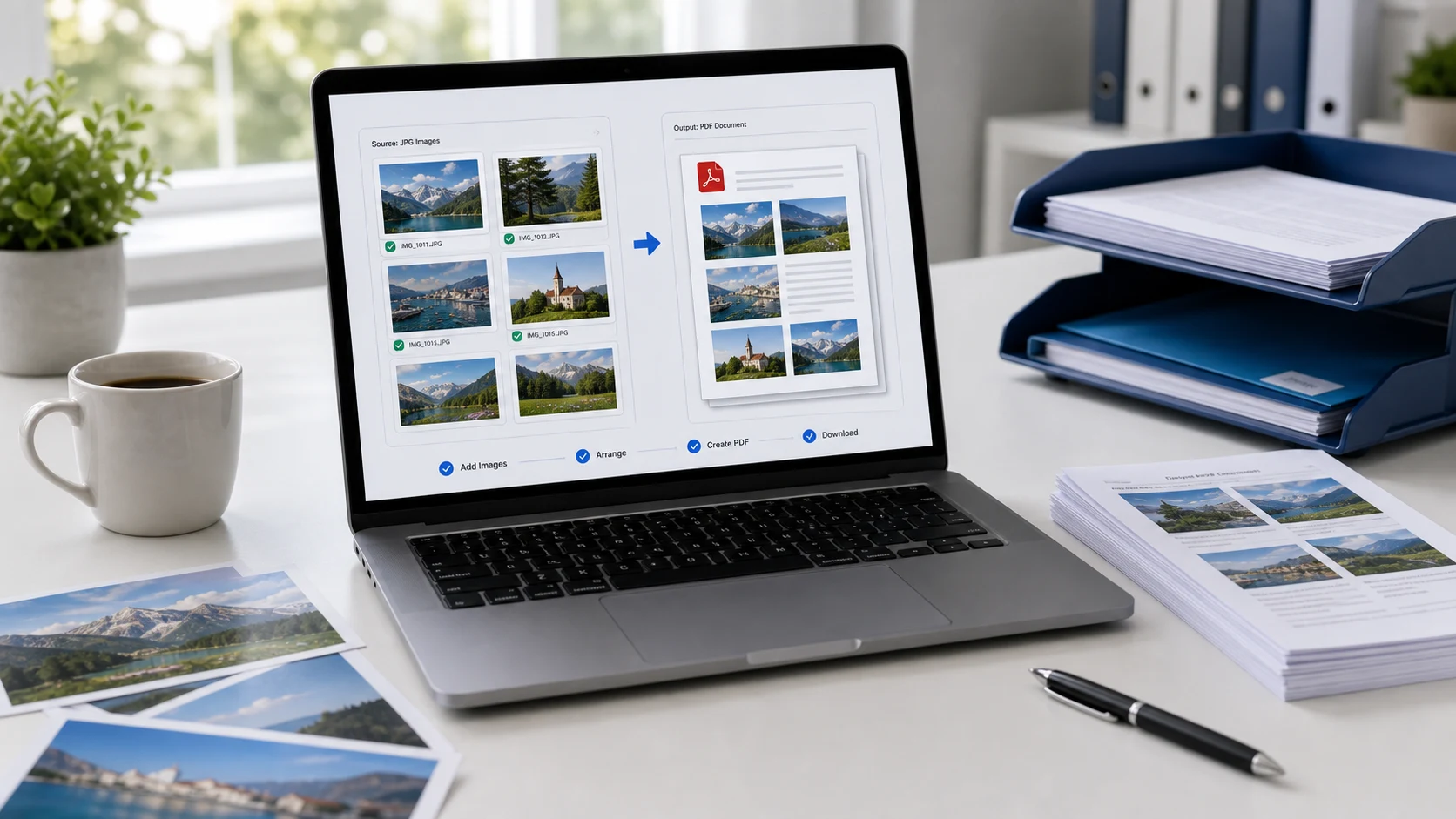
Para mag-convert ng JPG to PDF, idagdag ang images sa JPG to PDF converter, ayusin ang order at mag-save ng iisang PDF. Sa Windows, puwede mo ring piliin ang images, piliin ang Print at piliin ang Microsoft Print to PDF. Sa Mac, buksan ang mga ito sa Preview at i-export o i-print to PDF. May built-in na options din ang phones.
Saklaw ng gabay na ito ang bawat paraan, kung paano gawing iisang PDF ang ilang photo sa tamang order, at kung paano gawing mas mababa sa 100 KB ang JPG to PDF file para sa upload forms.
Paano mag-convert ng JPG to PDF online sa browser mo
Browser tool ang pinakamabilis na paraan kapag marami kang photo, halo-halo ang format, o may size limit. Tumatakbo sa loob ng browser tab ang JPG to PDF tool ng ConvertorLab, kaya nananatili ang files sa device mo at walang naa-upload.
- Buksan ang tool at idagdag ang JPG files mo. Gumagana rin ang PNG at iPhone HEIC photos.
- I-drag ang thumbnails sa order na gusto mong paglabasan ng pages.
- Pumili ng page size: A4, Letter, Legal, o i-fit ang bawat page sa image nito.
- Mag-set ng margins kung gusto mo ng puting espasyo sa paligid ng bawat picture.
- Kung may upload limit ang form, maglagay ng maximum na PDF size.
- Gawin ang PDF at i-download ito.
Bagay ang fit-to-image na pages sa photos na gusto mo lang i-share. Mas makatwiran ang A4 o Letter para sa anumang puwedeng i-print, gaya ng pirmadong form na kinunan mo ng photo o resibo para sa expense claim. Pareho ang steps sa Windows, Mac, Chromebook, iPhone at Android, dahil nangyayari ang lahat sa browser.
Paano mag-convert ng JPG to PDF sa Windows 11
May virtual printer ang Windows na tinatawag na Microsoft Print to PDF. Anumang kaya mong i-print ay puwede mong i-save bilang PDF file. Para sa images, File Explorer ang pinakamadaling simulan.
- Ilagay ang images sa iisang folder. I-rename ang mga ito ng 01, 02, 03 kung mahalaga ang order, dahil pinaka-predictable ang pag-sort ng File Explorer ayon sa pangalan.
- Piliin ang images. Pindutin ang Ctrl+A para sa lahat, o i-hold ang Ctrl at i-click ang mga gusto mo.
- I-right-click ang selection at piliin ang Print. Kung hindi mo ito makita, i-click muna ang Show more options.
- Sa Print Pictures window, itakda ang printer sa Microsoft Print to PDF.
- Pumili ng paper size at layout. Isang image bawat page ang inilalagay ng Full page photo.
- I-click ang Print, pangalanan ang file, pumili ng folder at i-click ang Save.
Dalawang bagay ang madalas makalito. Puwedeng i-crop ng layout ang gilid ng photo para punuin ang page, kaya i-check ang preview. Sumusunod din ang page order sa sort ng File Explorer, na hindi laging inaasahan mo. Buksan ang PDF at i-scroll ito nang isang beses.
Para sa iisang image, puwede mo ring buksan ito sa Photos app, pindutin ang Ctrl+P, at piliin ang Microsoft Print to PDF bilang printer.
Paano mag-convert ng JPG to PDF sa Mac
Dalawang libreng paraan ang ibinibigay ng macOS: Preview at Finder.
Isang image sa Preview
- Buksan ang JPG sa Preview.
- Piliin ang File > Export.
- I-click ang Format pop-up menu at piliin ang PDF.
- Pangalanan ang file at i-click ang Save.
Maraming image sa iisang PDF
Finder ang pinakamabilis na paraan. Piliin ang images ayon sa order na gusto mo, mag-Control-click sa selection, at piliin ang Quick Actions > Create PDF. Sumusunod ang PDF sa order ng selection mo at mapupunta sa parehong folder.
Kung gusto mong i-check muna ang bawat page, gamitin na lang ang Preview:
- Piliin ang lahat ng images sa Finder, mag-Control-click at piliin ang Open With > Preview.
- Ipakita ang sidebar thumbnails at i-drag ang mga ito sa tamang order. I-rotate ang mga nakatagilid.
- Piliin ang File > Print (Command-P) at siguraduhing kasama ang lahat ng pages.
- Buksan ang PDF menu sa kaliwang ibaba at piliin ang Save as PDF.
Hinahayaan ka rin ng print route na i-set ang paper size at scaling, na nakakatulong kapag kailangang eksaktong A4 o Letter ang page.
Paano mag-convert ng JPG to PDF sa cellphone
Sa iPhone, i-save ang photos sa Files app, i-tap ang More button, i-tap ang Select, piliin ang images ayon sa order, tapos i-tap ulit ang More button at piliin ang Create PDF. Para sa isang image, pindutin ito nang matagal at i-tap ang Quick Actions > Create PDF.
Sa Android, buksan ang photo sa gallery app mo, piliin ang Print mula sa menu, at itakda ang printer sa Save as PDF. Nag-iiba ang pangalan ng menu sa bawat brand ng phone. Tumatakbo rin sa phones ang browser tool sa itaas at mas madali ito para sa ilang page.
Nasa gabay kung paano gumawa ng PDF sa cellphone ang buong walkthrough para sa dalawang phone, kasama ang pag-scan ng papel na dokumento.
Paano gumawa ng JPG to PDF na mas mababa sa 100 KB
Madalas nililimitahan ng exam, scholarship at job portals ang PDF uploads sa 100 KB, 200 KB o katulad nito. Ilang megabyte bawat isa ang phone photos, kaya kadalasang lampas na lampas sa limit ang diretsong conversion. Narito ang mga gumagana:
- I-set ang maximum PDF size sa image to PDF tool bago mo gawin ang file. Babawasan lang nito ang image quality hangga't kailangan.
- Kung may PDF ka na, ipasok ito sa Compress PDF to 100 KB.
- I-crop ang bawat photo hanggang sa dokumento lang bago mag-convert. Sayang lang sa bytes ang mesa at sahig sa background.
- Gumamit ng grayscale para sa mga dokumentong puro text. Dagdag-size lang ang kulay pero walang naidadagdag na kahulugan.
- Isama lang ang mga page na hinihingi ng form. Bawat sobrang page ay kahati sa parehong 100 KB na budget.
Manatili nang kaunti sa ilalim ng limit, mga 95 KB para sa 100 KB na cap, dahil may mga portal na nagbibilang ng kilobyte bilang 1,024 bytes. Kung nakakalito ang mga numero, ipinapakita ng KB to MB converter ang dalawang paraan ng pagbilang.
Paano gawing PDF ang photos nang tama ang pagkakasunod-sunod
Mas madalas magdulot ng problema ang page order at orientation kaysa sa mismong conversion.
- Lagyan ng numero ang mga file bago ka magsimula (01-front.jpg, 02-back.jpg). Tama ang pag-sort nito sa bawat tool at OS.
- I-rotate ang mga nakatagilid na photo bago mag-convert, o ayusin ang mga page pagkatapos gamit ang Organize PDF.
- I-zoom in ang maliliit na letra. Kung malabo ang text sa JPG, malabo rin ito sa PDF. Kunan ulit ang photo sa maliwanag na lugar.
- I-scroll ang natapos na PDF mula umpisa hanggang dulo bago mo ito ipadala.
Ang PDF na gawa sa photos ay naglalaman ng larawan ng text, kaya hindi mo ito ma-search o makopya ang mga salita nang walang OCR software. Para sa mga form na humihingi ng "scanned copy", iyan mismo ang inaasahan nila.
JPG o PDF: alin ang dapat i-upload?
Kung pareho ang tinatanggap ng site, ayos na ang isang JPG para sa iisang photo, gaya ng profile picture o pirma. Piliin ang PDF kapag higit sa isang page ang dokumento, kapag may magpi-print nito, o kapag PDF ang sinasabi ng form. Pinagsasama-sama ng PDF ang mga page, na mas maayos kaysa mag-attach ng anim na magkakahiwalay na image at umasang mababasa ang mga ito nang sunod-sunod.
Iisang format lang ang JPG at JPEG, kaya pareho lang ang trabaho ng converter na nagsasabing "JPEG to PDF". Kung marami ka nang PDF at kailangan mo ng isang file, i-merge na lang ang mga ito sa halip na i-convert ulit ang lahat.
Mga libreng tool na tumatakbo sa browser mo
Mga madalas itanong
Paano ako magko-convert ng JPG to PDF nang libre?
Sa Windows, i-print ang image sa Microsoft Print to PDF. Sa Mac, i-export ito mula sa Preview bilang PDF o gamitin ang Quick Actions, Create PDF sa Finder. Gumagana ang browser tool sa kahit anong device nang walang ini-install.
Paano i-convert ang JPG to PDF sa cellphone?
Sa iPhone, piliin ang mga image sa Files app at i-tap ang Create PDF. Sa Android, buksan ang photo, piliin ang Print at itakda ang printer sa Save as PDF.
Paano pagsamahin ang ilang photo sa iisang PDF file?
Piliin lahat ng image at i-print sa PDF sa Windows o Mac, o idagdag ang mga ito sa image to PDF tool at i-drag sa tamang order bago i-save.
Paano gumawa ng JPG to PDF na file na wala pang 100 KB?
Mag-set ng maximum size na mga 95 KB sa image to PDF tool, o i-compress ang natapos na PDF to 100 KB. Nakakatulong ang pag-crop at grayscale kapag maraming page.
Masesearch ba ang text sa photo ko sa loob ng PDF?
Hindi. Image ng text ang laman ng PDF. Kailangan mo ng OCR software para maging searchable ito.