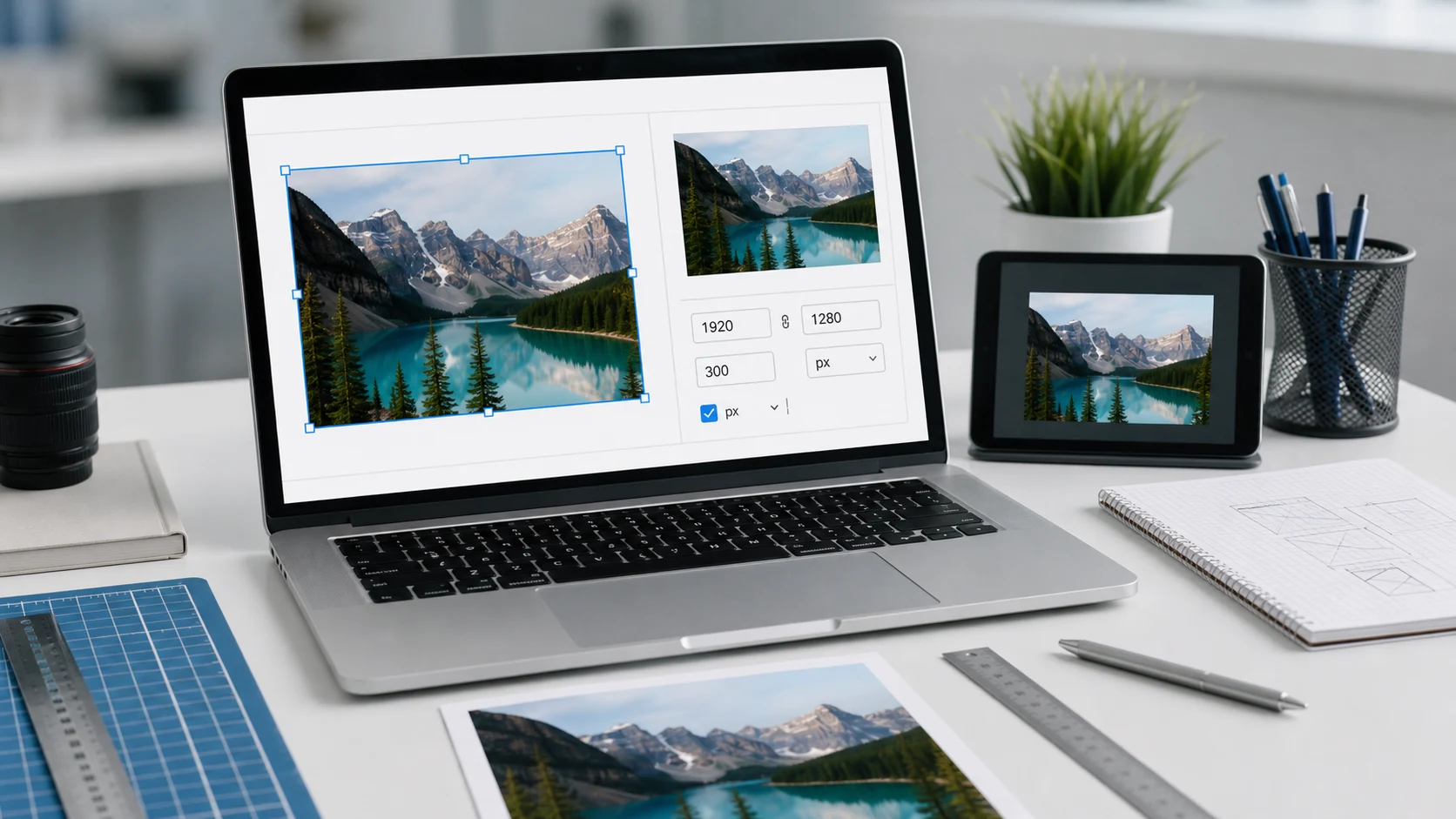
Para mag-resize ng image, buksan ito sa editor, mag-type ng bagong width o height sa pixels na naka-lock ang aspect ratio, at mag-save ng kopya. Sa Windows 11, gamitin ang Photos app o Paint. Sa Mac, gamitin ang Preview. Sa iPhone, kayang mag-crop ng Photos app pero hindi mag-resize, kaya gumamit ng Shortcuts automation o browser tool. Gumagana rin ang browser tool sa anumang device at kayang mag-resize ng buong batch nang sabay.
Bago magsimula, magdesisyon kung para saan ang bagong size. Pixels ang gusto ng website o social app. Ang printed na photo o ID form ay puwedeng magsabi ng centimeters o inches. Hiwalay na problema ang file size limit sa KB, na tatalakayin malapit sa dulo.
Paano mag-resize ng image sa browser mo
Pareho ang paraan nito sa Windows, Mac, Chromebook, iPhone o Android. Lokal na pino-process ng Resize Image tool ang mga file, kaya hindi ina-upload ang mga photo mo.
- Buksan ang Resize Image at magdagdag ng isa o higit pang photo.
- Piliin kung paano sila i-size: pixels, percentage, o print size sa cm, mm o inches na may DPI value.
- I-type ang width. Kapag naka-lock ang aspect ratio, susunod ang height at hindi mababanat ang larawan.
- Kung kailangan mo ng eksaktong width at height na iba ang hugis, piliin ang Exact (cover). Pinupuno nito ang frame at pantay na tinatanggal ang sobra.
- Opsyonal, magtakda ng maximum file size sa KB.
- I-download ang image, o ZIP kung maraming photo ang na-resize mo.
Saklaw ng mga preset ang karaniwang target gaya ng Instagram posts at YouTube thumbnails, kaya hindi mo na kailangang hanapin ang mga numero.
Paano mag-resize ng image sa iPhone
Tinatanggal ng Crop tool ng Photos app ang gilid ng larawan, pero hindi ka nito pinapayagang magtakda ng pixel size. Para baguhin ang pixel size, may dalawa kang opsyon.
Ang una ay browser tool. Buksan ang Resize Image sa Safari, i-tap ang upload area, piliin ang Photo Library, at sundin ang mga hakbang sa browser sa itaas. Nada-download ang na-resize na kopya sa Files app, at puwede mo itong i-save sa Photos mula roon.
Ang pangalawa ay shortcut na isang beses mo lang gagawin at pagkatapos ay tatakbuhin mula sa Share button. Gumagamit ito ng Resize Image action sa Shortcuts app ng Apple.
- Buksan ang Shortcuts app at i-tap ang plus button para gumawa ng bagong shortcut.
- I-tap ang Add Action, hanapin ang Resize Image, at idagdag ito.
- Itakda ang width sa bilang ng pixels na gusto mo, gaya ng 1200, o piliin ang Ask Each Time. Iwanan ang height sa Auto para manatiling pareho ang proporsyon.
- Magdagdag ng pangalawang action: hanapin ang Save to Photo Album at idagdag ito.
- Pangalanan ang shortcut, halimbawa Resize photo.
- Buksan ang Details ng shortcut at i-on ang Show in Share Sheet, tapos i-tap ang Done.
Para gamitin ito, pumili ng isa o higit pang photo sa Photos, i-tap ang Share, mag-scroll pababa at i-tap ang shortcut mo. Sine-save sa library mo ang mga na-resize na kopya at hindi nagagalaw ang mga original. Saklaw ng gabay ng Apple sa pagpapatakbo ng shortcut mula sa ibang app ang share sheet setting.
Paano mag-resize ng image sa Windows 11
May resize option sa menu ng Photos app na kasama ng Windows 11:
- I-right-click ang image at piliin ang Open with, tapos Photos.
- I-click ang tatlong tuldok sa itaas ng window at piliin ang Resize image.
- Piliin ang Pixels at mag-type ng bagong width o height. Tingnan kung nagbago nang proporsyonal ang kabilang numero.
- I-click ang Save at i-save ito bilang bagong file.
Ang Paint ang isa pang built-in na paraan. Buksan ang image, i-click ang Resize and skew sa Image group, o pindutin ang Ctrl+W. Piliin ang Pixels, panatilihing may tsek ang Maintain aspect ratio, at ilagay ang bagong size. Pagkatapos, gamitin ang File, Save as para manatili ang original.
Para sa dose-dosenang file, kasama sa libreng PowerToys add-on ng Microsoft ang Image Resizer, na nagdaragdag ng resize option sa right-click menu sa File Explorer.
Paano mag-resize ng image sa Mac gamit ang Preview
Ang Preview ang pinakamabilis na opsyon sa macOS. Inilalarawan ng Preview guide ng Apple ang parehong mga hakbang.
- Buksan ang image sa Preview.
- Piliin ang Tools > Adjust Size.
- Maglagay ng bagong width o height, o pumili ng preset mula sa Fit into menu. Piliin ang pixels o percent sa units menu.
- Iwanang napili ang Scale proportionally para manatili ang hugis ng image.
- I-click ang OK, tapos piliin ang File > Export para mag-save ng na-resize na kopya.
Para mag-resize ng ilang image nang sabay, buksan lahat sa iisang Preview window, piliin ang bawat thumbnail sa sidebar, at gamitin ang Adjust Size.
Pixels vs DPI vs cm: aling numero ang mahalaga sa pag-resize?
Ang pixels ang totoong size ng digital image. Ang photo na 4000 x 3000 pixels ay may 12 milyong tuldok ng kulay. Pixels lang ang pinapahalagahan ng mga screen, website at social app.
Mahalaga lang ang DPI kapag ipi-print ang image. Sinasabi nito sa printer kung ilang pixel ang ilalagay sa bawat inch ng papel. Hindi binabago ng pagpapalit lang ng DPI number ang itsura ng image sa screen.
Print size ang centimeters at inches, at nagiging pixels lang sila kapag pumili ka ng DPI:
- pixels = inches x DPI
- pixels = (cm / 2.54) x DPI
Kaya ang 3.5 x 4.5 cm na photo sa 300 DPI ay nangangailangan ng mga 413 x 531 pixels. Kapag nagbibigay ng pixels at cm ang form, gamitin ang pixels. Para sa matalas na print, ang 300 DPI ang karaniwang target. Mas detalyadong ipinapaliwanag ng gabay sa 300 DPI ang print sizes.
Nababawasan ba ang quality kapag nag-resize ng image?
Nananatiling matalas ang image kapag pinaliit. Nawawalan ka ng pixels, pero mas kaunti rin naman ang ipinapakita ng screen o page. Iba ang pagpapalaki, dahil kailangang mag-imbento ng software ng pixels sa pagitan ng mga totoo, kaya lumalabas na malabo ang resulta. Kung kailangan mo ng mas malaking bersyon, bumalik sa orihinal.
- Laging mag-save ng kopya. Hindi maibabalik ng pagpapaliit at pagkatapos pagpapalaki ang nawalang detalye.
- Mag-resize nang isang beses, mula sa orihinal, diretso sa final na size.
- Kung kailangang magbago ang hugis, mag-crop muna gamit ang Crop Image tool, tapos mag-resize.
Magkaugnay pero magkahiwalay ang dimensions at file size. Ang paghahati sa kalahati ng width at height ay nagpapababa ng pixel count sa isang-kapat, na karaniwang nagpapaliit nang husto sa file. Kung may KB limit ang form, maaaring hindi sapat ang resizing lang. Ibinababa muna ng tool gaya ng resize image to 50KB ang quality at saka ang dimensions hanggang magkasya ang file.
Mga libreng tool na tumatakbo sa browser mo
Mga madalas itanong
Puwede ba akong mag-resize ng photo sa Photos app ng iPhone?
Hindi sa partikular na pixel size. Kaya ng Photos na mag-crop, na nagtatanggal ng gilid, pero para baguhin ang dimensions kailangan mo ng Shortcuts automation na may Resize Image action o browser tool.
Paano ako magre-resize ng image nang hindi nawawala ang quality?
Paliitin ito mula sa orihinal na file at panatilihing naka-lock ang aspect ratio. Nananatiling matalas ang image kapag pinaliit, habang laging may dagdag na labo kapag pinalaki.
Paano ko iko-convert ang cm to pixels para sa photo?
Hatiin ang cm sa 2.54 at i-multiply sa DPI. Ang 3.5 x 4.5 cm na photo sa 300 DPI ay mga 413 x 531 pixels.
Binabago ba ng pagpapalit ng DPI ang size ng image?
Hindi sa screen. Sinasabi lang ng DPI sa printer kung gaano kalaki ipi-print ang mga pixel. Para baguhin ang nakikita mo sa screen o ang file size, baguhin ang pixel dimensions.
Pwede bang mag-resize ng maraming image nang sabay?
Oo. Kaya ng mga browser tool gaya ng Resize Image ang mga batch at nagda-download ng ZIP. Kaya ring mag-resize ng ilang photo nang sabay ng Shortcuts automation sa iPhone at ng Preview sa Mac.