Gawing wala pang 500KB ang PDF
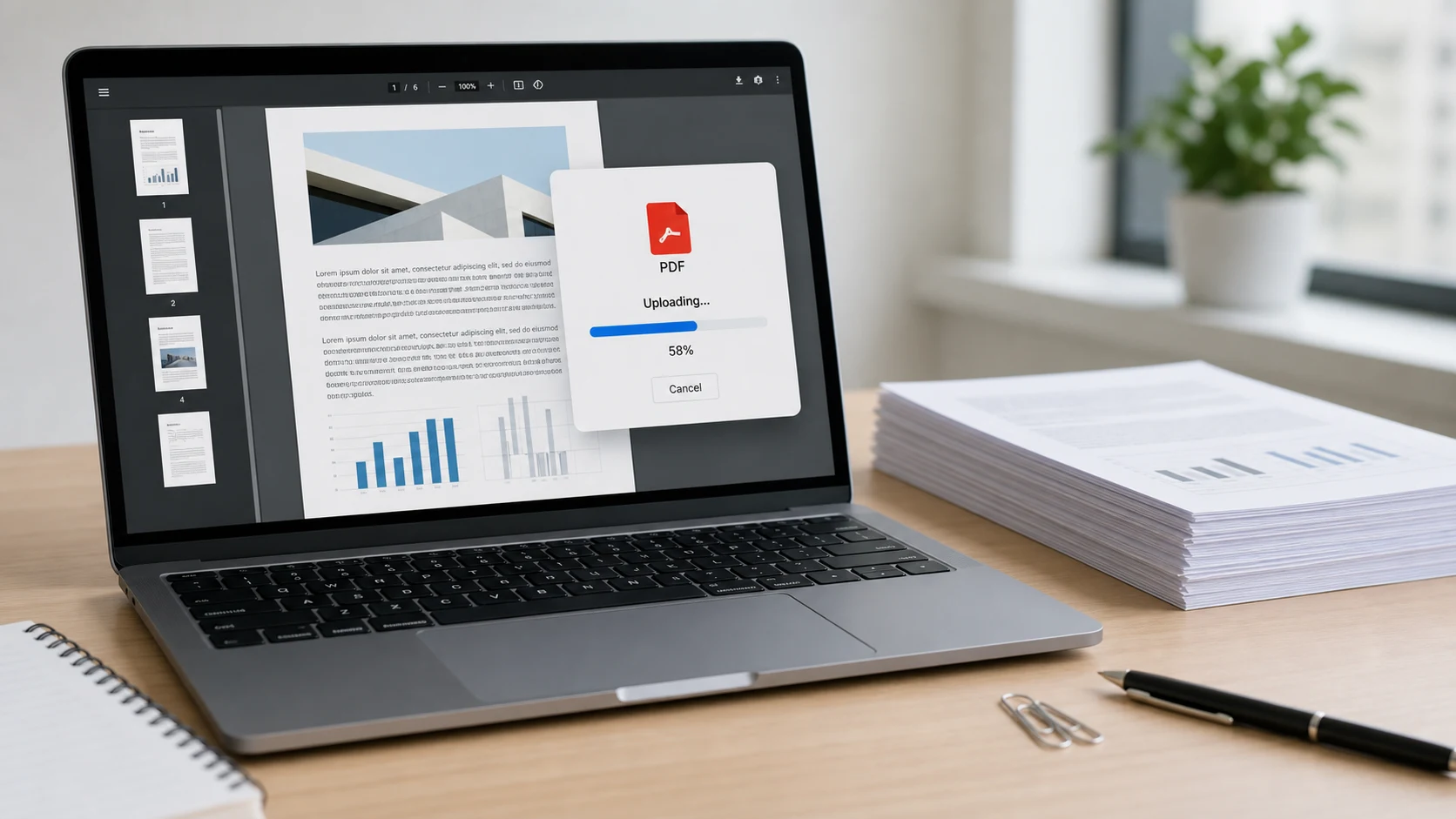
Para sa isang trabaho ang page na ito: gawing wala pang 500KB ang PDF. Naka-select na ang target size, kaya idagdag lang ang file at pindutin ang Start Compression. Susubukan muna ng compressor ang pinakamalinaw na version at unti-unting ibababa ang quality at resolution hanggang magkasya ang file, saka ipapakita ang final size bago ka mag-download.
Karaniwan ang 500KB na limit para sa email attachments, office portals, reports at mas mahahabang scanned bundles. Bilang gabay, kasya sa 500KB ang sampu o higit pang scanned pages sa mababasang quality.
Paano paliitin ang PDF to 500KB
- Idagdag ang PDF. Naka-set na sa 500KB ang target.
- Optional: piliin ang Grayscale kung black and white ang dokumento.
- Pindutin ang Start Compression at hintaying lumabas ang bagong size ng file.
- I-check at i-download. I-drag ang preview slider para matiyak na nababasa ang text.
Mga tip para sa malinaw na PDF sa 500KB
Sa 500KB, nananatili ang kulay at magandang linaw ng karamihan sa mga dokumento. Kung malabo pa rin ang output, malamang napakahaba ng original na scan; madalas nakakatulong na hatiin ito sa dalawang file.
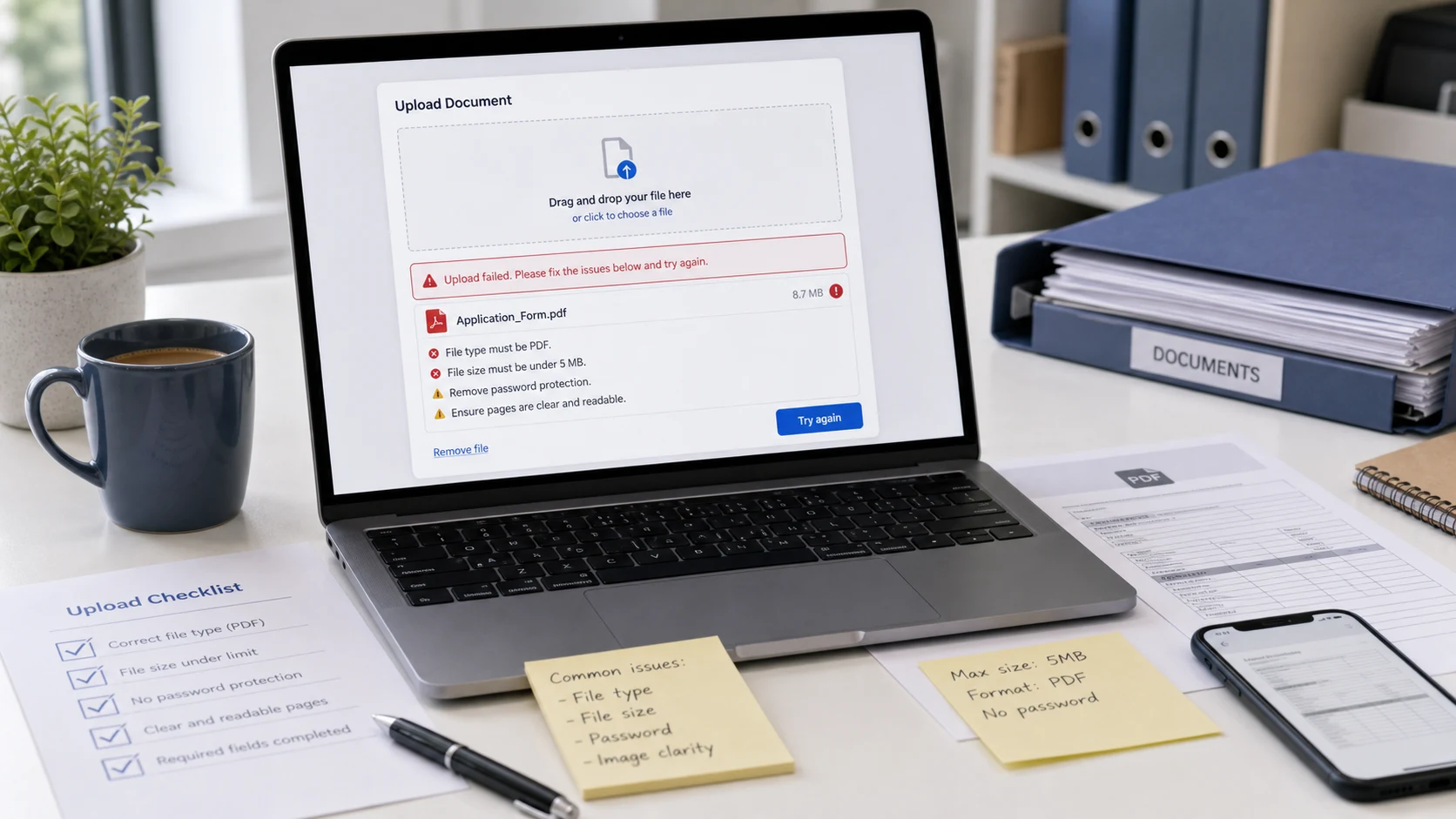
Kung sinabi ng tool na hindi maaabot ang 500KB, masyadong maraming pages ang dokumento para sa size na iyon. Tanggalin ang pages na hindi mo kailangan gamit ang Split PDF, o itanong kung tumatanggap ng mas malaking file ang portal. Tandaan na ginagawang images ang PDF kapag nag-compress, kaya itago ang original para sa anumang kailangan ng selectable na text o digital signature.
Libre, at hindi ina-upload ang PDF mo
Tumatakbo ang compression sa browser mo, sa sarili mong device, kaya hindi umaabot sa server namin ang dokumento. Walang sign-up at walang watermark, at gumagana ito sa phone pati sa computer.
Mga Gabay
Mga tanong sa Compress PDF to 500KB
Maganda pa rin ba ang itsura ng 500KB na PDF?
Karaniwan, oo. May espasyo ang 500KB para sa disenteng resolution ng karaniwang dokumento, kaya nananatiling malinaw ang text at stamps. Tingnan ang preview slider bago mo ipadala.
Libre ba ang 500KB PDF compressor na ito?
Oo. Walang sign-up, walang watermark at walang daily limit.
Paano kung mas maliit na sa 500KB ang PDF ko?
Hindi ito ginagalaw, kaya hindi ka makakakuha ng mas mababang quality na kopya nang walang dahilan.
Puwede ba akong pumili ng ibang size?
Oo. Palitan ang Target size menu sa ibang value, o piliin ang Custom at i-type ang sarili mong limit sa KB.
Ina-upload ba kahit saan ang PDF ko?
Hindi. Lahat ay nangyayari sa browser mo.