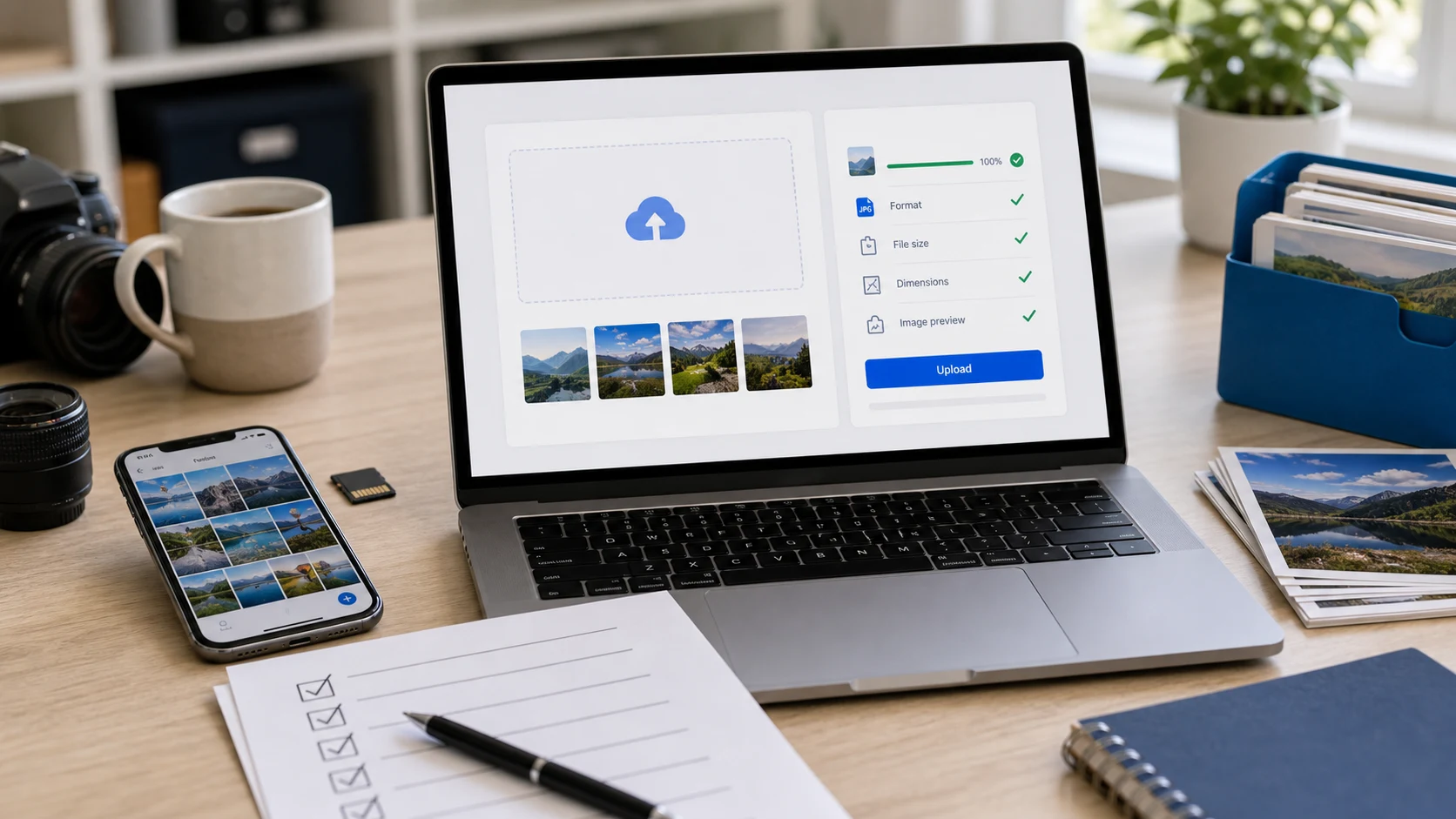
Para mag-resize ng photo sa cm, i-convert ang centimetres to pixels sa isang DPI, tapos mag-resize sa pixels na iyon. Ang formula ay pixels = cm / 2.54 x DPI. Ang 3.5 x 4.5 cm na photo sa 300 DPI ay mga 413 x 531 pixels. Mag-crop muna sa tamang hugis, mag-resize, tapos i-compress ang JPG sa KB limit ng form.
Madalas pinaghahalo ng online forms ang tatlong uri ng numero: print size sa cm, pixel size, at file size sa KB. Magkakaibang bagay ang sinusukat nila, at kailangang pumasa ang photo sa bawat check. Ipinapakita ng gabay na ito kung paano sila magkakaugnay at ang pagkakasunod na magdadala sa iyo roon sa isang ikot lang.
Paano nagkakaugnay ang cm, DPI at pixels
Walang totoong size sa centimetres ang digital photo. Pixels lang ang mayroon ito. Lumalabas lang ang centimetres kapag nagpasya ka kung ilang pixels ang ilalagay sa bawat pulgada ng papel, na siyang DPI (dots per inch). Kaya nagiging pixel size lang ang size sa cm pagkatapos mong pumili ng DPI.
Ang kompyutasyon, gamit ang 2.54 cm bawat pulgada:
- pixels = cm / 2.54 x DPI
- cm = pixels / DPI x 2.54
Ilang halimbawa para sa mga karaniwang form size:
- 3.5 x 4.5 cm sa 300 DPI: mga 413 x 531 pixels.
- 3.5 x 4.5 cm sa 200 DPI: mga 276 x 354 pixels.
- 2.5 x 3.5 cm (width x height) sa 200 DPI: mga 197 x 276 pixels. Iyan ang PAN card photo spec mula sa Protean.
- 6 x 2 cm na signature sa 200 DPI: mga 472 x 157 pixels. Sa 300 DPI, mga 709 x 236 ito.
- 2 x 2 inches (5.1 x 5.1 cm) sa 300 DPI: 600 x 600 pixels.
Kung may binanggit na DPI ang form, iyon ang gamitin. Kung cm lang ang ibinigay, 300 DPI ang karaniwang print standard, at mas maliit na file ang ibinibigay ng 200 DPI na mas madaling ipasok sa mahigpit na KB limit. Ipinaliliwanag ng gabay sa 300 DPI kung ano ang binabago at hindi binabago ng DPI number.
3.5 x 4.5 cm sa pixels: ang passport size na photo
Ang 3.5 x 4.5 cm (35 x 45 mm) ang pinakakaraniwang size sa Indian forms at passport-style na photos. 3.5 cm ang width at 4.5 cm ang height, isang 7:9 na hugis na eksaktong tugma sa 35:45 na crop ratio.
- Sa 300 DPI: mga 413 x 531 pixels.
- Sa 200 DPI: mga 276 x 354 pixels.
- Sa 100 DPI: mga 138 x 177 pixels, masyadong maliit para sa print pero minsan tinatanggap para sa screen.
Maraming exam portal ang hindi na gumagamit ng cm at KB range lang ang nakalista, habang may iba namang nagbibigay ng eksaktong pixels. Laging sundin ang kasalukuyang notice para sa form mo. Saklaw ng gabay sa passport size na photo ang patakaran ng Indian passport, at saklaw ng gabay sa PAN card photo ang 20 KB na limit ng PAN.
Paano mag-resize ng photo sa cm gamit ang Resize Image tool
Hindi mo kailangang mag-compute nang mano-mano. Tumatanggap ang Resize Image ng cm, mm o inches na may DPI at ito na ang magko-compute ng pixels.
- Magsimula sa original na photo, hindi sa kopya mula sa WhatsApp o screenshot. Naka-compress na at madalas naka-crop pa ang mga iyon.
- Buksan ang Resize Image at idagdag ang photo. I-convert muna to JPG ang iPhone HEIC files kung JPG ang hinihingi ng form.
- Piliin ang cm bilang unit at i-type ang width at height, halimbawa 3.5 at 4.5.
- I-set ang DPI ayon sa form, o 300 kung walang nakasaad.
- Piliin ang Exact (cover) mode. Pinupuno nito ang buong frame at pantay na pinuputol ang gilid, kaya hindi naiipit ang mukha.
- I-check ang preview. Dapat nasa gitna ang mukha na may kaunting espasyo sa itaas ng ulo.
- Mag-set ng maximum file size sa KB kung mayroon ang form, tapos i-download ang JPG.
Kung naputol ng automatic na trim ang tuktok ng ulo, mag-crop muna nang mano-mano gamit ang Crop Image sa 35:45 na ratio, tapos i-resize ang na-crop na photo.
Photo resize sa cm at KB: tamain ang file size
Walang sinasabi ang size sa cm tungkol sa KB. Ang 3.5 x 4.5 cm na photo sa 300 DPI ay puwedeng 30 KB o 300 KB depende sa JPG quality at detalye. Kaya pareho itong nakasaad sa forms, at kaya huli ang KB step.
- Mag-resize muna sa cm o pixel size.
- Tapos i-compress ang JPG hanggang pumasok ito sa KB range. May max KB field ang Resize Image, o gumamit ng fixed target page gaya ng resize image to 50KB.
- Targetin nang bahagyang mas mababa sa maximum, halimbawa 45 KB para sa 50 KB na cap, dahil may sites na 1,000 bytes ang bilang sa 1 KB at may iba namang 1,024.
- I-check din ang minimum. Kung bumaba ang resulta sa ilalim nito, itaas ang quality o gumamit ng mas mataas na DPI.
- Buksan ang final na file sa full size at tingnan ang mukha. Kung may mantsa-mantsang balat o malabong mata, sobra ang compression.
Mas kaunting pixels ang ibinibigay ng mas mababang DPI at mas madali ang maliit na KB target. Kung hindi kumakasya ang 300 DPI sa ilalim ng 20 KB nang walang halatang sira, at hindi naman hinihingi ng form ang 300, subukan ang 200.
Photo resize sa pixel: kapag pixels ang ibinigay ng form
Kung pixels ang nakalista sa form, huwag nang pansinin ang cm at DPI at i-type nang direkta ang pixels. Ang pixel numbers ang chine-check ng system. Magagawa mo ito sa browser tool o sa built-in apps:
- Resize Image: piliin ang pixels, ilagay ang width at height, at gamitin ang Exact (cover) mode para walang mabanat.
- Photos sa Windows 11: buksan ang photo, i-click ang three dots menu, piliin ang Resize image, tapos piliin ang pixels at ilagay ang size bago i-save.
- Paint sa Windows: Resize and Skew (Ctrl+W), piliin ang Pixels, ilagay ang mga numero, tapos File > Save as.
- Preview sa Mac: Tools > Adjust Size. May pixels, percent, inches, cm, mm at points sa unit menu, at itinatakda ng Resolution field ang pixels per inch, kaya puwede mong i-type nang direkta ang 3.5 x 4.5 cm at 300.
Kung mali ang hugis ng photo, mananatili ang maling hugis o mababanat ang mukha sa simpleng resize. Mag-crop muna sa tamang ratio, tapos mag-resize.
Para i-check ang resulta sa Windows, i-right-click ang file, piliin ang Properties at buksan ang Details. Sa Mac, buksan ito sa Preview at piliin ang Tools > Show Inspector.
Bakit tinatanggihan pa rin ng form ang na-resize na photo
- Mali nang isa o dalawang pixel ang dimensions, o nagkapalit ang width at height. Mas mataas kaysa malapad ang portrait photos.
- PNG o HEIC ang file na ni-rename lang sa .jpg. I-convert ito nang maayos.
- Mas mababa sa minimum KB size ang file. Maraming form ang may lower limit bukod sa upper limit.
- Binanat ang photo para magkasya. Mukhang malapad o payat ang mukha, at may systems na nakaka-detect ng distortion.
- Hindi natugunan ang patakaran sa background, laki ng mukha o kung gaano kabago ang photo. Hiwalay na chine-check ang mga iyon sa size.
- Nakatagilid ang photo pagkatapos i-upload. I-rotate ito sa editor at mag-save ng bagong kopya para nakalapat sa pixels ang rotation.
Ayusin ang isang bagay na pumalya at panatilihin ang lahat ng iba. Mas mainam na magsimula ulit sa original na photo kaysa i-compress ulit ang file na na-compress na.
Mga libreng tool na tumatakbo sa browser mo
Mga madalas itanong
Paano mag-resize ng photo sa cm?
Pumili ng DPI, i-convert ang cm to pixels gamit ang cm / 2.54 x DPI, at mag-resize sa pixels na iyon. Ang tools na may cm mode, gaya ng Resize Image o Preview sa Mac, ang gagawa ng conversion para sa iyo.
Ilang pixels ang 3.5 x 4.5 cm?
Mga 413 x 531 pixels sa 300 DPI, o mga 276 x 354 pixels sa 200 DPI. Gamitin ang DPI na nakasaad sa form kung may binanggit ito.
Paano mag-resize ng photo sa cm at KB?
Mag-resize muna sa cm size, tapos i-compress ang JPG hanggang pumasok ito sa KB range. Targetin nang bahagyang mas mababa sa maximum at siguraduhing matalas pa rin ang mukha.
Paano mag-resize ng photo sa pixel size?
Ilagay ang eksaktong width at height sa resize tool na may exact o cover mode, o gamitin ang Photos o Paint sa Windows o Preview sa Mac. Mag-crop muna sa tamang hugis para walang mabanat.
Anong DPI ang dapat gamitin para sa photo sa online form?
Gamitin ang DPI na nasa notice. Kung walang nakasaad, 300 DPI ang print standard, at mas madaling umabot sa maliit na KB limit gamit ang 200 DPI.