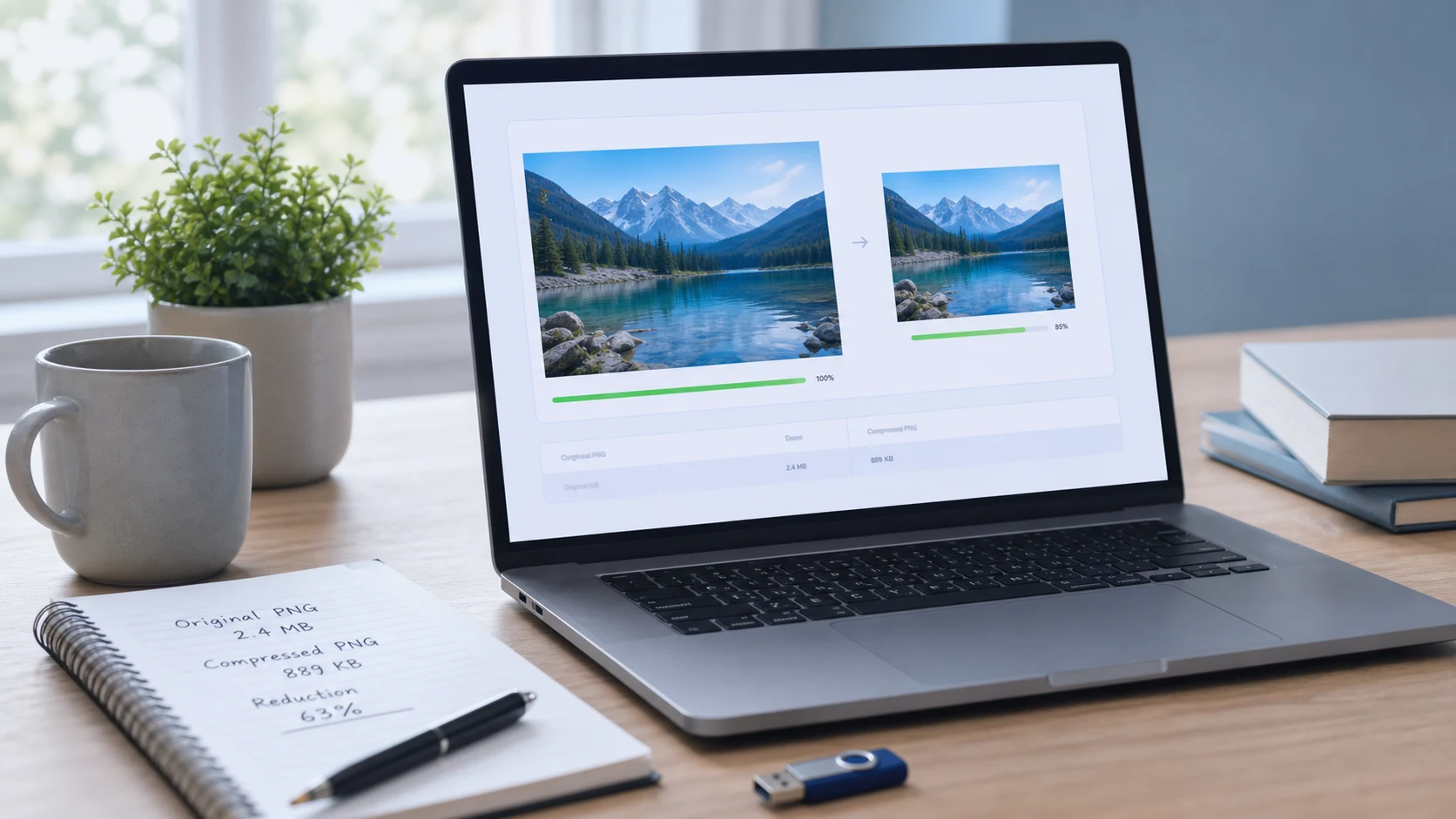
Para paliitin ang PNG size, i-re-encode ito gamit ang lossless optimizer, na mas siksik na ini-pack ang parehong pixels, o bawasan ito sa palette na 256 kulay o mas kaunti, na mas lalong nagpapaliit dito. Technically lossy ang color reduction, pero sa screenshots, logos at icons, kadalasang hindi halata ang pagbabago. Pinakalumiliit ang photos na naka-save bilang PNG kapag ginawang JPG.
Nakakatulong sa lahat ng uri ng PNG ang pagpapaliit ng pixel dimensions. Saklaw ng gabay na ito ang dalawang compression method, ang built-in na options sa Mac at Windows, at ang mga kaso kung saan ibang format ang totoong solusyon.
Bakit napakalaki ng PNG files?
Lossless na format ang PNG. Eksaktong iniimbak ang bawat pixel, kaya kailangang ilarawan ng file ang lahat ng ito. Maganda ito kapag malalaking bahagi ay iisa ang kulay, gaya ng screenshot ng settings page o flat na logo. Hinahanap ng compressor ang mga inuulit at mahigpit itong pina-pack.
Hindi ito maganda sa photos. May banayad na pagkakaiba ang halos bawat pixel ng photo, kaya kaunti lang ang nauulit. Ang camera photo na naka-save bilang PNG ay kadalasang ilang beses na mas malaki kaysa parehong photo bilang JPEG, nang walang nakikitang benepisyo. Kung gusto mo ng background tungkol sa format mismo, tingnan ang ano ang PNG file.
Iba pang nagpapalobo sa PNG:
- Full color mode na may alpha channel kahit iilang kulay lang ang gamit ng image.
- Malalaking dimensions, gaya ng screenshot ng buong high resolution na monitor.
- Dagdag na data chunks gaya ng color profiles, text comments o editing data mula sa design apps.
- Mahinang compression settings sa app na nag-save ng file.
Paano paliitin ang PNG file size: lossless o color reduction?
Magkaibang-magkaiba ang resulta ng dalawang paraang ito, kaya makakatulong na malaman kung alin ang ginagamit ng tool bago mo i-compress ang PNG files na mahalaga sa iyo.
Lossless PNG optimization
Magkapareho pa rin ang pixels. Sinusubukan ng tool ang mas mahusay na filter choices at mas malakas na DEFLATE compression, at inaalis ang metadata na hindi mo kailangan. Katamtaman lang ang natitipid at depende ito sa kung gaano kahusay na-compress ng original na app ang file noong una. Gamitin ito sa anumang kailangang eksakto ang pixels: technical diagrams, UI mockups na ipapasa sa developer, at images na ie-edit mo ulit.
Color reduction (palette o "lossy" PNG)
Pinipili ng tool ang pinakamagandang set ng hanggang 256 na kulay at itinatapat ang bawat pixel sa isa sa mga ito, gamit ang dithering para itago ang mga hakbang. Normal na PNG pa rin ang resulta na nabubuksan ng kahit anong app, kasama ang transparency, at madalas maliit na bahagi na lang ito ng original na size. Sa screenshot o logo, mahihirapan kang mapansin ang pagkakaiba. Sa gradient, malambot na anino o photo, baka may makita kang banding.
Makatwirang patakaran: subukan muna ang color reduction sa screenshots, icons at illustrations. Kung may banding sa makikinis na bahagi, bumalik sa lossless.
Paano mag-compress ng PNG files online nang hindi ina-upload
Ginagawa ng Compress PNG tool ang parehong uri ng compression sa browser mo, kaya hindi umaalis sa device mo ang image.
- Buksan ang tool at i-drop ang isa o higit pang PNG files.
- Piliin ang lossless kung kailangan mo ng magkaparehong pixels, o color reduced para sa pinakamaliit na file.
- Kung may mahigpit na limit ang form, maglagay ng target size sa KB. Sinusubukan muna ng tool ang quality at babawasan lang ang dimensions kung kailangan.
- I-download ang resulta at ikumpara sa original sa 100% zoom, lalo na sa paligid ng gradients at shadows.
Napapanatili ang transparency sa alinmang paraan, kaya malinis pa ring nakapatong ang logos sa may kulay na background. Kapag nag-set ka ng KB target, mag-iwan ng maliit na palugit sa ilalim ng limit. Hindi pare-pareho ang pagbilang ng sites sa kilobyte, gaya ng ipinaliliwanag ng gabay kung ilang KB ang nasa isang MB.
Paano paliitin ang size ng PNG sa Mac o Windows
Walang built-in na PNG optimizer ang alinmang operating system. Pero pareho silang kayang magbawas ng pixel dimensions, at madalas iyon ang pinakamalaking natitipid.
Sa Mac gamit ang Preview
- Buksan ang PNG sa Preview.
- Piliin ang Tools > Adjust Size.
- Panatilihing naka-check ang Scale proportionally at maglagay ng mas maliit na width.
- I-check ang magiging size na ipinapakita ng Preview sa ibaba ng window, tapos i-click ang OK at i-save.
Nasa gabay ng Apple sa pag-resize ng images sa Preview ang mga detalye.
Sa Windows 11 gamit ang Photos
- Buksan ang image sa Photos.
- Piliin ang See more (ang tatlong tuldok) at piliin ang Resize image.
- Piliin ang Pixels o Percentage at maglagay ng mas maliit na size.
- I-save ito bilang kopya para manatiling buo ang original.
Ang full width na screenshot mula sa high resolution na display ay madalas doble ang lapad kaysa kailangan para sa dokumento o help article. Kapag hinati sa dalawa ang width, nagiging isang-kapat ang bilang ng pixels, at kadalasang ganoon din kalaki ang ibinababa ng file.
Paano paliitin ang PNG size para sa upload form
Mas mahigpit ang forms kaysa websites. Madalas may KB ceiling sila, minsan fixed ang pixel dimensions, at marami ang JPG lang ang tinatanggap. Sundan ito ayon sa pagkakasunod na ito:
- Basahin ang mga patakaran sa form: maximum size, tinatanggap na formats, at anumang required na width at height.
- Kung may nakalistang eksaktong dimensions ang form, mag-resize muna sa mga iyon. Mas madali na ang lahat pagkatapos noon.
- Kung tinatanggap ang PNG, mag-compress gamit ang color reduction at KB target na bahagyang mas mababa sa limit.
- Kung JPG lang ang tinatanggap, mag-convert na lang. Nagiging solid na kulay sa JPG ang transparent na bahagi, kadalasang puti, kaya i-check ang gilid ng signatures at logos.
Karaniwang halimbawa ang signatures na na-scan bilang PNG. Halos puro puti ang mga ito na may manipis na madilim na guhit, kaya napakahusay silang paliitin ng color reduction habang nananatiling malinaw ang tinta.
Kailan dapat i-convert ang PNG sa JPG o WebP sa halip?
May hangganan ang magagawa ng compression kapag hindi bagay ang format sa laman. Lumipat ng format kapag:
- Photo ang image at walang transparency. Kadalasang pinakamalaki ang ibinababa ng size kapag kinonvert ito gamit ang PNG to JPG.
- Ilalagay ang image sa website. Sinusuportahan ng WebP ang transparency at kadalasang mas maliit ito kaysa PNG para sa parehong larawan, at naipapakita ito ng lahat ng kasalukuyang major browsers.
- JPG lang ang tinatanggap ng form. Marami sa upload portals ang ganito.
Manatili sa PNG kapag kailangan mo ng matalas na text, transparency sa format na nabubuksan ng bawat app, o eksaktong pixels. Kapag ginawang JPG ang screenshot, madalas nagkakaroon ng malabong halo sa paligid ng mga letra, at puwede pang mas lumaki ang masalimuot na screenshot kaysa noong PNG ito.
Para sa paghahambing kung kailan bagay ang bawat format, basahin ang pagkakaiba ng PNG at JPG.
Mga karaniwang pagkakamali kapag pinapaliit ang PNG
- Pag-save ng photos bilang PNG "para sa quality". Hindi nakikita ang pagbuti at napakalaki ng file.
- Pag-color reduce ng PNG na ie-edit mo pa mamaya. Magtabi ng lossless na master at i-export ang reduced na bersyon sa dulo.
- Pagkawala ng transparency dahil ginawang JPG, tapos may puting kahon na sa paligid ng logo.
- Dalawang beses na pagtakbo ng color reduction. Puwedeng magdagdag ng banding ang bawat pass, kaya laging magsimula sa original.
- Hindi pinapansin ang dimensions. Malaki pa rin ang icon na 3000 pixels ang lapad gaano man kahusay i-compress.
I-check ang resulta kung saan ito talaga lalabas. Ang PNG na maayos tingnan sa puting page ay puwedeng magpakita ng magaspang at tulis-tulis na gilid sa madilim na background. Senyales iyon na sobra ang color reduction, kaya subukan ulit nang mas maraming kulay o lumipat sa lossless.
Mga libreng tool na tumatakbo sa browser mo
Mga madalas itanong
Paano paliitin ang file size ng PNG?
Ipasa ito sa PNG compressor gamit ang color reduction para sa screenshots at graphics, o lossless mode kapag kailangang eksakto ang pixels. Malaki rin ang naitutulong ng pagbawas sa pixel dimensions.
Puwede bang mag-compress ng PNG nang hindi nawawalan ng quality?
Oo. Ini-repack ng lossless optimization ang parehong pixels nang mas episyente at inaalis ang hindi kailangang metadata, kaya magkaparehong-magkapareho ang image. Mas maliit ang natitipid kumpara sa color reduction.
Natatanggal ba ang transparency kapag nag-compress ng PNG?
Hindi, kung pinapanatili ng tool ang alpha channel, na kaya ng parehong lossless at palette PNG compression. Nawawala lang ang transparency kapag nag-convert ka sa format gaya ng JPG.
Bakit mas malaki ang PNG ko kaysa sa JPG na bersyon?
Eksaktong sine-save ng PNG ang bawat pixel, na bagay sa flat na graphics at text pero hindi sa photos. Para sa photos, itinatapon ng JPG o WebP ang detalyeng hindi mo nakikita at nagiging mas maliit nang husto.
Ano ang lossy PNG?
Normal na PNG ito na binawasan ang kulay sa mas maliit na palette, kadalasang 256 o mas kaunti. Nabubuksan ito ng kahit anong app, at mas maliit nang husto, pero puwedeng magpakita ng bahagyang banding ang gradients.