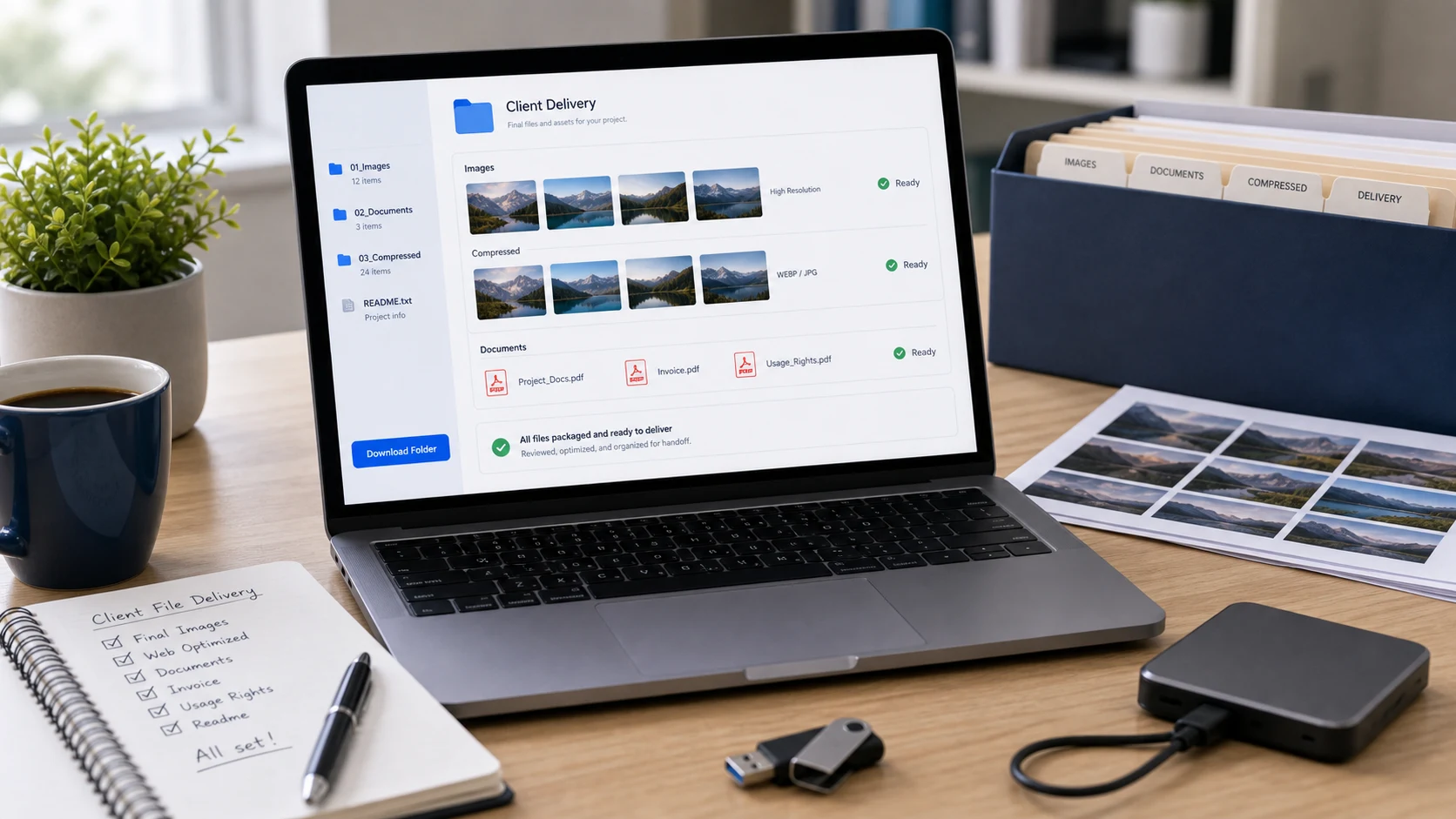
Ang pinakamagandang paraan para magpadala ng malalaking file ay kadalasang cloud link, hindi attachment. I-upload ang file sa Google Drive, OneDrive, iCloud o Dropbox at i-paste ang share link sa email mo. Nililimitahan ng karamihan ng email services ang attachments sa 20 hanggang 25 MB, habang kayang magpadala ng link ng gigabytes. Para sa files na bahagyang lampas sa limit, madalas gumagana ang pag-compress muna.
Bakit pumapalya ang malalaking attachment
Hindi talaga ginawa ang email para sa malalaking file. May ceiling ang bawat provider para sa buong message, at lumalaki rin nang mga isang-katlo ang attachments kapag ine-encode para ipadala. Kaya puwedeng mag-bounce ang 20 MB na file sa 25 MB na limit.
Ang kasalukuyang limits mula sa help pages ng bawat provider:
- Gmail: 25 MB para sa personal accounts. Sinusunod ng work at school accounts ang settings ng admin nila.
- Outlook.com: 25 MB bawat email, kasama ang text at lahat ng attachments.
- Classic Outlook desktop: 20 MB ang nakalista ng Microsoft para sa internet accounts gaya ng Outlook.com o Gmail, at default na 10 MB para sa Exchange business mail.
- iCloud Mail na may Mail Drop: attachments hanggang 5 GB, ipinapadala bilang download link.
Mahalaga rin ang server ng recipient mo. Ang message na maayos na umalis sa Gmail account mo ay puwede pa ring mag-bounce sa company mail server na mas mababa ang limit. Kung kailangan mo ng buong listahan, mas maraming provider ang saklaw ng gabay sa email attachment size. Nakakalito minsan ang sizes, kaya alamin kung ilang KB ang nasa isang MB kung magkaibang unit ang gamit ng form o provider sa limits.
Paano magpadala ng malalaking file sa email (Gmail, Outlook, iCloud)
May built-in na paraan ang bawat isa sa tatlong malalaking email service para magpadala ng malaking file bilang link. Hindi mo kailangan ng hiwalay na app.
Gmail: Google Drive links
Ayon sa help page ng Google, kapag lumampas sa limit ang attachments mo, aalisin ito ng Gmail at idadagdag bilang Google Drive link. Puwede mo rin itong gawin nang sadya:
- I-click ang Compose, tapos ang Insert files using Drive icon sa ibaba ng message.
- Piliin ang file sa Drive mo.
- Piliin ang Drive link at i-click ang Insert.
- Pagpadala mo, chine-check ng Gmail kung may access ang recipients mo. Kung wala, ipapaalala nitong baguhin ang sharing settings.
Outlook: OneDrive links
Sa Outlook.com, hindi kasama sa 25 MB na email limit ang links sa OneDrive files, at ayon sa Microsoft, puwedeng umabot sa 2 GB ang naka-link na file. I-upload ang file sa OneDrive, tapos i-attach ito mula sa OneDrive o i-paste ang share link nito sa message. Sa desktop app, ganoon din: i-upload, kopyahin ang link, i-paste sa email.
iCloud Mail: Mail Drop
Ang Mail Drop ay feature ng Apple para sa malalaking file sa Mail sa Mac, iPhone, iPad at iCloud.com. Ayon sa Apple, kaya nito ang attachments hanggang 5 GB. Puwedeng kusang lumipat ang Mail sa Mail Drop kapag masyadong malaki ang message para sa email provider mo, o puwede mo itong piliin. Makakatanggap ang recipients ng download link at may 30 araw sila para gamitin ito bago mag-expire ang attachment. May kabuuang storage limit din ang Mail Drop na 1 TB, na bihirang maabot.
Paano magpadala ng malalaking file nang libre
Libre ang lahat ng paraan sa itaas gamit ang standard account. Limitado nga lang ang libreng cloud storage, kaya puwedeng mapuno ng napakalaking upload ang space mo. Ganito pumili:
- Gumagamit na ng Gmail? Google Drive ang pinakamaikling daan, at lalabas ang link mismo sa email mo.
- Outlook o Microsoft 365 ang gamit? Built-in ang OneDrive.
- Magpapadala mula sa iPhone o Mac? Walang kailangang i-setup ang Mail Drop at kusa itong nag-e-expire pagkalipas ng 30 araw.
- Ibang platform ang recipient? Gagana ang kahit alin. Browser lang ang kailangan ng recipient para mag-download.
May mga dedicated transfer service din, at madalas magbago ang free tiers nila. Kung gagamit ka ng isa, i-check ang kasalukuyang size limit nito at kung gaano katagal nito itinatago ang file bago ka umasa rito.
Kapag nagse-share ka ng cloud link, malaki ang epekto ng ilang setting:
- I-share gamit ang email address ng recipient sa halip na "anyone with the link" kapag pribado ang file.
- View access lang ang ibigay maliban kung kailangan nilang mag-edit.
- Buksan muna ang link sa private browser window. Ang link na humihingi ng access ang pinakakaraniwang sanhi ng delay.
Paliitin muna ang file: i-compress o i-zip
Minsan bahagya lang lumalampas sa limit ang file. Kapag pinaliit mo ito, puwede mo na itong i-attach nang direkta, na mas gusto ng maraming tao para sa iisang dokumento.
Paano magpadala ng malalaking PDF file sa email
Ang PDFs na gawa mula sa scans o photos ang kadalasang pinakamalaki, dahil buong image ang bawat page. Mga paraan para paliitin ang mga ito:
- I-export ulit mula sa original na app sa mas mababang image quality kung ikaw mismo ang gumawa ng PDF.
- Gamitin ang PDF compressor at pumili ng target size, gaya ng 1 MB o 5 MB. Tumatakbo ito sa browser mo, kaya hindi naa-upload ang file.
- I-check ang resulta. Binubuo ulit ng compressor ang pages bilang images, kaya hindi mase-select ang text at hindi mananatili ang form fields o signatures. Gamitin ito para sa scans at decks, hindi para sa forms na kailangan pang sagutan.
- Kung masyado pa ring malaki ang isang PDF, hatiin ito sa mga bahagi gamit ang Split PDF at magpadala ng dalawang email.
Sa Mac, kaya ring paliitin ng Preview ang PDF gamit ang File > Export at ang Reduce File Size filter, pero puwedeng bumaba nang malaki ang quality.
Photos at images
Madalas ilang MB bawat isa ang phone photos. Paliitin muna ang mga ito gamit ang image compressor, na tumatanggap din ng iPhone HEIC files, bago mag-attach ng batch.
Pag-zip ng folders
Pinagsasama ng ZIP file ang maraming file sa iisang attachment o iisang download. Sa Windows, piliin ang files, i-right-click at piliin ang compress option (Compress to ZIP file, o Compress to at saka ZIP File sa mas bagong Windows 11 versions). Sa Mac, i-right-click at piliin ang Compress. Magandang paraan ang pag-zip para manatiling magkakasama ang isang set. Hindi nito gaanong pinapaliit ang JPGs, PDFs o videos, dahil naka-compress na ang mga iyon.
Paano magpadala ng malalaking file sa email nang libre: step by step
Narito ang mabilis na routine na sakop ang karamihan ng sitwasyon:
- I-check ang file size. Kung mas mababa sa mga 20 MB ang kabuuan, i-attach ito gaya ng dati.
- Kung medyo mas malaki, i-compress ito, tapos i-attach ang mas maliit na kopya.
- Kung masyado pa ring malaki, o folder ito ng maraming file, i-upload ito sa cloud storage mo.
- Ilagay ang link sa email mo mula sa Drive, OneDrive o Mail Drop.
- I-set ang sharing sa address ng recipient, at i-test ang link.
- Sa body ng email, ilista kung ano ang laman ng link at gaano ito katagal mananatiling live.
Pagpapadala ng malalaking file sa clients: maikling checklist
Palaging nagde-deliver ng files ang freelancers at maliliit na team. Kaunting ayos lang ay nagmumukhang propesyonal na ang deliveries at nakakatipid sa follow-up emails.
- Pangalanan ang files para maintindihan kahit walang konteksto, halimbawa
harbor-cafe_menu_proposal_2026-10-05_v2.pdf. Tama ang sort ng petsang year-month-day, at mas malinaw ang "v3" kaysa "final2". - Pagsamahin ang magkakaugnay na dokumento sa iisang PDF gamit ang tool gaya ng Merge PDF para walang dumating nang wala sa ayos.
- I-convert ang iPhone HEIC photos to JPG bago i-deliver, dahil may ilang Windows PC at lumang app na hindi nakakabukas ng HEIC.
- Ilagay ang malalaking delivery sa shared folder na malinaw ang pangalan, na may maikling note kung para saan ang bawat file.
- Lagyan ng password ang confidential na PDFs at ipadala ang password sa text o tawag, hindi sa parehong email.
- Sabihin sa client kung kailan mag-e-expire ang link, para ma-download nila ang mga kopya sa tamang oras.
Para sa kontrata, statements at ID documents, basahin ang gabay namin kung paano magpadala ng dokumento nang ligtas bago ka mag-share ng kahit ano.
Mga libreng tool na tumatakbo sa browser mo
Mga madalas itanong
Ano ang pinakamagandang paraan para magpadala ng malalaking file?
I-upload ang file sa cloud service gaya ng Google Drive, OneDrive o iCloud at ipadala ang share link. Naiiwasan ng links ang 20 hanggang 25 MB na attachment limit na gamit ng karamihan ng email services.
Paano magpadala ng malalaking file sa email gamit ang Gmail?
25 MB ang limit ng Gmail para sa personal accounts. Ilagay ang file bilang Google Drive link mula sa compose window, at awtomatiko ring ginagawang Drive link ng Gmail ang sobrang laking attachments.
Gaano kalaking file ang puwede kong ipadala sa Outlook?
25 MB bawat email ang pinapayagan ng Outlook.com. Hindi kasama roon ang OneDrive links, at ayon sa Microsoft, puwedeng umabot sa 2 GB ang naka-link na file.
Gaano katagal tumatagal ang iCloud Mail Drop links?
Ayon sa Apple, may 30 araw ang recipients para i-download ang Mail Drop attachments, na puwedeng umabot sa 5 GB. Pagkatapos noon, mag-e-expire ang attachment.
Paano magpadala ng malalaking PDF file sa email?
I-compress muna ang PDF sa target size, o hatiin ito sa mga bahagi. Kung masyado pa ring malaki, i-upload ito sa cloud storage at magpadala ng link.
Lumiliit ba ang file kapag ni-zip?
Pinagsasama ng pag-zip ang files sa iisa at nakakatulong ito sa documents at text. Naka-compress na ang photos, videos at PDFs, kaya karaniwang kaunti lang ang iniliit ng ZIP ng mga ito.