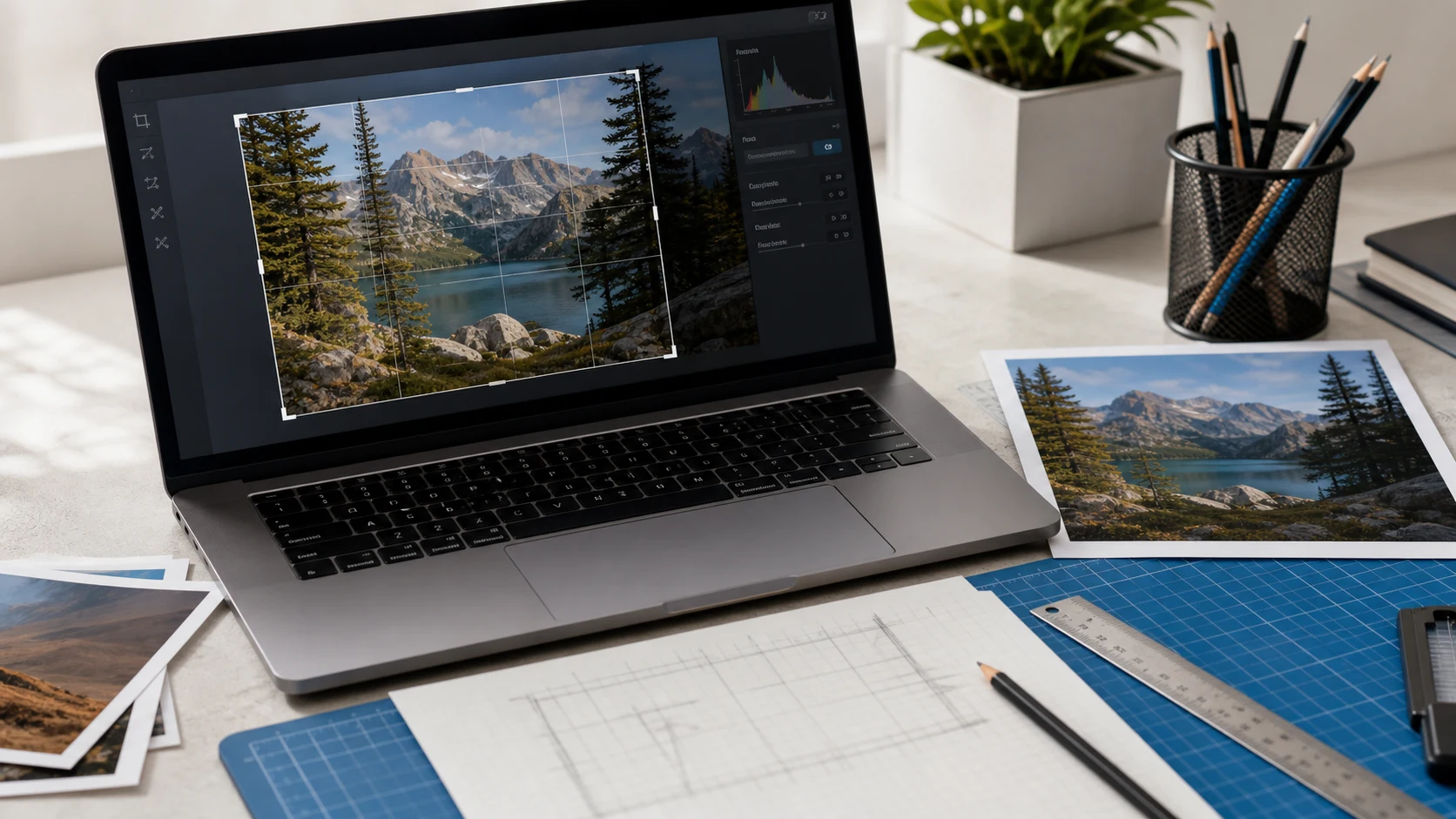
Para mag-crop ng image sa Mac, buksan ito sa Preview, i-click ang Show Markup Toolbar, piliin ang Rectangular Selection, i-drag sa bahaging gusto mong itabi at i-click ang Crop. Sa Photos app, i-click ang Edit, tapos Crop. Sa iPhone, buksan ang photo sa Photos, i-tap ang Edit, i-tap ang Crop, i-adjust ang frame at i-tap ang Done.
Nasa ibaba ang eksaktong steps para sa Mac, iPhone, Windows at Android, kasama ang paraan para mag-crop ng pictures online nang batch at mabilisang gabay kung anong hugis ang dapat i-crop.
Paano mag-crop ng image sa Mac gamit ang Preview
Kasama ang Preview sa bawat Mac at kaya nito ang JPG, PNG, HEIC at karamihan ng iba pang image files. Nakalista ng Apple ang parehong steps sa Preview crop and resize page nito.
- Buksan ang image sa Preview. I-double-click ito sa Finder kung Preview ang default viewer mo.
- I-click ang Show Markup Toolbar button kung hindi nakikita ang toolbar.
- I-click ang Rectangular Selection button.
- I-drag sa bahagi ng image na gusto mong itabi. Puwede mong i-drag ang gilid ng selection para ayusin ito.
- I-click ang Crop button sa Markup toolbar.
- Piliin ang File > Save, o File > Export para itabi ang original at i-save ang crop bilang bagong file.
Para makita ang eksaktong size ng selection mo sa pixels, piliin ang Tools > Show Inspector at i-click ang Crop Inspector button. Nakakatulong iyan kapag may minimum na width at height na kailangan ang form o website.
Nagkamali? Piliin agad ang Edit > Undo Crop. Kung na-save mo na, hinahayaan ka ng File > Revert To > Browse All Versions na pumili ng bersyon bago ang crop.
Paano mag-crop ng photo sa Mac gamit ang Photos app
Kung nasa Photos library mo ang picture, doon ito i-crop. Laging puwedeng i-revert ang edits sa Photos, at may aspect ratio presets ka. Saklaw ng gabay ng Apple sa pag-crop sa Photos sa Mac ang parehong controls.
- I-double-click ang photo, tapos i-click ang Edit sa toolbar.
- I-click ang Crop sa toolbar, o pindutin ang C.
- Pumili ng aspect ratio gaya ng Square, 4:5 o 16:9, o piliin ang Custom. I-click ang Auto kung gusto mong magmungkahi ng crop ang Photos.
- I-drag ang selection rectangle para i-frame ang picture. Gamitin ang Straighten slider kung tabingi ang horizon.
- I-click ang Done.
Lumalabas ang crop saanman lumalabas ang photo sa Photos, kasama ang albums. Para i-undo ito mamaya, buksan ang photo, i-click ang Edit, tapos Revert to Original. Para magkaroon ng hiwalay na cropped file, piliin ang File > Export pagkatapos mag-crop.
Paano mag-crop ng screenshot sa Mac
Ang pinakamabilis na crop ay ang hindi mo na kailangang gawin. Pindutin ang Shift-Command-4 at i-drag sa bahagi ng screen na gusto mo, at iyon lang ang ise-save ng Mac. Pindutin na lang ang Shift-Command-5 para sa on-screen toolbar na may parehong selection option.
Kung nakakuha ka na ng full-screen shot, i-click ang thumbnail na lumalabas sa sulok ng screen pagkatapos mag-capture. Bubukas ang markup window na may crop button, kaya mapuputol mo ang gilid bago ma-save ang file. Para sa mas lumang screenshots, buksan ang file sa Preview at gamitin ang Rectangular Selection steps sa itaas.
Kadalasang PNG files ang screenshots sa Mac. Mainam iyon para sa text at interface shots, pero malaki para sa photos, kaya i-convert o i-compress muna ang mga ito bago mag-email ng batch.
Paano mag-crop ng picture sa iPhone
Nagko-crop ang Photos app nang walang dagdag na app.
- Buksan ang Photos app at i-tap ang picture.
- I-tap ang Edit button.
- I-tap ang Crop.
- Para i-lock ang hugis, i-tap ang aspect ratio button at pumili ng option gaya ng Square, Freeform o fixed ratio.
- I-drag ang mga sulok ng frame, o i-pinch at i-drag ang photo sa loob nito.
- I-tap ang Done.
Hindi nawawala ang original. Buksan ang photo, i-tap ang Edit, tapos Revert para bumalik dito. Inaalis ng Revert ang lahat ng edits mo, hindi lang ang crop. Kung gusto mong magkatabi ang dalawang bersyon, i-duplicate ang photo bago mag-crop.
Para sa ilang photo na kailangan ng parehong crop, sa mga bagong iOS version ay puwede mong kopyahin ang edits mula sa isang photo at i-paste sa iba mula sa More menu ng photo. Pinakamaganda ito kapag kinunan ang photos mula sa parehong puwesto.
Paano mag-crop ng picture sa Windows 11 at Android
Photos at Paint sa Windows 11
- Buksan ang picture sa Photos.
- I-click ang Edit image sa itaas. Unang bubukas ang crop tool.
- I-drag ang corner handles, o pumili ng aspect ratio preset gaya ng square o 16:9.
- I-rotate o ituwid ang picture kung tabingi ito.
- I-click ang Save options at piliin ang Save as copy para hindi magalaw ang original.
Nagko-crop din ang Paint. Gamitin ang Select tool para gumuhit ng rectangle sa paligid ng bahaging itatabi, i-click ang Crop, tapos piliin ang File > Save as.
Android gamit ang Google Photos
- Buksan ang picture sa Google Photos at i-tap ang Edit.
- I-tap ang Crop. I-drag ang crop handles, o i-tap ang aspect ratio option para pumili ng hugis gaya ng square.
- I-tap ang Save para palitan ang original, o Save as copy para itago ang dalawa.
Ganito rin ang Samsung Gallery at iba pang built-in na gallery apps, may edit (lapis) button at crop option.
Paano mag-crop ng pictures online, isa o marami nang sabay
Isa-isang picture lang ang kayang i-crop ng built-in apps. Kapag kailangang pare-pareho ang hugis ng set ng product photos, team headshots o document scans, makakatipid ng maraming click ang browser tool. Puwede kang mag-crop ng picture files online gamit ang Crop Image tool ng ConvertorLab, na pino-process ang mga ito sa browser mo nang hindi ina-upload.
- Buksan ang Crop Image at idagdag ang pictures mo.
- Pumili ng ratio: 1:1, 4:5, 9:16, 16:9, o 35:45 para sa passport photos. O mag-crop nang malaya.
- I-position ang frame sa unang picture. I-rotate o i-flip ito kung kailangan.
- Gamitin ang crop one, apply all para ulitin ang parehong crop sa bawat picture, tapos i-adjust ang mga kung saan iba ang puwesto ng subject.
- I-download ang resulta, bilang ZIP kung marami.
Gumagana rin ang parehong page sa phone o Chromebook, kung saan baka wala kang buong photo editor.
Crop o resize? At aling ratio ang pipiliin
Pinuputol ng pag-crop ang gilid. Kasintalas pa rin ng dati ang bahaging itinabi mo, pero kumokonti ang pixels ng image at puwedeng magbago ang hugis nito. Pinapanatili naman ng pag-resize ang buong picture at sine-scale ito sa bagong pixel size. Kung eksaktong 1080 x 1350 pixels ang gusto ng site, mag-crop muna sa 4:5, tapos gamitin ang Resize Image para i-scale ito. Ang karaniwang pagkakasunod ay crop, tapos resize, tapos compress.
Itugma ang ratio sa pupuntahan ng picture:
- 1:1 square: profile pictures, product thumbnails at maraming marketplace listing.
- 4:5 portrait: Instagram feed posts at 8 x 10 prints.
- 9:16 vertical: Stories, Reels at phone wallpapers. Nasa gabay sa social media image size ang kasalukuyang sizes ng bawat platform.
- 16:9 wide: YouTube thumbnails, slides at website banners.
- 35:45: passport at ID photos na humihingi ng 35 x 45 mm. Nasa gabay sa passport size na photo ang buong spec.
- 2:3: 4 x 6 inch na prints, kapareho ng hugis ng karamihan ng camera photos. Nakalista sa gabay sa standard photo sizes ang iba pang print shapes.
May ilang gawi na nakakatulong. Mag-iwan ng kaunting espasyo sa harap ng mukha sa direksyong tinitingnan ng tao. Iwasang putulin sa kasukasuan gaya ng pulso o tuhod. At tandaan na puwedeng magmukhang malambot ang masikip na crop mula sa maliit na photo kapag ipinakita nang malaki, kaya magsimula sa original na file.
Mga libreng tool na tumatakbo sa browser mo
Mga madalas itanong
Paano mag-crop ng image sa Mac?
Buksan ito sa Preview, i-click ang Show Markup Toolbar, piliin ang Rectangular Selection, i-drag sa bahaging itatabi at i-click ang Crop. Tapos i-save o i-export ang file.
Paano mag-crop ng photo sa Mac gamit ang Photos app?
I-double-click ang photo, i-click ang Edit, tapos Crop (o pindutin ang C). I-drag ang frame o pumili ng ratio gaya ng Square, tapos i-click ang Done.
Paano mag-crop ng picture sa iPhone?
Buksan ang photo sa Photos, i-tap ang Edit, tapos Crop. I-drag ang frame o pumili ng aspect ratio, tapos i-tap ang Done. I-tap ang Edit at Revert mamaya para i-undo ito.
Puwede bang mag-crop ng picture online nang libre?
Oo. Nagko-crop sa browser mo ang Crop Image tool ng ConvertorLab nang hindi ina-upload ang files, may ratios gaya ng 1:1, 4:5 at 35:45 at may option na mag-crop ng isa at i-apply sa lahat.
Nababawasan ba ang quality ng image kapag nag-crop?
Inaalis ng pag-crop ang pixels sa paligid ng gilid pero hindi nito pinapalabo ang natira. Bumababa lang ang quality kung palalakihin mo pagkatapos ang masikip na crop.
Paano ko i-crop ang picture para maging square?
Piliin ang Square o 1:1 na aspect ratio sa editor mo bago i-drag ang frame. Sa Photos sa Mac at iPhone, isa sa presets ang Square.