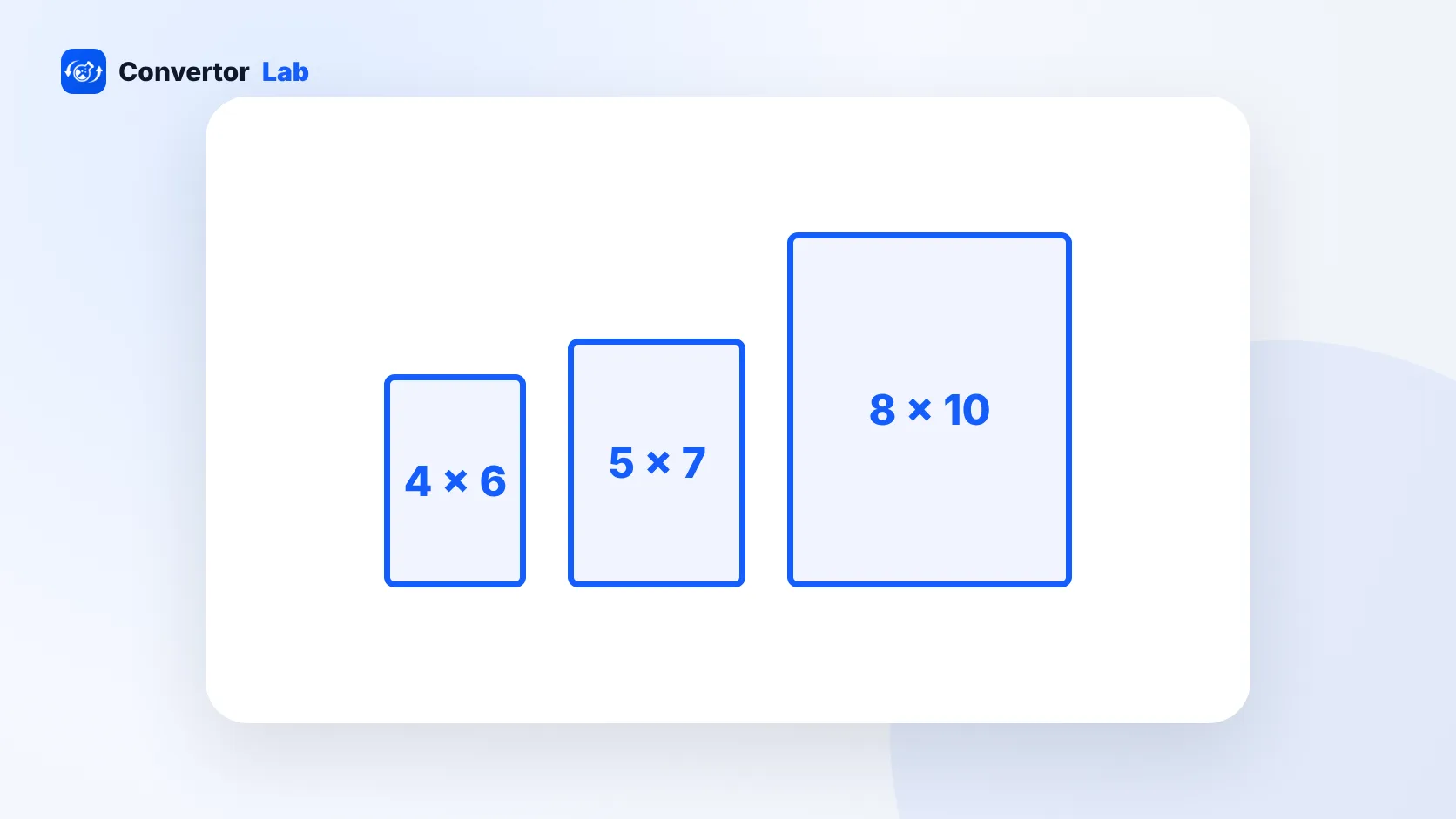
Ang mga standard na photo size, sa inches, ay 4 x 6, 5 x 7, 8 x 10, 8.5 x 11, 11 x 14, 16 x 20 at 20 x 30. Kasama sa mas maliliit na format ang wallet (2.5 x 3.5) at 2 x 2 para sa ID photo. Para sa malinaw na print, kailangan mo ng humigit-kumulang 300 pixels sa bawat inch, kaya ang 4 x 6 na print ay nangangailangan ng photo na hindi bababa sa 1200 x 1800 pixels. Nasa ibaba ang kumpletong listahan kasama ang centimetres at pixel size.
Laging unang isinusulat ang maikling gilid. Pareho lang ang 4 x 6 na print, patayo man o pahiga ang hawak mo.
Ano ang mga standard na photo size?
Ito ang mga print size na gamit ng karamihan ng lab, kiosk at frame shop. Eksaktong conversion ang mga centimetre value, naka-round sa isang decimal place. Ang mga pixel value ay base sa 300 DPI, ang karaniwang target para sa mga print na tinitingnan nang malapitan.
- 2 x 2 inches: 5.1 x 5.1 cm, 600 x 600 pixels (US passport at maraming visa photo)
- Wallet, 2.5 x 3.5 inches: 6.4 x 8.9 cm, 750 x 1050 pixels
- 3.5 x 5 inches: 8.9 x 12.7 cm, 1050 x 1500 pixels
- 4 x 6 inches: 10.2 x 15.2 cm (ibinebenta bilang 10 x 15 cm), 1200 x 1800 pixels
- 5 x 7 inches: 12.7 x 17.8 cm, 1500 x 2100 pixels
- 8 x 10 inches: 20.3 x 25.4 cm, 2400 x 3000 pixels
- 8.5 x 11 inches: 21.6 x 27.9 cm, 2550 x 3300 pixels (US Letter na papel)
- 11 x 14 inches: 27.9 x 35.6 cm, 3300 x 4200 pixels
- 16 x 20 inches: 40.6 x 50.8 cm, 4800 x 6000 pixels
- 20 x 30 inches: 50.8 x 76.2 cm, 6000 x 9000 pixels
Ang 4 x 6 ang pang-araw-araw na snapshot size at ang default sa karamihan ng print counter. Ang 5 x 7 at 8 x 10 ang karaniwang frame size para sa portrait at regalo. Ang anumang 11 x 14 pataas ay karaniwang itinuturing na wall print o poster.
Ilang pixels ang 4 x 6 na photo?
Ang 4 x 6 na photo ay 1200 x 1800 pixels sa 300 DPI. Humigit-kumulang 2.2 megapixels iyon, kaya halos lahat ng photo mula sa modernong phone o camera ay sobra-sobra na ang detalye para dito.
Ang mas malaking tanong sa 4 x 6 ay ang hugis. May 2:3 aspect ratio ito, kapareho ng karamihan ng camera sensor, kaya walang naputol kapag nag-print ng DSLR at mirrorless na photo sa 4 x 6. Madalas na 3:4 ang photo sa phone, na medyo mas square, kaya may manipis na strip na natatanggal sa mahahabang gilid kapag nag-order ka ng 4 x 6.
Ilang pixels ang kailangan ko para mag-print ng photo?
I-multiply ang print size sa inches sa DPI na gusto mo. Pixels = inches x DPI. Pabaliktad naman, inches = pixels / DPI.
- Piliin ang print size, halimbawa 8 x 10 inches.
- I-multiply ang bawat gilid sa 300: 8 x 300 = 2400 at 10 x 300 = 3000.
- Tingnan ang photo mo. Kung hindi bababa sa 2400 x 3000 pixels, malinaw itong mapi-print sa 8 x 10.
Ang 300 DPI ang karaniwang standard para sa mga photo na hawak sa kamay. Mas malayo tinitingnan ang malalaking poster, kaya karaniwan ang 150 DPI o mas mababa pa para sa mga ito. Sa 150 DPI, ang 16 x 20 na print ay nangangailangan ng 2400 x 3000 pixels sa halip na 4800 x 6000.
Ang photo na 4000 x 3000 pixels ay lumalabas na humigit-kumulang 13.3 x 10 inches sa 300 DPI, o mga 26.7 x 20 inches sa 150 DPI. Pareho ang pixels sa dalawang kaso. Ang spacing lang ang nagbabago.
Hindi nagdaragdag o nagbabawas ng pixels ang DPI number na naka-save sa loob ng file, at hindi ito pinapansin ng mga screen. Kung humihingi ang print lab o form ng partikular na DPI, ang mahalaga ay sapat ang pixels para sa size. Ipinapaliwanag ng gabay sa 300 DPI kung paano ito i-check at i-set.
Bakit nako-crop ang photo ko kapag nagpi-print ng 8 x 10?
Dahil magkaiba ang hugis ng 8 x 10 at ng photo mo. Ang 8 x 10 ay 4:5 ratio, mas square kaysa sa 2:3 na hugis ng 4 x 6 o ng camera image. Para mapuno ang 8 x 10 nang walang puting bar, kailangang putulin ng lab ang bahagi ng mahabang gilid.
Narito ang mga ratio ng mga karaniwang size:
- 4 x 6 at 8 x 12: 2:3
- 5 x 7: 5:7
- 8 x 10 at 16 x 20: 4:5
- 11 x 14: 11:14
- 2 x 2: 1:1 (square)
Karaniwang pantay na tinatanggal ng auto-crop sa kiosk ang magkabilang dulo. Okay iyon sa tanawin, pero puwede nitong maputol ang tuktok ng ulo ng tao sa group shot. Kapag ikaw mismo ang nag-crop ng photo bago mag-upload, ikaw ang magpapasya kung ano ang mananatili sa frame.
Paano mag-resize ng photo sa standard na print size
Puwede kang mag-crop at mag-resize ng photo sa browser nang hindi nag-i-install ng kahit ano. Nananatili ang mga file sa device mo.
- Buksan ang Crop Image at i-load ang photo mo. Piliin ang ratio na tugma sa print mo, tulad ng 4:5 para sa 8 x 10 o 1:1 para sa square na print.
- I-drag ang crop box para nasa loob nang maayos ang mga mukha at mahahalagang detalye, saka i-download ang na-crop na file.
- Buksan ang Resize Image, palitan ang unit sa inches o cm, at itakda ang DPI sa 300.
- Ilagay ang print size, halimbawa 8 x 10 inches. Kakalkulahin ng tool ang pixels (2400 x 3000).
- Kung hindi pa tama ang hugis ng photo mo, gamitin ang Exact (cover) mode, na nagko-crop at nagre-resize sa isang hakbang.
Huwag palakihin ang maliit na photo para umabot sa print size. Tama ang bilang ng pixels ng file, pero hinuhulaan lang ang mga dagdag na pixel, kaya malabo ang print. Kung mas maliit ang photo mo kaysa sa pixel size sa listahan, pumili ng mas maliit na print o tanggapin ang bahagyang mas malabong resulta.
Sa Mac, kayang gawin din ito ng Preview: buksan ang photo, piliin ang Tools, saka Adjust Size, at ilagay ang size sa inches kasama ang resolution na gusto mo.
Maliliit na photo size: wallet, passport at ID
May sarili nilang size ang maliliit na print, at may mahigpit na patakaran ang ID photo bukod sa size.
- Karaniwang 2.5 x 3.5 inches ang wallet photo, kahit may mga lab na nagpi-print ng 2 x 3. Madalas na maraming wallet ang ipinipirint sa isang mas malaking sheet. Tingnan ang gabay sa wallet size photo para sa detalye.
- Ang 2 x 2 inches (51 x 51 mm) ang US passport size at ginagamit din sa mga aplikasyon ng Indian visa at passport na ginawa sa ibang bansa.
- Ang 35 x 45 mm (3.5 x 4.5 cm) ang karaniwang passport size sa India at sa maraming ibang bansa. Sa 300 DPI, 413 x 531 pixels ito.
Sa ID photo, bahagi lang ng pagsusuri ang size. Mahalaga rin ang kulay ng background, laki ng ulo at kung gaano kabago ang photo, at iba-iba ang mga ito ayon sa bansa at form. Tinatalakay ng gabay sa passport size photo ang mga patakaran sa India.
Mga tip para makuha ang print na inaasahan mo
- Ipadala ang orihinal na file. Karaniwang napapaliit ang mga photo na na-forward sa chat app at puwedeng bumaba sa pixels na kailangan ng malaking print.
- Tingnan ang hugis bago ang size. I-crop muna sa print ratio, saka mag-resize.
- Mag-iwan ng espasyo sa paligid ng subject. Maraming printer ang nagtatanggal ng kaunti sa bawat gilid.
- Para sa mga print na mas malaki sa 11 x 14, tingnan ang photo sa 100% zoom sa screen. Kung malabo ito roon, malabo rin ito sa pader.
- Piliin ang JPG para sa prints maliban kung may ibang hinihingi ang lab. Tinatanggap ito sa halos lahat ng lugar.
Mga libreng tool na tumatakbo sa browser mo
Mga madalas itanong
Ano ang pinakakaraniwang photo size?
Ang 4 x 6 inches (10 x 15 cm) ang standard na snapshot size at ang default sa karamihan ng print counter. Ang 5 x 7 at 8 x 10 ang pinakakaraniwang size para sa naka-frame na photo.
Ilang pixels ang 5 x 7 na photo?
Ang 5 x 7 na photo ay 1500 x 2100 pixels sa 300 DPI. Sa centimetres, 12.7 x 17.8 cm ito.
Pareho ba ng hugis ang 8 x 10 at 4 x 6?
Hindi. Ang 8 x 10 ay may 4:5 ratio at ang 4 x 6 ay may 2:3 ratio. Ang photo na eksaktong kasya sa 4 x 6 ay nawawalan ng bahagi ng mahabang gilid kapag piniling i-print sa 8 x 10.
Anong resolution ang kailangan para mag-print ng mga photo?
Targetin ang 300 pixels per inch para sa mga print na tinitingnan nang malapitan. Ang malalaking poster na tinitingnan mula sa malayo ay puwedeng maging maayos sa 150 pixels per inch o mas mababa.