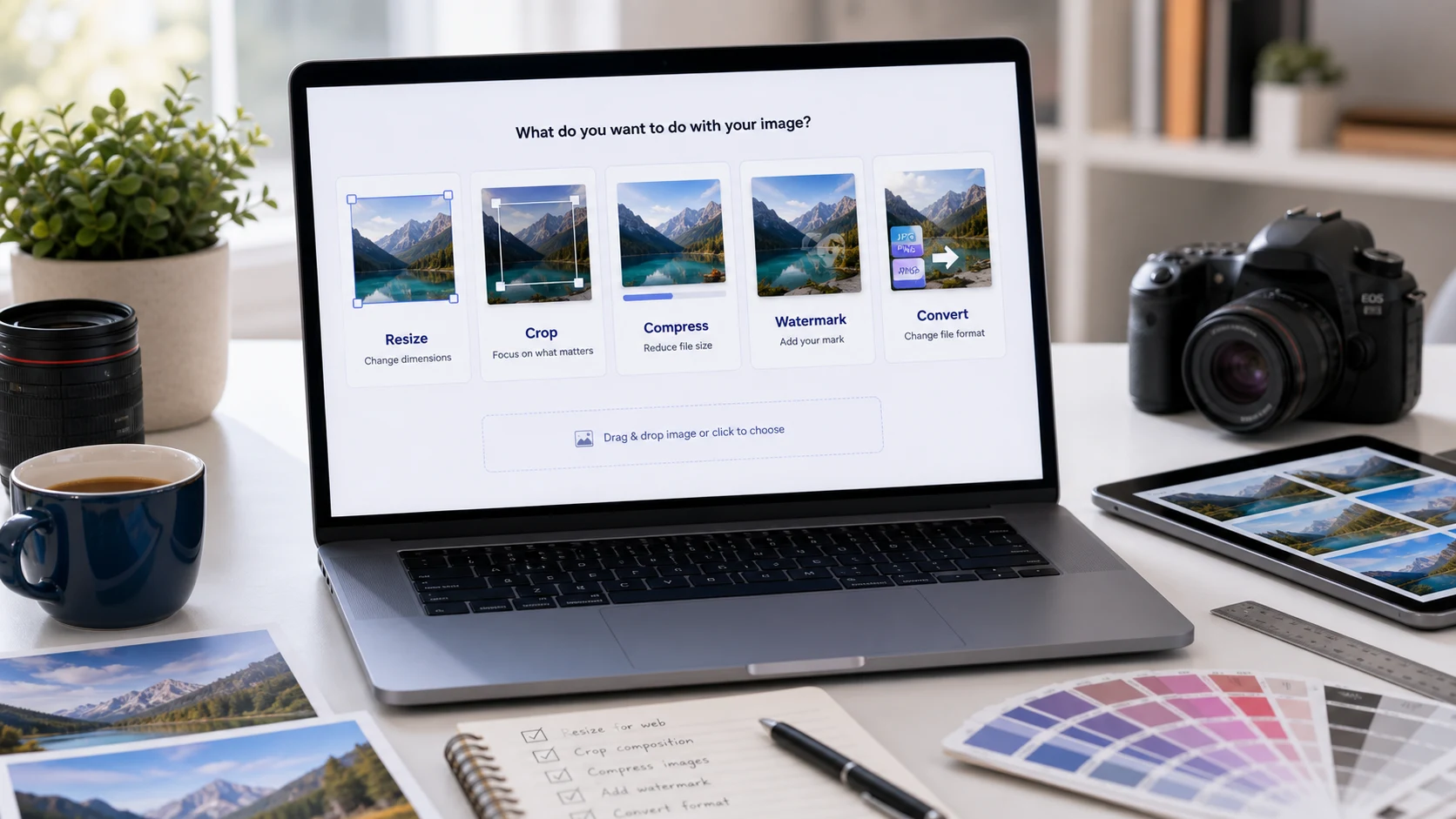
Para paliitin ang picture, alamin muna kung mas maliit na file size (KB o MB) o mas maliit na dimensions (pixels) ang kailangan mo. Pinapaliit ng pag-resize sa mas kaunting pixels ang dalawa, at ito ang pinakamabilis na solusyon para sa malalaking photo ng phone. Kung dapat manatili ang dimensions, i-compress na lang ang file sa pamamagitan ng pagbaba ng JPG quality nito. Kayang mag-resize ng picture ang Windows Photos, Paint at Mac Preview, at kayang abutin ng browser tool ang eksaktong KB target.
Karamihan ng problemang "picture too big" ay galing sa mga photo ng phone, na may mas maraming pixels kaysa kailangan ng email, website o upload form.
Mas maliit na file size o mas maliit na dimensions: alin ang kailangan mo?
Maaaring may tatlong magkakaibang kahulugan ang "mas maliit", at may sariling solusyon ang bawat isa.
- Mas maliit na file size. Na-bounce ang email, o sinasabi ng form na "maximum 200 KB". Kailangan mo ng mas kaunting bytes.
- Mas maliit na dimensions. Gusto ng site ang 1080 x 1080 pixels, o napakalaki ng picture kapag binuksan. Kailangan mo ng mas kaunting pixels.
- Mas maliit na bahagi ng picture. Gusto mong putulin ang mga gilid o baguhin ang hugis. Cropping iyon.
Karaniwang nalulutas ng resizing ang unang dalawa nang sabay. Ang pagbaba ng 4000 x 3000 na photo sa 1600 x 1200 ay nag-aalis ng karamihan ng pixels, at lumiliit ang file kasama nito. Compression ang tool kapag fixed ang dimensions at ang KB number lang ang kailangang bumaba.
Paano paliitin ang picture sa Windows
May dalawang built-in na option ang Windows 11. Mas mabilis ang Photos app.
- I-right-click ang picture at piliin ang Open with, tapos Photos.
- I-click ang tatlong tuldok sa itaas ng window at piliin ang Resize image.
- Piliin ang pixels at mag-type ng bagong width o height. Panatilihing naka-lock ang aspect ratio para hindi mag-stretch ang picture.
- Bahagyang babaan ang quality setting kung gusto mo rin ng mas maliit na file.
- I-click ang Save at pumili ng pangalan at folder, para hindi magalaw ang original.
Gumagana rin ang Paint. Buksan ang picture sa Paint at i-click ang Resize and Skew sa Image group (o pindutin ang Ctrl+W). Piliin ang Pixels at maglagay ng bagong Horizontal o Vertical na value na naka-check ang Maintain aspect ratio. Pagkatapos, gamitin ang File, Save as, at bigyan ito ng bagong pangalan.
Paano paliitin ang picture sa Mac
Kayang mag-resize at magbawas ng file size ng Preview, ang app na default na nagbubukas ng mga picture sa Mac.
- Buksan ang picture sa Preview.
- Piliin ang Tools, tapos Adjust Size.
- Tiyaking naka-check pareho ang Scale proportionally at Resample image.
- Maglagay ng mas maliit na width o height, o pumili ng size mula sa Fit into menu. Lalabas ang bagong file size sa ibaba ng window bago ka mag-confirm.
- I-click ang OK, tapos gamitin ang File, Export para mag-save ng kopya sa bagong pangalan.
Para paliitin ang ilang picture nang sabay, buksan ang mga ito nang magkakasama sa isang Preview window, piliin silang lahat sa sidebar, at piliin ang Tools, Adjust Size. Nagbibigay din ng quality slider ang pag-export bilang JPEG kung kailangan pang lumiit ang file.
Paano paliitin ang picture sa iPhone o Android
Walang halatang resize button ang mga phone sa gallery, pero may ilang option ka.
- Gumamit ng browser tool. Buksan ang Resize Image o ang Image Compressor sa Safari o Chrome, piliin ang photo, at i-download ang mas maliit na kopya. Direktang tumatanggap ang Image Compressor ng HEIC photo ng iPhone, at sa phone mo nangyayari ang processing.
- I-save bilang JPG ang mga susunod na photo. Sine-save ng mga iPhone ang HEIC bilang default. Kung patuloy na tinatanggihan ng mga site ang photo mo, pumunta sa Settings, Camera, Formats at piliin ang Most Compatible. Karaniwang mas maliit ang HEIC files, kaya piliin lang ang setting na ito para sa compatibility.
- Gamitin ang Shortcuts sa iPhone. May Resize Image action ang Shortcuts app na pwede mong ilagay sa shortcut na tumatakbo mula sa share sheet. Praktikal ito kung madalas kang magpaliit ng photo.
Iwasan ang taktika na mag-screenshot ng photo para lumiit ito. Binababa nito ang quality, nagdaragdag ng status bar at gumagawa pa rin ng medyo malaking PNG.
Paano paliitin ang picture sa KB para sa upload form
Madalas may mahigpit na KB range ang exam, job at government form, gaya ng 20 KB to 200 KB. Narito ang maaasahang pagkakasunod.
- I-crop muna kung gusto ng form ng partikular na hugis, gaya ng square o passport layout. May mga ready-made na ratio ang Crop Image.
- I-resize sa pixel size na hinihingi ng form. Kung walang binanggit, karaniwang sapat na ang nasa 600 hanggang 1200 pixels sa mahabang gilid para sa ID o profile photo.
- I-compress sa KB target. Maglagay ng numerong bahagyang mas mababa sa limit, halimbawa 190 KB para sa 200 KB na maximum, dahil sinusuri ng mga form ang eksaktong byte count.
- Buksan ang final file at i-check na malinaw pa rin ang mga mukha at text.
May mga preset page para sa karaniwang limit gaya ng resize image to 100 KB. Dinadaanan ng gabay sa upload ng photo ang buong halimbawa.
Crop, resize, compress: anong pagkakasunod ang nagpapanatili ng quality?
Kapag higit sa isang hakbang ang kailangan ng gawain, mahalaga ang pagkakasunod.
- Mag-crop habang nasa iyo pa ang bawat pixel.
- Mag-resize nang isang beses, diretso sa huling dimensions. Mas matalas tingnan ang isang malaking hakbang kaysa sa ilang maliliit.
- Mag-compress sa huli, para naka-tune ang quality setting sa huling pixels.
- I-convert ang format sa dulo kung JPG o PNG ang kailangan ng patutunguhan.
Laging magsimula sa orihinal na file. Ang photo na ipinadala sa chat app ay napaliit at na-compress na, at mas lumalambot ito sa bawat dagdag na round.
Mag-ingat sa ilang karaniwang pagkakamali. Ang pag-unlock ng aspect ratio ay nag-i-stretch ng mga mukha. Ang paulit-ulit na pag-compress ng parehong JPG ay nagdaragdag ng mga batik. Hindi nako-convert ang .heic file kapag pinalitan lang ng .jpg ang pangalan. Para sa mga PNG screenshot, madalas mas nababawasan ang size sa pag-convert sa JPG kaysa sa pag-resize, basta hindi mo kailangan ang transparency.
Mga libreng tool na tumatakbo sa browser mo
Mga madalas itanong
Paano paliitin ang picture nang hindi nawawala ang quality?
I-resize ito sa size kung saan ito ipapakita at panatilihing medyo mataas ang JPG quality. Kasing talas pa rin ang mas maliit na picture kapag tiningnan sa bago nitong size. Bumababa lang ang quality kapag matindi ang compress o kapag pinalaki ulit.
Paano paliitin ang picture sa KB?
I-resize muna ito sa mas kaunting pixels, tapos i-compress sa target na bahagyang mas mababa sa limit. Gagawin ng browser compressor na may KB setting ang ikalawang hakbang para sa iyo.
Pinapaliit ba ng pag-crop ang picture?
Nag-aalis ng pixels ang pag-crop, kaya karaniwang lumiliit ang file. Binabago nito kung ano ang nasa frame, kaya gamitin ang resizing kung gusto mong panatilihin ang buong picture.
Paano paliitin ang picture sa iPhone?
Magbukas ng browser image resizer o compressor sa Safari at piliin ang photo, o gumawa ng shortcut gamit ang Resize Image action sa Shortcuts app.