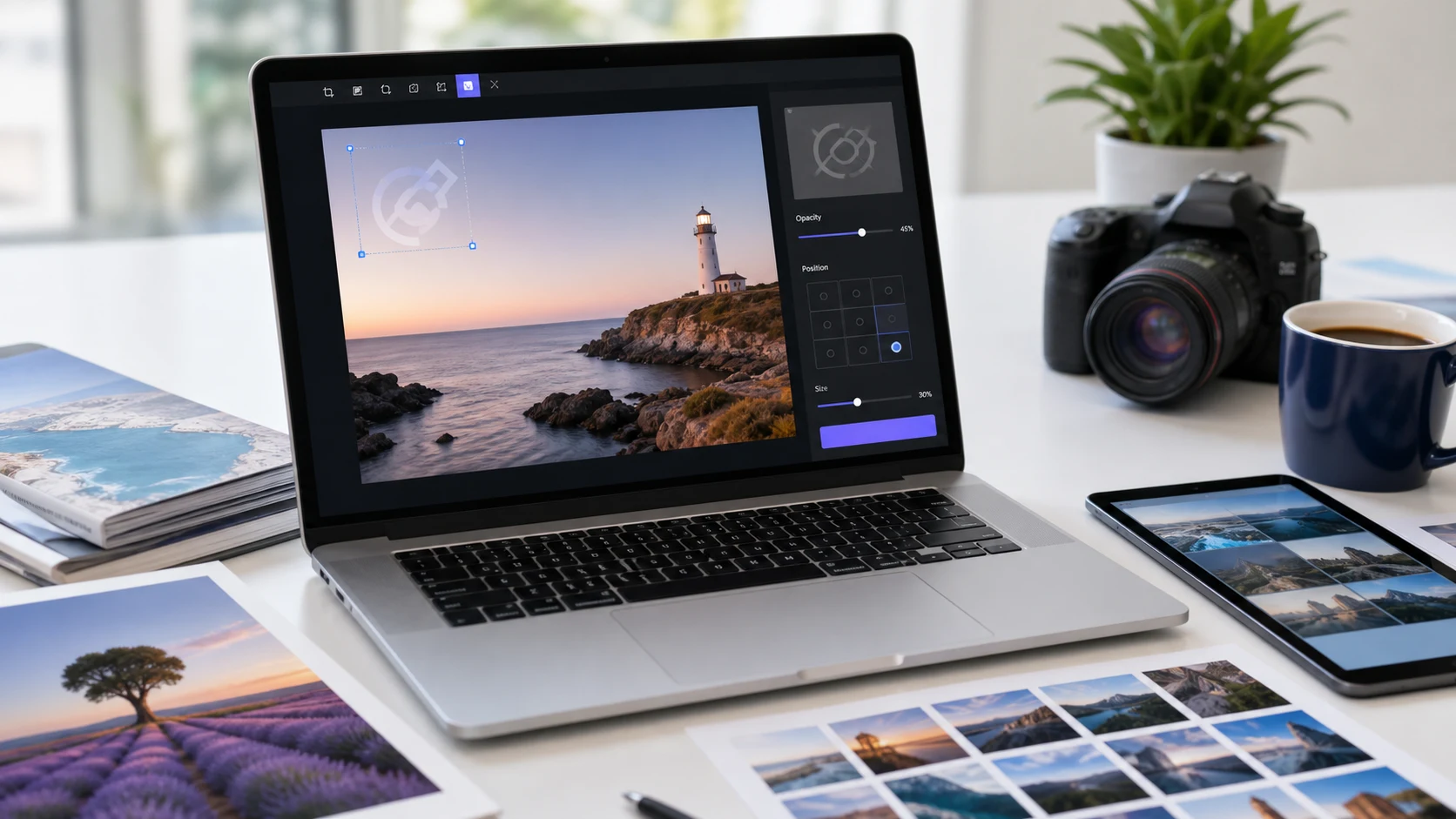
Para lagyan ng watermark ang pictures, ilagay ang pangalan, website o logo mo sa bawat image bilang semi-transparent na text o graphic, saka mag-save ng kopya at itago ang malinis na orihinal. Para sa batch, gumamit ng watermark tool na naglalagay ng parehong marka, size at opacity sa bawat photo nang sabay. Para sa iisang picture, gumagana ang markup tools sa Photos, Preview o Paint.
Ang magandang watermark ay nagbibigay ng credit sa iyo at mahirap i-crop, nang hindi sinisira ang photo. Nasa ibaba ang steps para sa bawat device, saka kung saan ilalagay ang marka at gaano kalaking proteksyon ang naibibigay nito.
Paano lagyan ng watermark ang pictures nang batch
Kung nagpapadala ka ng gallery sa client, naglilista ng products o nagpo-post ng serye, nakakapagod markahan ang photos isa-isa, at nagiging hindi pare-pareho ang mga marka. Kaya ng Add Watermark tool ng ConvertorLab ang buong set sa isang pasada. Tumatakbo ito sa browser mo, kaya nananatili sa device mo ang photos.
- Buksan ang Add Watermark at idagdag ang lahat ng photo na gusto mong markahan.
- Pumili ng text watermark (pangalan mo, studio o web address) o mag-upload ng logo.
- Itakda ang opacity. Karaniwang nababasa ang nasa gitnang range nang hindi nangingibabaw sa larawan.
- Piliin ang position at size, o i-on ang tiled mode para ulitin ang mark sa buong image.
- I-preview ang isang maliwanag at isang madilim na photo para tingnan kung kita ang mark sa pareho.
- I-download ang mga watermarked na kopya.
Text o logo?
Pinakamabilis i-set up ang text na marka at madaling basahin sa kahit anong size. Mas pulido ang itsura ng logo at mas bagay sa negosyo o studio, pero puwedeng mawala ang manipis na linya kapag pinaliit ang photo para sa social media. Kung may pinong detalye ang logo mo, gawin itong mas malaki kaysa sa tingin mong natural, o gumamit ng pinasimpleng bersyon para sa watermarks. Anuman ang piliin mo, gamitin ang parehong marka sa bawat image para makilala ito ng mga tao.
Para sa logo, pinakamalinis ang PNG na may transparent na background, dahil walang puting kahon sa paligid nito. Ipinapaliwanag ng gabay namin sa ano ang PNG file kung bakit gumagana ang transparency sa PNG at hindi sa JPG.
Mag-resize bago maglagay ng watermark kung ipo-post online ang photos. Mananatili ang marka sa size na pinili mo, sa halip na lumiit kapag pinaliit ang image mamaya. Kayang gawin muna ng Resize Image tool ang buong set.
Paano lagyan ng watermark ang photos sa iPhone
May built-in na Markup editor ang Photos app na kayang magdagdag ng text sa picture. Nakalista sa Markup guide ng Apple ang steps na ito:
- Buksan ang Photos at piliin ang photo.
- I-tap ang Edit, saka i-tap ang Markup button.
- I-tap ang Add button at piliin ang Text.
- I-type ang pangalan o website mo. I-tap ang colour circle para palitan ang kulay, at ang formatting button para palitan ang font, size at alignment.
- I-drag ang text kung saan mo gusto.
- I-tap ang Done, saka Done ulit.
Sine-save ng Photos ang edit sa picture sa library mo. Kung gusto mo ng malinis na kopya at kopyang may marka nang magkatabi, i-duplicate muna ang photo. Maganda ito para sa mabilisang credit sa isa o dalawang image.
Para sa logo, tiled na marka o higit sa dalawang photo, buksan na lang ang Add Watermark tool sa Safari. Gumagana ito sa cellphone sa parehong paraan tulad sa computer, at kaya nito ang batch.
Paano lagyan ng watermark ang photos sa Android
Kaya ring magdagdag ng text ng Google Photos:
- Buksan ang photo sa Google Photos at i-tap ang Edit.
- I-tap ang Markup, saka Text.
- I-type ang marka mo. Pindutin nang matagal ang text box para i-drag ito sa puwesto.
- I-tap ang Save as copy para hindi magalaw ang orihinal.
Ang ibang gallery app, gaya ng sa Samsung o Xiaomi, ay kadalasang may katulad na text option sa edit screen, pero iba-iba ang pangalan.
Paano lagyan ng watermark ang pictures sa Mac o Windows PC
Mac: Preview
- Buksan ang photo sa Preview. I-duplicate muna ito (File > Duplicate) para may maitira kang orihinal.
- I-click ang Show Markup Toolbar button, saka ang Text tool.
- I-type ang pangalan o website mo, saka i-drag ang text box sa puwesto.
- Gamitin ang Text Style button para palitan ang font, size at kulay.
- I-save ang file.
Saklaw ng Preview annotation guide ng Apple ang iba pang Markup tools. Kapag na-save na, nagiging bahagi ng image ang text, kaya i-check ito bago mag-save. Walang opacity setting para sa text ang Preview, kaya puwedeng magmukhang mabigat ang marka. Nakakatulong ang light grey o puti sa manipis na font.
Windows: Paint
- Buksan ang photo sa Paint.
- Piliin ang Text tool (ang A icon).
- Mag-drag sa image para gumuhit ng text box, saka i-type ang mark mo.
- Piliin ang font, size at kulay, at tiyaking walang background fill ang text, para walang solid na kahon sa likod ng mga salita.
- Mag-click sa labas ng kahon para i-apply ito, saka gamitin ang File > Save as para hindi magalaw ang orihinal.
Ayos ang Paint para sa mabilisang credit line. Para sa faded o tiled na watermark, o isang folder ng photos, mas mabilis nang husto ang dedicated na watermark tool.
Saan dapat ilagay ang watermark sa photo?
Depende ito sa kung ano ang pinoprotektahan mo.
- Para sa credit sa social post, sapat na ang maliit na mark sa sulok. Pumili ng sulok na hindi tatakpan ng platform ng mga button o caption.
- Para mas mahirap i-crop, ilapit ang marka sa subject, o ilagay sa bahaging masisira ang picture kapag pinutol.
- Para sa mga proof na ipinapadala bago magbayad, gumamit ng tiled na watermark sa buong photo sa mababang opacity. Napakahirap itong tanggalin nang malinis.
- Para sa ID copies, isulat kung para kanino ang kopya at ang petsa, gaya ng "For Oakview Lettings, October 2026 only". Mas walang silbi ang ninakaw na kopya kung ganoon.
- Para sa product photos sa marketplaces, tingnan muna ang rules. May mga naglilimita sa text o logo sa main listing images.
Gawing simple ang mark. Mas madaling basahin ang pangalan o web address mo sa isang malinis na font kaysa sa mahabang copyright line, at sinasabi ng maikling URL sa mga tao kung saan ka mahahanap.
Maaalis ba ang watermark?
Oo, minsan. Puwedeng i-crop palabas ang maliit na mark sa sulok, at kayang takpan ng editing tool ang simpleng text sa plain na background. Pinipigilan ng watermark ang basta-bastang pagkopya at pinapanatiling nakakabit ang pangalan mo kapag naibahagi ang image. Hindi nito ginagawang imposibleng nakawin ang photo.
Para mas mahirap tanggalin:
- Pagpatungin ang mark sa mga detalyadong bahagi ng image, kung saan mag-iiwan ng halatang bakas ang pagtatakip dito.
- Gumamit ng tiling sa anumang ipapadala mo para i-review.
- Magbahagi lang ng web-sized na bersyon online. Mas kaunti ang silbi ng 1600 pixel na image sa magnanakaw kaysa sa buong orihinal.
- Itago nang pribado at i-back up ang mga orihinal mong walang mark.
Bago ka magpadala ng batch ng mga natapos na image, pangalanan din ang mga ito nang malinaw. Ipinapakita ng gabay sa pag-rename ng maraming file nang sabay kung paano, at tinatalakay ng gabay namin sa pinakamahusay na paraan ng pagpapadala ng malalaking file kung paano ito maipapadala sa client.
Mga libreng tool na tumatakbo sa browser mo
Mga madalas itanong
Paano lagyan ng watermark ang pictures nang libre?
Gumamit ng libreng browser tool gaya ng Add Watermark para sa batch. Para sa iisang image, gumagana ang built-in na markup sa Photos, Google Photos, Mac Preview o Windows Paint.
Paano lagyan ng watermark ang photos sa iPhone?
Buksan ang photo sa Photos, i-tap ang Edit, saka Markup. I-tap ang Add button, piliin ang Text, i-type ang marka mo, saka i-tap ang Done nang dalawang beses.
Paano lagyan ng watermark ang maraming photo nang sabay?
Gumamit ng batch watermark tool. Idagdag lahat ng photo, itakda nang minsanan ang text o logo, opacity at position, at i-download ang mga kopyang may marka ng buong set.
Ano ang dapat nakasulat sa photo watermark?
Sapat na ang pangalan mo, pangalan ng studio o maikling web address. Para sa ID copies, idagdag kung para kanino ang kopya at ang petsa.
Gaano ka-transparent dapat ang watermark?
Kadalasang gumagana ang katamtamang opacity: nakikita sa maliliwanag at madidilim na bahagi nang hindi tinatakpan ang photo. I-check ito sa maliwanag at madilim na image bago mag-export.
Puwede bang tanggalin ng iba ang watermark ko?
Puwedeng i-crop o burahin ang maliit na marka sa sulok. Mas mahirap tanggalin nang malinis ang tiled na marka na tumatawid sa mga detalyadong bahagi ng image.