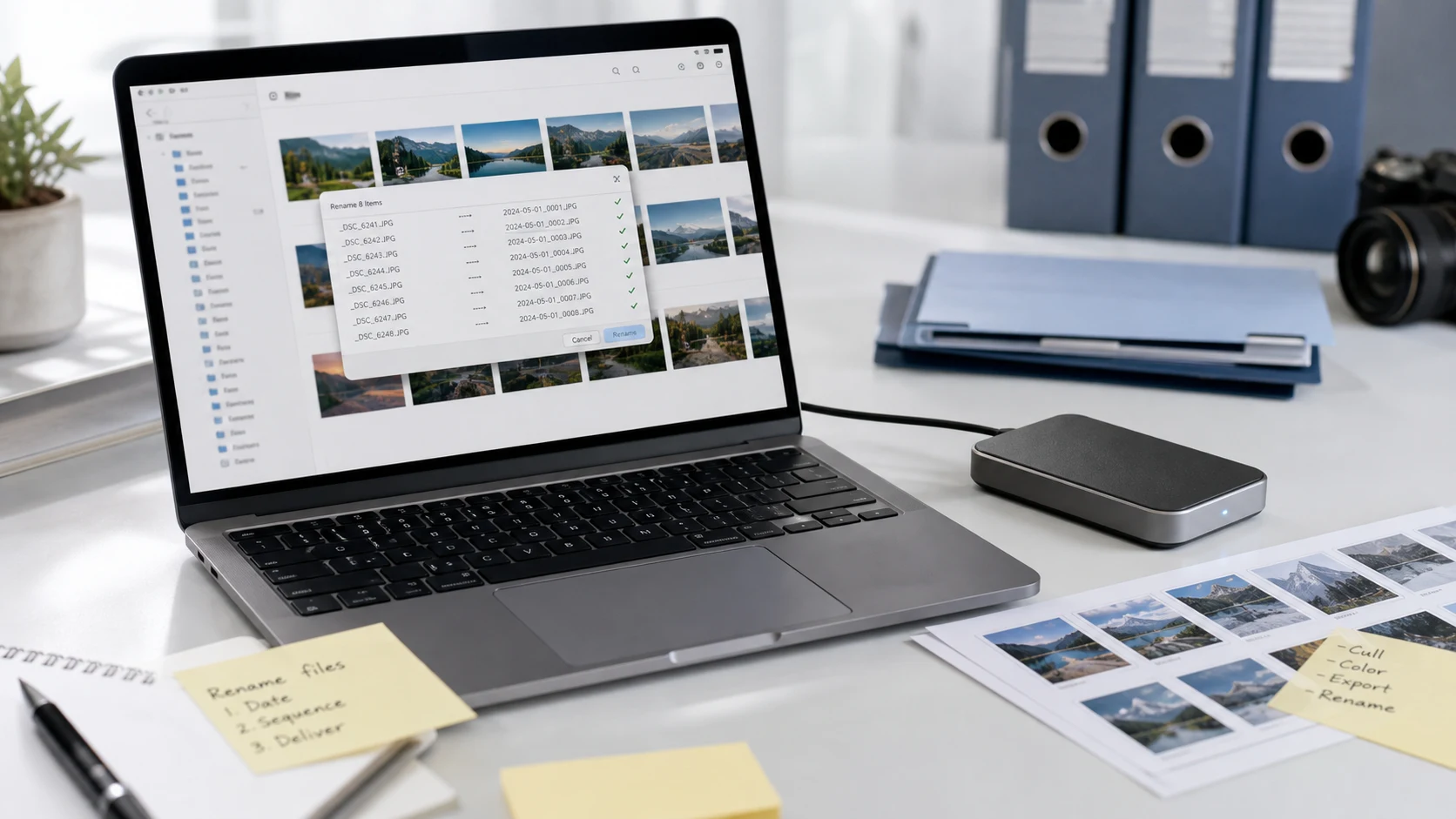
Para mag-rename ng maraming file nang sabay sa Windows, piliin ang mga ito sa File Explorer, pindutin ang F2, mag-type ng pangalan at pindutin ang Enter. Lalagyan ng Windows ng numero ang mga ito, gaya ng trip (1).jpg at trip (2).jpg. Sa Mac, piliin ang mga file sa Finder, mag-Control-click, piliin ang Rename, at gamitin ang Format para magdagdag ng pangalan at numero.
Para sa mas maraming kontrol, gaya ng product-01.jpg sa halip na brackets, gamitin ang PowerToys PowerRename sa Windows o ang browser batch rename tool. Para mag-rename ng iisang PDF sa computer o cellphone, tumalon sa PDF section sa ibaba.
Paano mag-rename ng maraming file nang sabay sa Windows File Explorer
Gumagana ito sa Windows 11 at Windows 10 nang walang dagdag na software.
- Buksan ang folder sa File Explorer.
- I-sort ito ayon sa gusto mong takbo ng numbering, halimbawa ayon sa Date taken o Name.
- Piliin ang mga file. Pindutin ang Ctrl+A para piliin lahat, o i-hold ang Ctrl at mag-click para pumili ng ilan.
- Pindutin ang F2, o i-right-click ang unang file at piliin ang Rename.
- I-type ang bagong base name, gaya ng
holiday-2026, at pindutin ang Enter.
Makukuha ng bawat napiling file ang pangalang iyon at numero sa brackets: holiday-2026 (1).jpg, holiday-2026 (2).jpg at iba pa. Hindi nagbabago ang mga extension. Tingnan agad ang order. Kung mali, pindutin ang Ctrl+Z para i-undo ang rename at subukan ulit gamit ang ibang sort.
Ang kahinaan ay ang format. Mukhang magulo ang brackets at spaces, at hindi maayos ang paghawak ng ilang website at upload portal sa mga ito. Hindi mo rin mapipili ang separator o ang panimulang numero.
Mag-rename ng maraming file nang sabay gamit ang PowerToys PowerRename
Para sa mas maraming kontrol sa Windows, kasama sa libreng PowerToys ng Microsoft ang PowerRename. Kapag na-install at na-enable na, pumili ng mga file sa File Explorer, mag-right-click at piliin ang Rename with PowerRename. Kaya mong:
- Mag-find at replace ng bahagi ng bawat file name, gaya ng pagpapalit ng IMG_ sa beach_.
- Gawing lowercase, uppercase o title case ang mga pangalan.
- Magdagdag ng counter. Kapag tinype ang
photo-${padding=2;start=1}sa Replace with box, makukuha mo ang photo-01, photo-02 at iba pa. - Gumamit ng regular expressions para sa kumplikadong pattern.
Nagpapakita ito ng preview ng bawat bagong pangalan bago may magbago, at ina-undo ng Ctrl+Z ang rename pagkatapos. Ang preview na iyan ang pangunahing dahilan para gamitin ito sa halip na simpleng F2.
Paano mag-rename ng maraming file nang sabay sa Mac
May built-in na batch rename ang Finder. Saklaw ng Mac help page ng Apple ang parehong options.
- Piliin ang mga file sa Finder.
- Mag-Control-click sa isa sa mga ito at piliin ang Rename.
- Pumili ng isa sa tatlong mode mula sa pop-up menu.
- Tingnan ang halimbawang pangalan sa ibaba ng window, saka i-click ang Rename.
Magkakaiba ang gawain ng tatlong mode:
- Ang Replace Text ay nagpapalit ng isang piraso ng text sa bawat pangalan. I-type ang IMG_ sa Find at paris_ sa Replace with.
- Ang Add Text ay naglalagay ng parehong salita bago o pagkatapos ng bawat kasalukuyang pangalan, na malaking tulong sa pagdaragdag ng petsa o pangalan ng client.
- Ang Format ay nagbibigay sa bawat file ng bagong pangalan kasama ng index, counter o petsa. I-type ang pangalan sa Custom Format at piliin ang panimulang numero.
Format ang gamitin para sa malinis na numbered set gaya ng wedding-1.jpg, wedding-2.jpg. Hindi inirerekomenda ng Apple ang pag-rename ng file extensions, kaya huwag galawin ang .jpg o .pdf na bahagi.
Paano mag-rename ng PDF file sa Windows, Mac, iPhone at Android
Mabilis mag-rename ng iisang PDF sa kahit anong device. Sulit itong gawin bago mag-upload, dahil walang sinasabi sa reviewer ang pangalang tulad ng Scan_20261003_0001(2).pdf.
- Windows: i-click nang isang beses ang PDF sa File Explorer, pindutin ang F2 (o mag-right-click at piliin ang Rename), i-type ang pangalan at pindutin ang Enter.
- Mac: piliin ang PDF sa Finder, pindutin ang Return, i-type ang bagong pangalan at pindutin ulit ang Return.
- iPhone: buksan ang Files app, pindutin nang matagal ang PDF, i-tap ang Rename, i-type ang pangalan at i-tap ang Done.
- Android: sa Files by Google, i-tap ang More sa tabi ng file (o pindutin ito nang matagal sa grid view at i-tap ang More), i-tap ang Rename, i-type ang pangalan at i-tap ang OK.
Panatilihin ang .pdf sa dulo habang nagta-type. Kung nakatago ang extensions, ang bahagi lang bago nito ang ine-edit mo, na mas ligtas. Hindi kailanman nako-convert ang file kapag pinalitan ang extension. Ang .jpeg na ni-rename sa .jpg ay parehong larawan pa rin, gaya ng paliwanag ng gabay sa JPG vs JPEG, pero ang photo na ni-rename sa .pdf ay nagiging sirang file na tinatanggihan ng mga portal. Saklaw ng gabay sa document upload errors iyan at ang iba pang problema sa upload.
Para sa mga form, pinakamaganda ang maikling pangalan na may hyphen o underscore, gaya ng aadhaar-front.pdf o marksheet_class12.pdf. Iwasan ang spaces, symbols at napakahabang pangalan, na hindi kaya ng ilang lumang portal.
Para mag-rename ng buong folder ng PDF, gamitin ang batch methods sa itaas. Gumagana ang mga ito sa kahit anong file type, kaya ang set ng scanned bank statements ay puwedeng maging statement-2026-01.pdf, statement-2026-02.pdf at iba pa gamit ang Format mode ng Finder o counter ng PowerRename.
Paano mag-batch rename ng mga image sa browser mo
Minsan hindi ka makapag-install ng kahit ano, gaya sa Chromebook o naka-lock na work laptop. O gusto mo ng maayos na numbered set na handang i-upload. Tumatakbo sa browser mo ang Rename Images tool ng ConvertorLab, kaya hindi umaalis sa device mo ang photos.
- Buksan ang Rename Images at idagdag ang mga larawan.
- I-type ang base name, gaya ng
product-blue-mug. - Itakda ang panimulang numero at kung nasa unahan o hulihan ng pangalan ang numero.
- Piliin ang padding (01, 001 o 0001) at ang separator: hyphen, underscore, space o wala.
- I-rename ang mga ito at tingnan ang mga bagong pangalan sa listahan.
- Mag-download ng isang file, o i-download lahat bilang ZIP.
Bagay ito sa dulo ng image workflow. I-resize, i-compress o lagyan muna ng watermark ang photos, saka i-rename ang natapos na set bago mo ito i-deliver o i-upload.
Magagandang gawi sa pagpapangalan ng file
- Gumamit ng lowercase na letra at hyphen.
red-dress-front.jpggumagana kahit saan. Nagiging %20 ang mga space sa web address at tinatanggihan ito ng ilang system. - Lagyan ng zero sa unahan ang mga numero. Sa 01 hanggang 12, tama ang pag-sort ng mga file. Sa 1 hanggang 12, maraming system ang naglalagay ng 10, 11 at 12 bago ang 2.
- Isulat ang petsa bilang year-month-day, gaya ng 2026-10-05, para naka-sort ang mga pangalan ayon sa petsa.
- Ilarawan ang laman. Mas kapaki-pakinabang ang descriptive na pangalan kaysa sa IMG_4471 para sa iyo, sa clients at sa search engines.
- Iwasan ang special characters gaya ng # % & ? at slashes. Nagdudulot ang mga ito ng errors sa uploads at URLs. Sa Mac, hindi puwedeng may colon ang pangalan o magsimula sa period.
- Panatilihin ang extension. Gumamit ng converter, hindi rename, para magpalit ng format.
Puwede ko bang i-undo ang batch rename?
Sa Windows File Explorer, pindutin ang Ctrl+Z pagkatapos agad ng rename at babalik ito. Sinusuportahan din ng PowerRename ang Ctrl+Z. Sa Mac, pindutin agad ang Command-Z sa Finder, o piliin ang Edit > Undo. Hindi kailanman ginagalaw ng browser tool ang mga orihinal mo: binibigyan ka nito ng mga kopyang na-rename at hinahayaan ang source files kung ano sila.
Kung mahalaga ang mga file, kopyahin ang folder bago ang malaking rename. Ilang segundo lang ito at ito ang pinakasimpleng safety net.
Mga libreng tool na tumatakbo sa browser mo
Mga madalas itanong
Paano ako magre-rename ng maraming file nang sabay sa Windows 11?
Piliin ang mga file sa File Explorer, pindutin ang F2, mag-type ng pangalan at pindutin ang Enter. Nagdaragdag ang Windows ng numero sa loob ng bracket sa bawat file, gaya ng photo (1).jpg.
Paano mag-rename ng maraming file nang sabay sa Mac?
Piliin ang mga file sa Finder, mag-Control-click at piliin ang Rename. Gamitin ang Format para bigyan ng bagong pangalan na may numero ang bawat file, tapos i-click ang Rename.
Paano mag-rename ng PDF file?
Sa Windows, piliin ito at pindutin ang F2. Sa Mac, piliin ito at pindutin ang Return. Sa iPhone, pindutin ito nang matagal sa Files at i-tap ang Rename. Panatilihin ang .pdf sa dulo.
Paano mag-rename ng PDF file sa cellphone ko?
Sa iPhone, pindutin nang matagal ang PDF sa Files app at i-tap ang Rename. Sa Android, buksan ang Files by Google, i-tap ang More sa tabi ng file, saka Rename.
Paano ako magre-rename ng mga file nang walang bracket sa Windows?
Laging nagdaragdag ng numerong may bracket ang File Explorer. Gamitin ang PowerToys PowerRename o batch rename tool para pumili ng sarili mong format, gaya ng photo-01.jpg.
Binabago ba ng pag-rename ng file ang format nito?
Hindi. Label lang ang binabago ng pagpapalit ng extension, hindi ang data sa loob. Gumamit ng converter kung kailangan mo ng ibang file type.