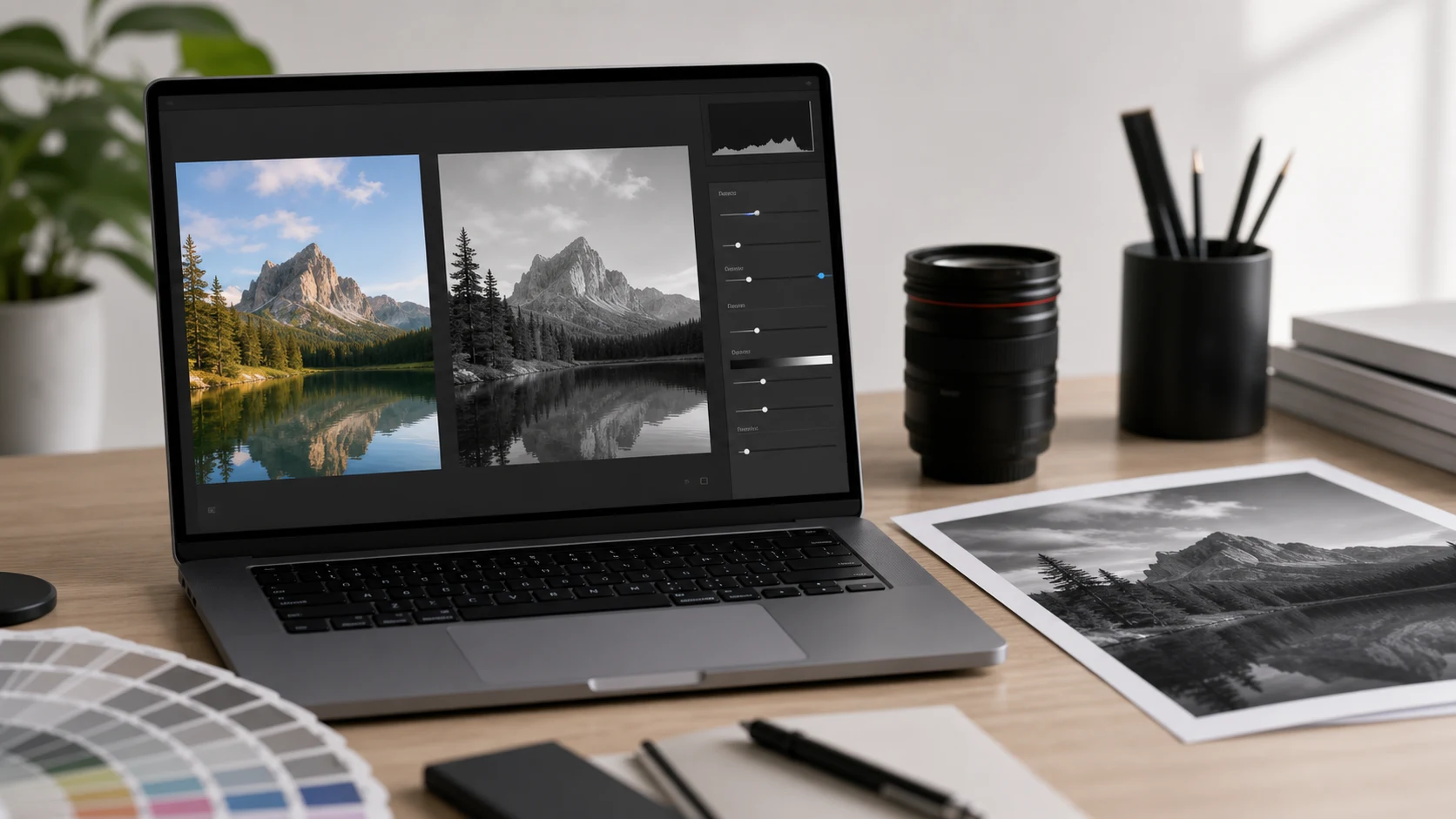
Para gawing black and white ang picture, maglagay ng black and white filter sa photo editor mo, o i-drag pababa nang husto ang saturation slider. Sa iPhone, i-tap ang Edit, tapos Filters, tapos Mono, Silvertone o Noir. Sa Windows 11, gamitin ang Edit image, tapos Filter sa Photos. Sa Mac, gamitin ang Adjust Color panel ng Preview.
Nasa ibaba ang steps para sa bawat device, kasama ang paraan para mag-convert ng buong batch nang sabay at ilang tip para hindi magmukhang matamlay at kulay-abo ang black and white na photos.
Paano gawing black and white ang picture sa iPhone
- Buksan ang Photos app at i-tap ang picture.
- I-tap ang Edit, tapos i-tap ang Filters.
- I-swipe ang filters at piliin ang Mono, Silvertone o Noir. Simpleng conversion ang Mono, mas malambot ang Silvertone, at pinakamatindi ang contrast ng Noir.
- I-tap ang Done.
Hindi tuluyang nawawala ang kulay. Buksan ang photo, i-tap ang Edit, tapos Revert para maibalik ang original. Para sa mas pinong kontrol, hinahayaan ka ng Adjust tab na i-drag pababa nang husto ang Saturation at saka ikaw mismo ang mag-adjust ng Contrast at Brilliance.
Kapaki-pakinabang na trick pagkatapos maglagay ng filter: buksan ang Adjust at bahagyang itaas ang Black Point. Pinapalalim nito ang pinakamadilim na tones, kaya nagkakaroon ng mas matibay na dating ang na-convert na photo nang hindi tumatapang ang highlights.
Puwede ka ring kumuha nang black and white mismo. Nag-aalok ang Camera app ng parehong filters habang nag-fe-frame ka ng shot, kaya mas nakikita mo ang liwanag at anino bago pindutin ang shutter.
Paano gawing black and white ang photo sa Android
Sa Google Photos:
- Buksan ang picture at i-tap ang Edit.
- I-tap ang Filters at mag-scroll sa black and white options. Nagbabago ang pangalan ng filters sa bawat app version, kaya sa thumbnails ka na lang tumingin.
- I-tap ang Adjust kung gusto mong baguhin ang brightness o contrast pagkatapos mag-convert.
- I-tap ang Save as copy para itabi ang may kulay na original, o Save para palitan ito.
May katulad na filters ang Samsung Gallery at iba pang built-in na gallery apps sa edit screen nila. Hanapin ang may B&W o Mono sa pangalan. Kung walang black and white filter ang gallery app mo, hanapin ang Saturation slider sa adjust tools nito at i-drag ito sa zero. Kapareho ito ng resulta ng simpleng mono filter.
Paano gawing black and white ang picture sa Windows 11
May kasamang set ng black and white filters ang Photos app ng Windows 11:
- Buksan ang picture sa Photos.
- I-click ang Edit image sa itaas.
- Buksan ang Filter panel.
- Pumili ng isa sa filters na may label na B&W. May cool, warm at high contrast na bersyon bukod sa simple.
- Gamitin ang intensity slider para palambutin ang epekto, tapos i-click ang Save as copy.
May brightness, exposure, highlights at contrast sliders ang Adjustment panel sa parehong editor kung kailangan pa ng mas matapang na resulta. Saklaw ng Photos editing help page ng Microsoft ang iba pang tools.
Paano gawing black and white ang picture sa Mac
Sa Preview:
- Buksan ang picture at piliin ang Tools > Adjust Color.
- I-drag ang Saturation slider hanggang dulo sa kaliwa.
- I-adjust ang Contrast, Exposure, Highlights at Shadows ayon sa gusto mo. Nagdadagdag ang Sepia slider ng mainit na tint na parang lumang photo kung gusto mo.
- Isara ang panel at piliin ang File > Export para mag-save ng black and white na kopya.
Mas maraming kontrol ang Photos app sa Mac. Buksan ang photo, i-click ang Edit, i-click ang Adjust, tapos i-on ang Black & White. I-click ang Options para makita ang apat na slider: Intensity, Neutrals (pinapaliwanag o pinapadilim ang grays), Tone (mas mataas o mas mababang contrast) at Grain (film grain). Puwedeng ibalik sa kulay ang edits sa Photos anumang oras.
Paano gawing black and white ang maraming picture nang sabay
Isa-isang picture lang ang kaya ng phone at desktop editors. Para sa set ng product shots, event photos o scanned pages, kino-convert ng black and white image tool ng ConvertorLab ang mga ito nang minsanan, sa browser mo, nang hindi ina-upload ang files.
- Buksan ang tool at idagdag ang pictures mo.
- Piliin ang grayscale para sa klasikong black and white na itsura, o sepia para sa mainit na tono.
- Itaas ang contrast kung mukhang matamlay ang resulta. Magdagdag ng vignette kung gusto mo ng mas madilim na gilid.
- Tingnan ang ilang preview, tapos mag-download.
Gamitin ang parehong settings sa bawat picture sa isang set. Halata ang magkakaibang contrast kapag magkakatabi ang photos sa isang page. Kung galing sa iba't ibang camera o ilaw ang pictures, mag-convert ng isa, ikumpara ito sa iba, at i-adjust ang contrast ng mga naiiba bago i-download ang batch.
Nakakatulong din ang grayscale sa documents. Mas malinis tingnan ang scanned form o signature nang walang color cast, at kadalasang bahagyang mas maliit ang file. Kung kailangan mo itong mas maliit pa nang husto, ipasa ito pagkatapos sa Image Compressor.
Mga tip sa black and white filter para hindi matamlay at kulay-abo ang photo
Madalas mukhang matamlay ang diretsong conversion, dahil nagiging parehong shade ng gray ang mga kulay na dating magkaibang-magkaiba. Puwedeng maging iisang malabong tono ang pulang jacket sa berdeng damo. Ilang paraan para ayusin iyan:
- Magdagdag ng contrast pagkatapos mag-convert. Kadalasang may totoong itim at malinis na puti saanman sa frame ang matitibay na black and white na photos.
- Pumili ng pictures na may malakas na liwanag at anino. Maganda ang resulta ng side light, ilaw mula sa bintana at mababang araw.
- Maghanap ng texture. Kahoy, bato, kulubot at tela ang nagdadala sa picture kapag wala ang kulay.
- Sumubok ng higit sa isang black and white filter. Sa iPhone, bagay ang Noir sa dramatic na eksena at ang Silvertone sa portraits.
- Mag-crop bago mag-convert. Mas nakakatulong sa black and white kaysa sa kulay ang pag-alis ng nakakaabalang maliwanag na bahagi sa gilid. Nasa gabay sa pag-crop ang steps para sa bawat device.
- Itabi ang may kulay na original. Hindi mo na maibabalik ang kulay sa na-save na grayscale file.
Grayscale vs black and white: may pagkakaiba ba?
Sa pang-araw-araw na gamit, iisa ang ibig sabihin ng mga tao. May bawat shade mula itim hanggang puti ang grayscale na picture, at iyon ang ginagawa ng lahat ng filters sa itaas. Purong itim at purong puti lang ang mahigpit na black and white na picture (minsan tinatawag na 1-bit o line art), walang nasa pagitan.
Kung black and white na printout lang ang kailangan mo, baka hindi mo na kailangang i-edit ang file. May grayscale o black and white option sa color settings ang karamihan ng print dialogs, sa phone man o computer. Nakakatipid iyon ng colored ink at hindi nagagalaw ang original.
Grayscale ang tama para sa photos. Bagay ang purong black and white sa signatures, line drawings at text scans kung saan nakakaabala ang kulay-abong tono ng papel. Para mapalapit dito, mag-convert sa grayscale at itaas nang husto ang contrast hanggang pumuti ang background. Kung naghahanda ka ng signature para sa exam o PAN form, saklaw ng gabay sa signature size ang KB limits, at may forms na humihingi ng color scan, kaya i-check muna bago mag-convert.
Mga libreng tool na tumatakbo sa browser mo
Mga madalas itanong
Paano ko gagawing black and white ang photo sa iPhone?
Buksan ito sa Photos, i-tap ang Edit, tapos Filters, at piliin ang Mono, Silvertone o Noir. I-tap ang Done. I-tap ang Edit at Revert mamaya para ibalik ang kulay.
Nasaan ang black and white filter sa Photos ng Windows 11?
Buksan ang picture, i-click ang Edit image, tapos buksan ang Filter panel at pumili ng isa sa B&W filters. I-click ang Save as copy para itabi ang original.
Paano gawing black and white ang photo sa Mac?
Sa Preview, piliin ang Tools > Adjust Color at i-drag pakaliwa ang Saturation. Sa Photos, i-click ang Edit, tapos Adjust, at i-on ang Black & White.
Puwede ko bang ibalik sa kulay ang black and white na photo?
Kung nasa iyo pa lang ang original o kung reversible ang edit, gaya sa Photos ng iPhone at Photos ng Mac. Wala nang kulay na maibabalik sa na-save na grayscale file.
Lumiliit ba ang file size kapag ginawang black and white ang picture?
Kadalasan bahagya, dahil mas kaunti ang color information. Para sa malaking pagliit, i-compress o i-resize din ang image.
Ano ang pagkakaiba ng grayscale at black and white?
Pinapanatili ng grayscale ang bawat shade ng gray sa pagitan ng itim at puti. Purong itim at purong puti lang ang gamit ng mahigpit na black and white, na bagay sa signatures at line art.