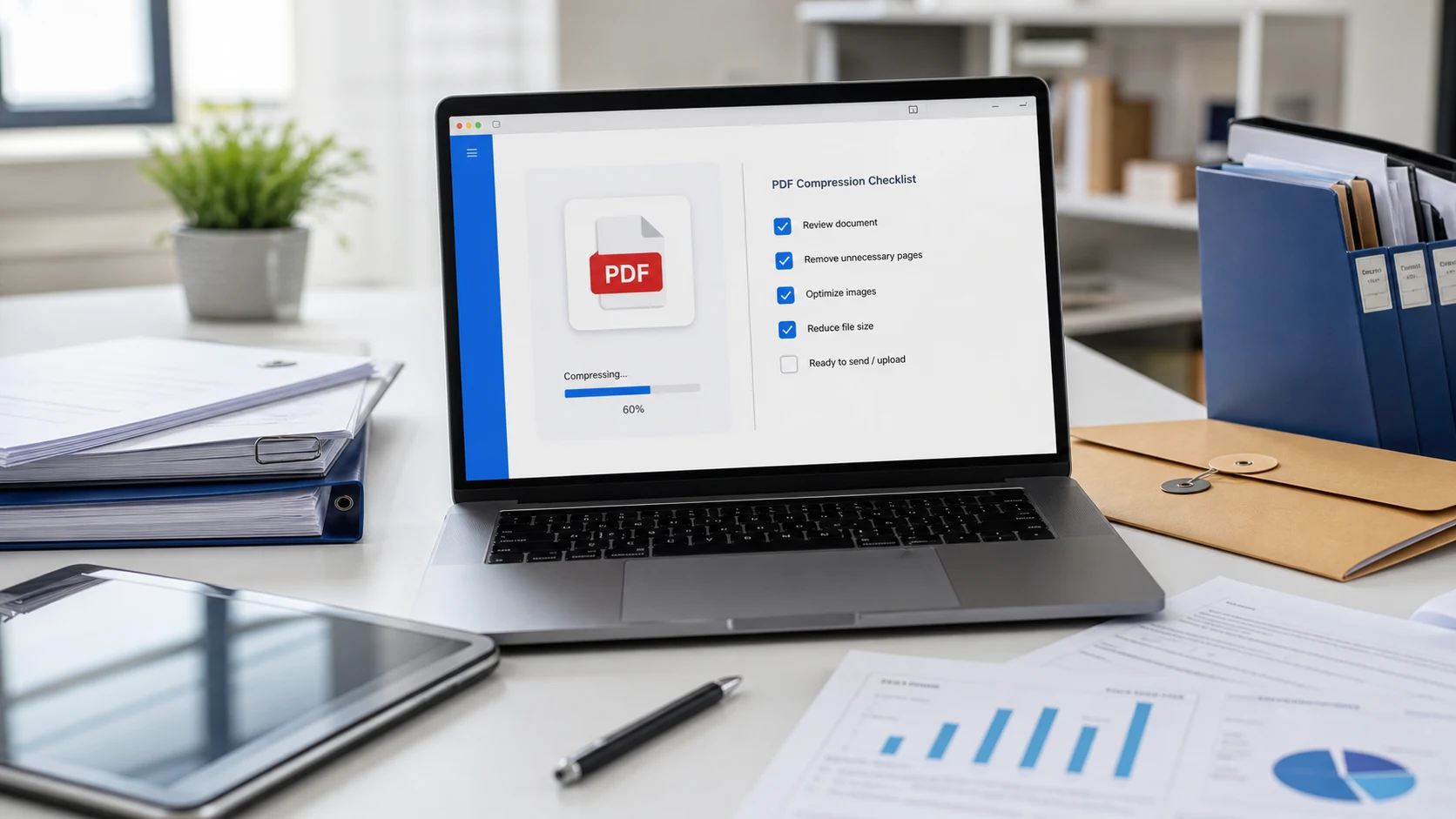
Para mag-compress ng PDF files, ipasa ang mga ito sa PDF compressor at pumili ng target size o mas mababang image quality. Sa Mac, kaya ito ng Preview gamit ang File > Export at ang Reduce File Size filter. Sa iPhone, may Optimize File Size quick action ang Files app. Para sa eksaktong limit gaya ng 200 KB, gumamit ng target size compressor.
Nasa ibaba ang anim na paraan para paliitin ang PDF file size, simula sa pinakamabilis, at kung gaano karaming quality ang kapalit ng bawat isa. Kung maikling bersyon lang ang gusto mo, pumili ayon sa sitwasyon:
- May mahigpit na limit ang portal o form: method 1, target size compressor.
- Nasa Mac o iPhone ka at gusto mo lang itong lumiit: methods 2 at 3.
- Nasa iyo pa ang Word file o ang scanner app: method 4, i-export ito nang mas maliit.
- Patong-patong na scans ang file: methods 5 at 6, tapos i-compress.
Bakit napakalaki ng PDF ko?
Halos walang idinadagdag na bigat ang text sa PDF. Ang images ang nagpapabigat. Ang sampung page na report na tinype sa Word ay baka ilang daang kilobyte lang, habang ang parehong pages na na-scan sa phone ay puwedeng umabot sa ilang megabyte. Ang mga karaniwang sanhi:
- Scanned pages na na-save sa mataas na resolution, o full color kahit sapat na ang black and white.
- Mga photo na diretsong idinikit sa dokumento mula sa camera, sa orihinal na size.
- Naka-embed na fonts, lalo na kung maraming magkakaibang font sa iisang file.
- Mga sobrang page na walang nangangailangan, gaya ng blangkong pages mula sa scanner o duplicate na kopya.
Kapag alam mo kung alin ang dahilan, malalaman mo kung aling paraan ang pinakamakakatulong. Hindi gaanong liliit ang PDF na puro text kahit ano ang gawin mo, dahil kaunti lang ang puwedeng alisin. Kadalasang lumiliit nang husto ang file ng phone scans.
Para malaman ang panimulang size, i-right-click ang file at piliin ang Properties sa Windows, o piliin ito at pindutin ang Command-I sa Mac. Tandaan na hindi laging pareho ang paraan ng pagbilang ng sites sa megabytes. Ipinaliliwanag ng gabay kung ilang KB ang nasa isang MB kung bakit puwedeng tanggihan ng 1 MB na limit ang file na 1 MB ayon sa computer mo.
1. Paano mag-compress ng PDF files sa browser mo sa target size
Ito ang pinaka-predictable na option kapag may mahigpit na limit ang form o portal, at pareho ang gamit nito sa Windows, Mac, Chromebook, Android o iPhone.
- Buksan ang Compress PDF.
- Idagdag ang file mo. Pino-proseso ito sa device mo at hindi ina-upload.
- Pumili ng target size (mula 50 KB hanggang 2 MB ang presets, o mag-type ng sarili mo), o lumipat sa manual at ikaw mismo ang mag-set ng quality, DPI at grayscale.
- I-download ang resulta at buksan ito para masigurong nababasa pa rin ang pages.
Alamin ang kapalit bago ito gamitin. Binubuo ulit ng tool ang bawat page bilang image, kaya hindi na mase-select o mase-search ang text sa output, at hindi napapanatili ang fillable form fields at digital signatures. Para sa upload portal na nababasang kopya lang ang kailangan, ayos iyon. Para sa kontratang kailangan mo pang pirmahan, gumamit ng ibang paraan. Kung hindi kayang paliitin ng tool ang file mo, itatabi nito ang original sa halip na bigyan ka ng mas malaki.
Walang built-in na PDF compressor ang Windows, kaya itong browser route ang pinakasimpleng libreng option sa PC. Tumatakbo ito sa Edge o Chrome nang walang kailangang i-install.
2. Paliitin ang PDF sa Mac gamit ang Preview
Buksan ang PDF sa Preview, piliin ang File > Export, piliin ang Reduce File Size mula sa Quartz Filter menu, at i-save sa bagong pangalan. Inilalarawan ng Apple ang steps sa gabay nito sa pagpapaliit ng size ng PDF.
Agresibo ang filter sa images at puwedeng lumabo ang scans, pero nase-select pa rin ang text. May mas banayad na options din sa parehong Export dialog, gaya ng pag-optimize ng images para sa screen at pag-save ng images bilang JPEG. Subukan muna ang mga iyon at bumalik sa filter kung masyado pa ring malaki ang file. Nasa gabay kung paano mag-compress ng PDF sa Mac, iPhone at Android ang buong walkthrough para sa Mac, kasama ang solusyon sa malabong resulta.
3. Mag-compress ng PDF sa iPhone gamit ang Files app
Sa Files app, pindutin nang matagal ang PDF, i-tap ang Quick Actions, tapos i-tap ang Optimize File Size. Puwedeng palitan ng mas maliit na bersyon ang original sa parehong folder, kaya i-duplicate muna ang file kung gusto mong itago ang full quality na kopya.
Hindi ka makakapili ng target size sa paraang ito. Kung kailangan ng site na mas mababa sa partikular na numero ang file, magbukas na lang ng target size compressor sa Safari at piliin ang PDF mula sa Files. Saklaw ng device guide na naka-link sa itaas ang dalawang paraan, step by step.
4. Mag-export ng mas maliit na PDF mula sa Word o scanner app mo
Kadalasan, ang pinakamagandang paraan para paliitin ang PDF ay gumawa ng mas maliit na file mula sa simula.
- Sa Word para sa Windows, piliin ang File > Save As, piliin ang PDF, at piliin ang Minimum size (publishing online) sa halip na Standard. Dina-downsample ang images habang nag-e-export.
- Sa scanner app, mag-scan ng dokumento sa grayscale o black and white maliban kung mahalaga ang kulay. Maraming space ang nasasayang sa color scans ng mga pahinang puro text.
- Babaan ang scan resolution. Sapat na ang mga 300 DPI para sa documents. Bihirang makatulong sa upload portal ang mas mataas pa at mas lumalaki nang husto ang files.
Kung nasa iyo pa ang source document, kadalasang mas mainam ang pag-export ulit kaysa i-compress ang dati nang PDF, dahil nananatiling totoong text ang text. Matalas pa rin ito sa kahit anong zoom at puwede pa ring i-search at kopyahin.
5. Alisin ang mga pages na hindi mo kailangan
Ang pag-alis ng pages ang tanging paraan para paliitin ang file nang walang anumang nawawalang quality. Madalas may kasamang blangkong likod ng pages, cover sheets, o buong appendix na hindi naman hiningi ng recipient ang scanned packets.
- Buksan ang file sa Split PDF.
- Itira lang ang page ranges na kailangan mo.
- I-download ang mas maikling file, tapos i-compress ito kung masyado pa ring malaki.
Alamin kung kailangan ba ng recipient ang lahat. Madalas ang page lang na may pangalan, petsa at pirma mo ang hinihingi ng application portal, at madaling pagkasyahin ang one page na PDF kahit sa mahigpit na limit.
6. Lumipat sa grayscale para sa scanned documents
Ang color scan ng naka-print na form ay nag-iimbak ng tatlong color channel para sa halos itim na tinta lang sa puting papel. Kapag ginawang grayscale, nababawasan ang data na iyon, at pareho pa rin ang itsura ng page sa babasa nito. May grayscale switch ang karamihan ng compressors, kasama ang manual mode sa Compress PDF. Huwag itong gamitin sa documents na may kahulugan ang kulay, gaya ng charts, stamps o ID photos.
Magandang pagkakasunod ng pagsubok: i-delete ang pages na hindi kailangan, i-export ulit mula sa source kung kaya, tapos i-compress gamit ang pinakamagaang setting na magpapababa sa iyo sa limit. I-check ang resulta sa full zoom bago ipadala, dahil maliliit na text ang unang lumalabo. Kung pinapaliit mo ang file para magkasya sa email, sasabihin sa iyo ng email attachment size limits para sa Gmail, Outlook at Yahoo kung ano ang dapat targetin.
Mga libreng tool na tumatakbo sa browser mo
Mga madalas itanong
Paano paliitin ang size ng PDF nang libre?
Gumamit ng libreng compressor na hinahayaan kang pumili ng target size, gaya ng ConvertorLab Compress PDF, na tumatakbo sa browser mo. Sa Mac, libre rin ang Reduce File Size filter ng Preview.
Bakit napakalaki ng PDF ko?
Kadalasan dahil may laman itong scanned pages o photos na mataas ang resolution, madalas full color pa. Napakaliit ng idinadagdag ng text, kaya ang PDFs na puno ng images ang lumalaki hanggang ilang megabyte.
Lalabo ba ang PDF kapag na-compress?
Puwede. Karaniwang quality ng image ang binababa ng compression, kaya ang scans at photos ang unang nawawalan ng detalye. I-check ang maliliit na text sa full zoom bago ipadala ang file.
Paano mag-compress ng PDF sa Windows nang walang software?
Walang built-in na PDF compressor ang Windows. Gumagana ang browser-based na tool sa Edge o Chrome at hindi kailangang mag-install.
Puwede bang paliitin ang PDF file size nang hindi bumababa ang quality ng text?
Ang pag-export ulit mula sa original na dokumento na may mas maliit na image setting ay nagpapanatiling matalas ng text. Lumiliit din ang file nang walang bawas sa quality kapag inalis ang mga pages na hindi kailangan.
Bakit hindi lumiit ang PDF ko?
Maliit na talaga ang PDFs na halos puro text, kaya kaunti lang ang puwedeng alisin. Malaki ang natitipid sa files na puno ng scans o photos.