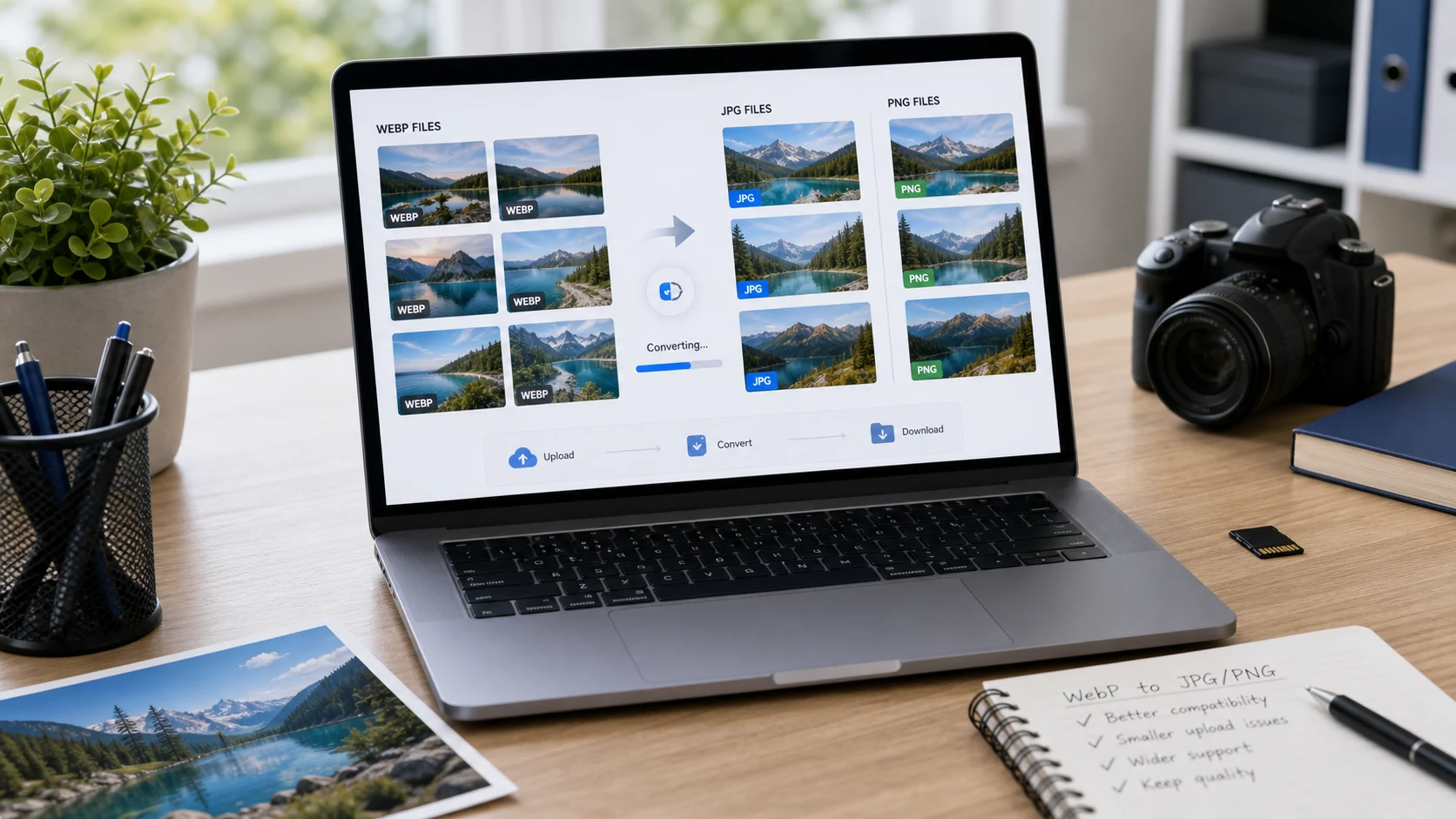
Paano i-save ang WebP bilang JPG: i-download ito, buksan sa app na nakakabasa ng WebP, at mag-save ng kopya sa JPEG format. Sa Windows, gamitin ang File > Save as > JPEG picture ng Paint. Sa Mac, gamitin ang File > Export ng Preview. Mas mabilis ang batch sa browser converter. Piliin ang PNG para sa transparent na images.
Bakit nagiging WebP ang mga image kapag sine-save?
Ang WebP ay image format na ginawa ng Google para sa web. Mas maliliit na file ang nagagawa nito kaysa sa JPG o PNG sa katulad na quality, kaya maraming website ang nagse-serve ng images nila bilang WebP para mas mabilis mag-load. Kapag nag-right-click ka at pinili ang Save image as, sine-save ng browser ang file kung paano mismo ito ipinadala ng site. Kaya napupunta sa computer mo ang product photo o meme bilang .webp file.
Binubuksan ng mga kasalukuyang browser, Windows 11 at macOS ang WebP. Sa ibang lugar nagsisimula ang problema: may mga upload form, lumang photo editor, office software at print service na hindi pa rin ito tinatanggap. Sa pag-convert, makakakuha ka ng file na tatanggapin nila. Para sa background tungkol sa format, tingnan ang ano ang WebP file.
Paano i-save ang WebP bilang JPG o PNG sa Windows
Binubuksan ng Paint sa Windows 10 at 11 ang WebP files at sine-save ang mga ito sa mga karaniwang format.
- I-right-click ang .webp file at piliin ang Open with > Paint.
- Piliin ang File > Save as.
- Piliin ang JPEG picture o PNG picture.
- Pangalanan ang file at i-click ang Save.
Para sa BMP, TIFF o GIF, piliin ang Other formats at gamitin ang Save as type list. Kung sinasabi ng Windows na hindi nito mabuksan ang file, i-install ang libreng WebP Image Extensions ng Microsoft mula sa Microsoft Store, na nagdadagdag ng WebP support sa Photos at sa thumbnails ng File Explorer.
Gumagana rin ang Photos app. Buksan ang WebP, i-click ang three-dot na See more menu, piliin ang Save as, at piliin ang .jpg o .png bilang file type. Tig-isang file lang ang kaya ng dalawang app.
Paano i-convert ang WebP file to JPG sa Mac
Native na nababasa ng macOS ang WebP, kaya kayang gawin ng Preview ang conversion.
- I-double-click ang .webp file para buksan sa Preview. Kung ibang app ang bumukas, i-right-click at piliin ang Open With > Preview.
- Piliin ang File > Export.
- I-click ang Format pop-up menu at piliin ang JPEG o PNG.
- Para sa JPEG, itakda ang quality slider, saka i-click ang Save.
Para mag-convert ng ilang WebP file, buksan ang mga ito sa iisang Preview window, piliin lahat sa sidebar, at mag-export nang minsanan. Inilalarawan ng Preview guide ng Apple ang batch method na ito.
Paano i-convert ang .webp to PNG o JPG sa browser mo
Para sa isang folder ng WebP files, o sa cellphone, mas maganda ang browser tool kaysa buksan ang bawat isa. Ginagawang PNG o JPG ng WebP to PNG/JPG converter ang WebP sa loob ng browser tab, nang hindi ipinapadala ang images sa server.
- Buksan ang converter at idagdag ang .webp files mo.
- Piliin ang PNG o JPG bilang output.
- I-convert, saka i-download ang mga file isa-isa o bilang ZIP.
Gumagana rin ang parehong page sa phone. Buksan ito sa Safari o Chrome, mag-tap para magdagdag ng mga WebP file mula sa photo library o Files app, at i-save pabalik sa device mo ang mga na-convert na image. Malaking tulong ito kapag ayaw tanggapin ng messaging app o school portal sa phone mo ang larawang na-save mo mula sa web.
Shortcut: kopyahin at i-paste sa halip na mag-download
Para sa iisang image, puwede mong laktawan nang tuluyan ang .webp file. I-right-click ang picture sa browser mo at piliin ang Copy image. Sa Windows, buksan ang Paint, pindutin ang Ctrl+V, saka i-save bilang JPEG o PNG. Sa Mac, buksan ang Preview at piliin ang File > New from Clipboard, saka mag-export. Plain na pixels ang laman ng clipboard, kaya hindi kailanman umaabot sa disk mo ang WebP format.
Ang kapalit: baka mawala ang transparency sa Paint, at ang size lang na ipinapakita sa page ang makukuha mo kung mas maliit na bersyon ang sine-serve ng site doon. Para sa full-size na orihinal, mas maaasahan ang pag-download at pag-convert.
Kung madalas kang mag-save ng images mula sa websites, malalaktawan ng browser extension ang dagdag na hakbang. May ilang extension sa Chrome Web Store na nagdadagdag ng right-click option para i-save ang image nang direkta bilang JPG o PNG. Mag-install lang ng extensions na pinagkakatiwalaan mo, dahil nakikita nila ang mga page na binibisita mo.
WebP to PNG o WebP to JPEG: alin ang dapat mong piliin?
Kayang maglaman ng WebP ng photo at graphics, may transparency man o wala. Itugma ang output sa laman ng larawan.
- Piliin ang JPG (tinatawag ding JPEG, iisang format) para sa photos na walang transparent na bahagi. Medyo maliit pa rin ang file at nabubuksan kahit saan.
- Piliin ang PNG para sa logo, icon, sticker, screenshot at anumang may transparent na background. Pupunuan ng JPG ng solid na kulay ang mga malinaw na bahaging iyon.
- Piliin ang PNG kung balak mong i-edit pa ang image, dahil hindi nawawalan ng detalye ang PNG sa bawat save.
JPG man o JPEG ang sinasabi ng form, gagana ang parehong file. Ipinapaliwanag ng gabay sa JPG vs JPEG kung bakit may dalawang pangalan.
Sulit ding pag-isipan ang quality. Karamihan ng WebP images sa web ay na-compress na nang may kaunting nawala. Kapag ginawa itong JPG, ma-co-compress ito sa pangalawang pagkakataon, kaya gumamit ng mataas na quality setting para hindi madagdagan ang pagka-blocky. Walang bagong nawawala kapag kinonvert sa PNG, isa pang dahilan para piliin ang PNG para sa graphics na may text o matatalas na gilid.
Asahang mas malaki ang na-convert na file kaysa sa WebP. Normal iyan: mas efficient ang WebP, at ang dagdag na size ang kapalit ng compatibility. Kung masyadong malaki ang bagong file para sa upload limit, paliitin ito gamit ang JPG compressor na may target size sa KB.
Animated WebP, ni-rename na file at iba pang espesyal na kaso
May mga WebP file na animation, medyo tulad ng GIF. Hindi kayang mag-store ng animation ng JPG, kaya iisang still frame lang ang makukuha mo kapag kinonvert ito sa JPG. Kung kailangan mo ang galaw, itago ang WebP o maghanap ng tool na nag-e-export ng animated WebP sa GIF o video.
Hindi nako-convert ang file kapag ni-rename mula .webp sa .jpg. WebP pa rin ang data sa loob, at tatanggihan ito o magpapakita ng error ang mahigpit na upload form o lumang app. May mga program na binubuksan pa rin ang ni-rename na file, kaya nakakalito ang problema. Laging mag-save ng totoong kopya sa bagong format.
May mga site na nagbibigay ng magkakaibang file depende sa browser. Ang parehong image link ay puwedeng magbigay ng WebP sa Chrome at JPG sa lumang app. Kung kailangan mo ang orihinal na JPG, tingnan kung may download button ang site, na madalas nagbibigay ng full-quality na source file sa halip na web version.
Kung may .webp extension ang file pero hindi mabuksan kahit saan, baka sira ito o bahagya lang ang na-download. I-download ulit mula sa pinagmulan.
May copyright pa rin ang mga image na sine-save mula sa website. Hindi binabago ng pag-convert ng format kung sino ang may-ari ng larawan, kaya gamitin ito ayon sa mga tuntunin ng site.
Kapaki-pakinabang din ang kabaligtarang direksyon. Kung may website ka, puwedeng pabilisin ang pag-load ng pages kapag kinonvert ang sarili mong JPG at PNG images sa WebP. Ipinapaliwanag ng gabay sa WebP vs PNG vs JPG kung kailan ito sulit gawin.
Mga libreng tool na tumatakbo sa browser mo
Mga madalas itanong
Paano palitan ang WebP file sa JPG sa Windows?
Buksan ang WebP file sa Paint, piliin ang File, Save as, at piliin ang JPEG picture. Kayang asikasuhin ng browser converter ang maraming file nang sabay.
Paano i-convert ang .webp to PNG?
Buksan ang file sa Preview sa Mac o sa Paint sa Windows at i-save ito bilang PNG, o gumamit ng browser-based na WebP converter at piliin ang PNG bilang output.
Pareho ba ang WebP to JPEG at WebP to JPG?
Oo. Iisang format ang JPG at JPEG, kaya parehong file ang makukuha mo sa alinmang pangalan.
Bakit sine-save ng Chrome ang mga image bilang WebP?
Sine-save ng browser ang file sa format na ipinadala ng website. Maraming site ang nagse-serve ng WebP dahil mas mabilis itong mag-load, kaya iyon ang nakukuha mo.
Bakit mas malaki ang JPG kaysa sa orihinal na WebP?
Mas episyente ang compression ng WebP kaysa sa JPG o PNG. Ang mas malaking file ang kapalit ng mas malawak na compatibility, at puwede mo itong i-compress pagkatapos kung kailangan.