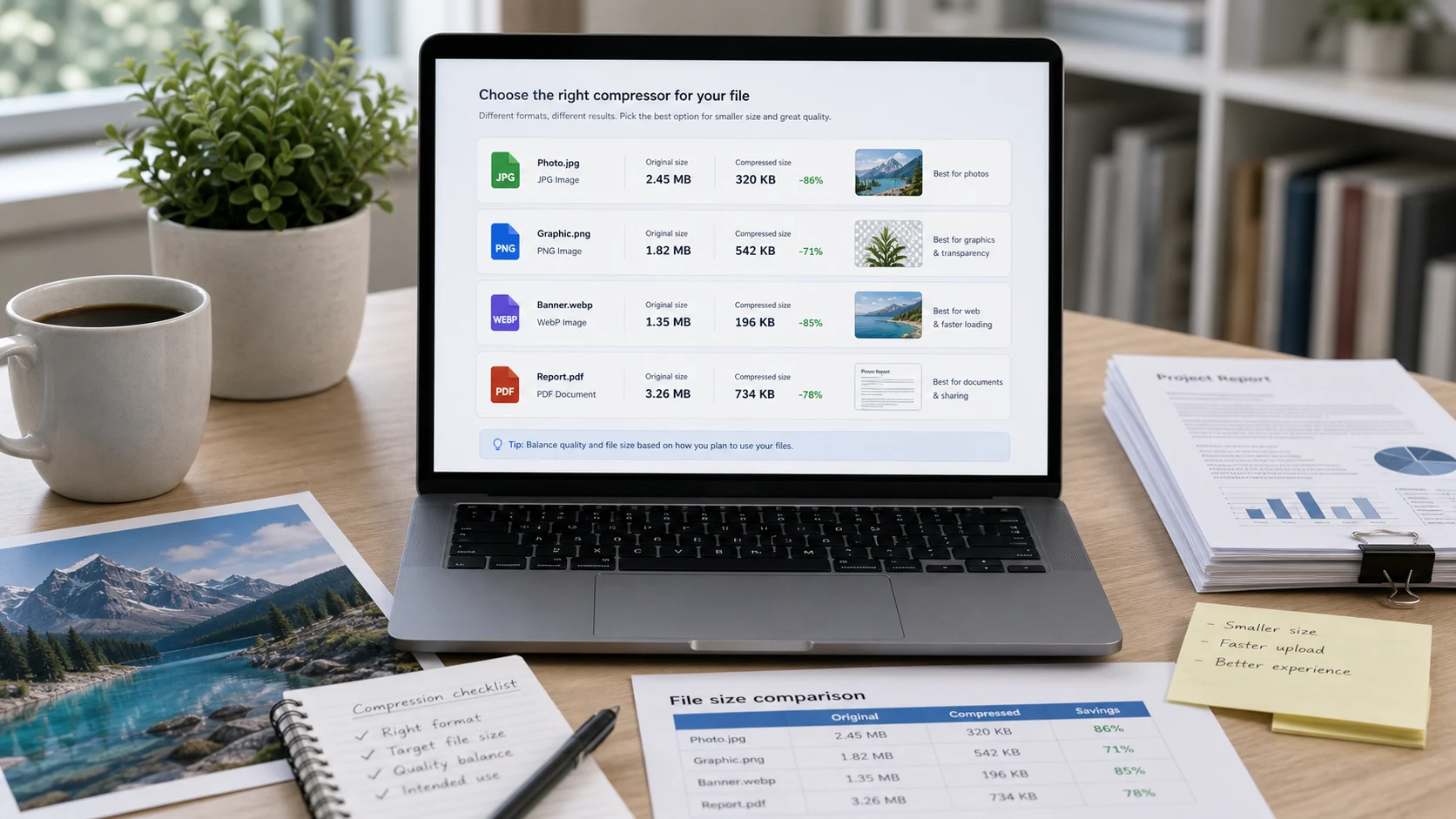
Para bawasan ang file size ng image, paliitin ito sa pixels, i-save sa mas mababang quality, o lumipat sa mas episyenteng format. Para sa photo, i-resize ito sa mga 1000 hanggang 2000 pixels ang lapad at i-save bilang JPG sa quality 75 hanggang 85. Karaniwang napapaliit nito ang file nang walang nakikitang pagbabago. Para sa screenshot o logo, panatilihin ang PNG at bawasan ang bilang ng kulay.
Ano ang nagpapalaki sa image file?
Tatlong bagay ang nagpapasya sa size ng image file:
- Pixel dimensions. Ang 4000 x 3000 na photo ay may 12 milyong pixels. Kung hahatiin mo sa kalahati ang lapad at taas, isang-kapat na lang ng pixels ang kailangang i-store.
- Quality setting. Itinatapon ng JPG at WebP ang detalyeng malamang na hindi mo mapapansin. Mas maraming itinatapon ang mas mababang quality at mas maliit ang file.
- Format. Bagay ang JPG sa mga photo. Lossless ang PNG at magaling para sa screenshot at graphics, pero napakalaki ng photo na na-save bilang PNG. Madalas na mas maliit ang WebP kaysa sa dalawa.
Mahalaga rin ang detalye sa larawan. Mas mahirap i-compress ang photo ng damo o graba kaysa photo ng malinaw na langit, kahit pareho ang settings. Ganoon din ang epekto ng camera noise mula sa mahinang ilaw, kaya madalas na mas malaki ang mga night photo.
Paano bawasan ang file size ng image nang hindi nawawala ang quality
Hindi mo mapapaliit nang husto ang photo nang walang nawawalang data. Pero mapapaliit mo ito nang malaki nang walang nawawalang bagay na makikita mo. Mahalaga ang pagkakasunod:
- Alamin kung saan gagamitin ang image. Bihirang magpakita ang web page, email o upload form ng image na mas malapad sa 2000 pixels, at marami ang mas kaunti pa ang kailangan.
- I-resize muna sa size na iyon. Mas kaunting pixels, mas maliit na file sa anumang quality setting.
- I-save bilang JPG o WebP sa quality na nasa 75 hanggang 85 para sa mga photo. Kapag mas mababa pa riyan, tingnan ang mga mukha at pinong gilid kung may blockiness.
- Para sa screenshot, diagram at logo, panatilihin ang PNG at bawasan ang kulay sa halip na lumipat sa JPG, na nagpapalabo ng matatalas na text.
- Ihambing ang resulta sa orihinal sa 100% zoom bago magbura ng kahit ano.
Kung mas maliit na file lang ang kailangan mo at hindi mas maliit na dimensions, babaan lang ang quality. Kung mas malaki nang husto ang image kaysa sa kailanman ay ipapakita, mag-resize muna at panatilihing medyo mataas ang quality.
Paano paliitin ang file size ng photo para pumasa sa upload limit
Madalas na may limit ang job portal, exam form at government site gaya ng "under 100 KB" o "20 KB to 50 KB". Nakakapagod manghula ng quality settings hanggang kumasya ang file. Ang target-size tool na ang manghuhula para sa iyo.
- Itala ang eksaktong limit sa form, kasama ang anumang minimum size at ang kinakailangang dimensions.
- Kung may pixel o cm na dimensions na binanggit ang form, i-resize muna sa mga iyon gamit ang Resize Image tool. Kaya rin nitong tumanggap ng max file size sa KB.
- Buksan ang Image Compressor at mag-type ng target na bahagyang mas mababa sa limit, gaya ng 95 KB para sa 100 KB na cap.
- I-download ang resulta at i-check na malinaw pa rin ang mukha o text.
Binababaan muna ng Image Compressor ang quality at pinaliliit lang ang dimensions kung hindi maabot ng quality lang ang target. Tumatanggap ito ng JPG, PNG, WebP at HEIC, at tumatakbo ito sa browser mo, kaya hindi ina-upload ang photo. May mga preset page para sa karaniwang limit, gaya ng resize image to 100KB.
Paano paliitin ang photo sa iPhone
Episyente na ang mga photo ng iPhone kung High Efficiency ang gamit ng camera mo. Tingnan sa Settings > Camera > Formats. Nagse-save ang High Efficiency ng HEIC files, na madalas ay mas maliit nang husto kaysa sa JPG na katulad ang quality. JPG naman ang sine-save ng Most Compatible.
Ang problema, hindi tinatanggap saanman ang HEIC. May mga upload form at lumang Windows PC na hindi ito tatanggapin. Kapag nag-share ka ng mga photo sa maraming app, awtomatikong kino-convert ng iPhone ang mga ito sa JPG. Para sa form na nangangailangan ng JPG na wala pang takdang size, pwede mong buksan ang compressor sa Safari, piliin ang photo, at mag-download ng JPG sa target size. Kino-convert nito ang HEIC bilang bahagi ng proseso.
Paano bawasan ang file size ng image sa Windows at Mac
May built-in na options ang dalawang system. Mahusay silang magbago ng dimensions pero kakaunti ang kontrol mo sa huling KB size.
Sa Windows 11, gamit ang Photos app:
- Buksan ang image sa Photos.
- I-click ang three-dot na "See more" button at piliin ang "Resize image".
- Piliin ang Pixels o Percentage at maglagay ng bagong width o height.
- I-click ang Save.
Sa Mac, gamit ang Preview:
- Buksan ang image at piliin ang Tools > Adjust Size.
- I-on ang Resample image at maglagay ng mas maliliit na width at height, o mas mababang Resolution. Ipinapakita ng Preview ang bagong file size sa ibaba ng window.
- I-click ang OK, tapos i-save. Para sa JPG, nagpapakita rin ang File > Export ng quality slider na pwede mong ibaba.
Wala sa dalawang app ang nagpapahintulot na mag-type ka ng "make this 50 KB". Kapag mahigpit ang limit ng form, mas mabilis ang target-size compressor kaysa trial and error.
Aling format ang nagbibigay ng pinakamaliit na image file?
Para sa mga photo, karaniwang pinakamaliit ang WebP, kasunod ang JPG. Mas malaki nang husto ang PNG para sa photo at dapat iwasan maliban kung kailangan mo ng transparency. Para sa website images, madalas na pinakamalaking tipid ang pag-convert sa WebP, at sinusuportahan ito ng lahat ng pangunahing browser ngayon.
Para sa graphics na may flat colors at text, madalas na mas mahusay ang PNG na may binawasang kulay kaysa JPG, at nananatili itong matalas. Kayang bawasan ng PNG compressor ang kulay at pinapanatili nito ang transparency.
Exception ang mga upload form. Maraming JPG lang ang tinatanggap, kaya mag-check bago mag-convert. At anuman ang gawin mo, itabi ang original. Permanenteng nag-aalis ng detalye ang compression, at baka kailanganin mo ang full-size na bersyon sa susunod.
Mga libreng tool na tumatakbo sa browser mo
Mga madalas itanong
Paano paliitin ang file size ng photo?
I-resize ito sa dimensions na kailangan mo, tapos i-save bilang JPG o WebP sa quality na nasa 75 hanggang 85. Magagawa ng target-size compressor ang dalawa para maabot ang takdang KB limit.
Nababawasan ba ang quality kapag binawasan ang file size ng image?
Nag-aalis ng ilang data ang compression, pero sa makatwirang settings ay hindi nakikita ang pagbabago. I-check ang resulta sa 100% zoom, lalo na ang mga mukha at maliliit na text.
Paano paliitin ang photo sa 100 KB?
I-resize ito sa dimensions na hinihingi ng form, tapos gumamit ng target-size compressor na naka-set nang bahagyang mas mababa sa limit, gaya ng 95 KB.
Aling image format ang may pinakamaliit na file size?
Para sa mga photo, karaniwang pinakamaliit ang WebP, kasunod ang JPG. Mas bagay ang PNG sa screenshot, logo at mga image na nangangailangan ng transparency.