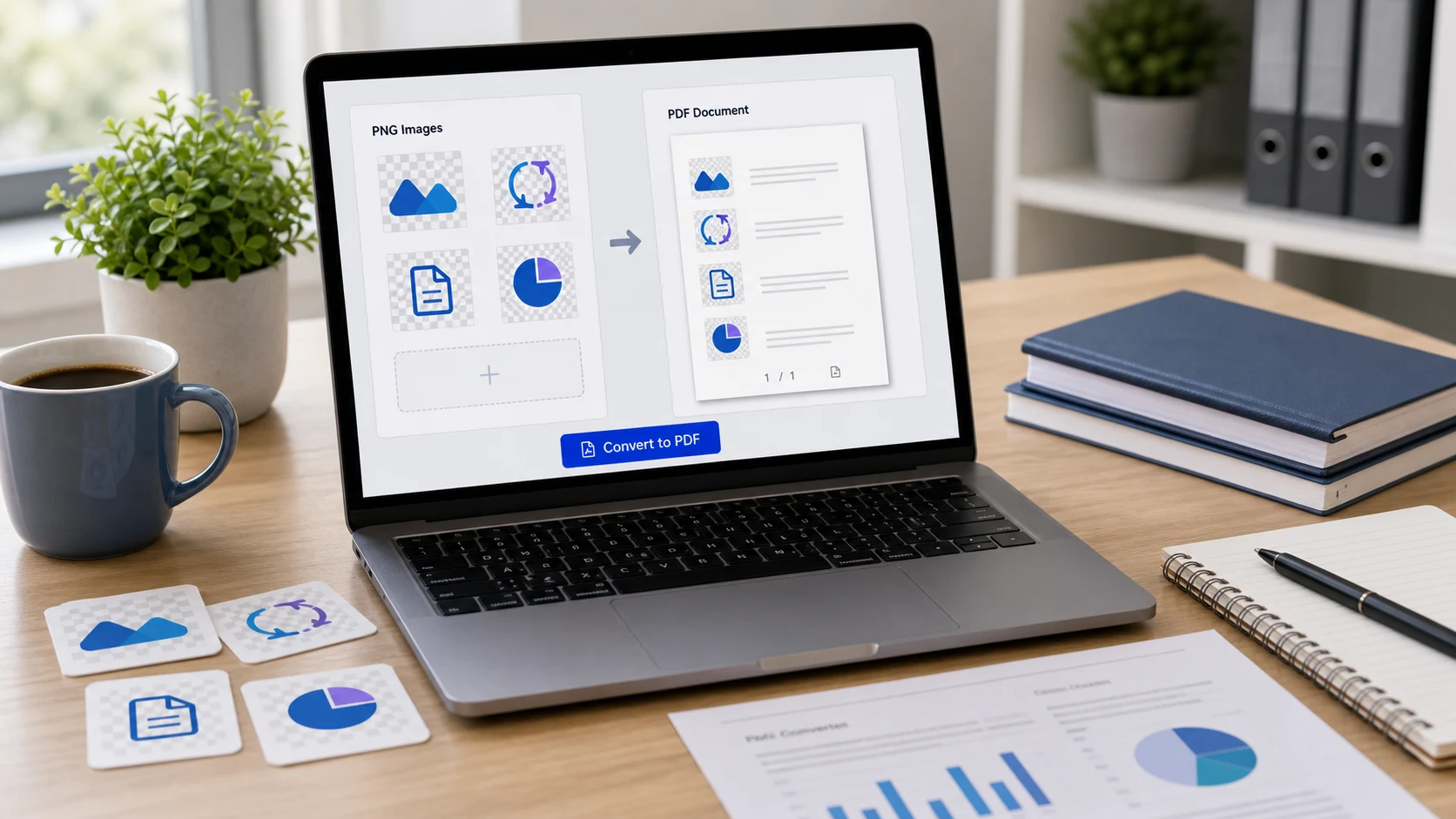
Pour convertir un PNG en PDF, imprimez-le avec une imprimante PDF ou exportez-le depuis une visionneuse d'images. Sous Windows, faites un clic droit sur le PNG, choisissez Imprimer et sélectionnez Microsoft Print to PDF. Sur Mac, ouvrez-le dans Aperçu (Preview), choisissez Fichier > Exporter et réglez le format sur PDF. Pour réunir plusieurs PNG, utilisez un outil dans le navigateur.
Vous trouverez ci-dessous les étapes pour chaque appareil, une courte partie sur la création d'un PDF à partir de tout ce que vous avez d'autre, et ce que deviennent les fonds transparents et la taille du fichier en cours de route.
Le PNG est le format dans lequel arrivent la plupart des captures d'écran, schémas, graphiques et designs exportés. Il garde nets les bords et le petit texte, ce qui explique sa popularité pour tout ce qui contient des lettres. Le PDF est ce que demandent plutôt les formulaires, les clients et les imprimeurs. Il garde plusieurs pages dans un seul fichier, s'ouvre de la même façon partout et s'imprime à un format de papier prévisible.
Cas typiques : des captures d'écran servant de preuve pour un ticket d'assistance ou une contestation bancaire, un formulaire qu'une app de scan a enregistré en PNG, des épreuves de design pour un client, ou un relevé en ligne capturé page par page. Pour en savoir plus sur le format lui-même, consultez qu'est-ce qu'un fichier PNG.
Convertir un PNG en PDF dans votre navigateur
L'outil PNG en PDF de ConvertorLab accepte le PNG ainsi que le JPG et le HEIC. Il fonctionne dans l'onglet du navigateur : les fichiers ne quittent jamais votre ordinateur ou votre téléphone. Pratique quand les captures montrent des numéros de compte ou des messages privés.
- Ouvrez l'outil et ajoutez vos fichiers PNG.
- Faites-les glisser dans l'ordre voulu.
- Choisissez un format de page : A4, Letter, Legal, ou ajustez chaque page à l'image.
- Ajoutez des marges si le contenu va jusqu'au bord.
- Définissez une taille maximale de PDF si vous envoyez vers un portail avec une limite.
- Créez le PDF et téléchargez-le.
Pour les captures d'écran, l'ajustement à l'image donne généralement le meilleur rendu, car il n'y a pas de bordure blanche autour d'une capture large ou haute. Pour tout ce qui sera imprimé, choisissez le format de papier utilisé chez vous : A4 dans la plupart des pays, Letter aux États-Unis et au Canada.
Convertir un PNG en PDF sous Windows
Windows 10 et 11 incluent l'imprimante Microsoft Print to PDF, qui traite le PNG comme les photos.
- Placez les fichiers PNG dans un même dossier. Ajoutez des numéros au début des noms si l'ordre compte.
- Sélectionnez-les dans l'Explorateur de fichiers.
- Faites un clic droit et choisissez Imprimer. Sous Windows 11, il faudra peut-être d'abord cliquer sur Afficher d'autres options.
- Réglez l'imprimante sur Microsoft Print to PDF.
- Choisissez le format de papier et une mise en page. Photo pleine page place une image par page.
- Cliquez sur Imprimer, puis nommez et enregistrez le fichier.
Les mises en page d'impression sont conçues pour les photos : une capture d'écran très haute peut donc sortir minuscule ou rognée. Vérifiez l'aperçu dans la fenêtre d'impression. Si l'image ne s'adapte pas bien, l'option d'ajustement à l'image de l'outil en ligne évite le problème.
Convertir un PNG en PDF sur Mac
Aperçu propose le PDF comme format d'exportation : un seul PNG prend donc quelques secondes.
- Ouvrez le PNG dans Aperçu.
- Choisissez Fichier > Exporter.
- Ouvrez le menu local Format et choisissez PDF.
- Cliquez sur Enregistrer.
Pour plusieurs PNG, sélectionnez-les dans le Finder dans l'ordre voulu, faites un Contrôle-clic et choisissez Actions rapides > Créer un PDF. Vous obtenez un seul PDF de plusieurs pages dans le même dossier. Si vous préférez vérifier les pages d'abord, ouvrez-les toutes dans Aperçu, faites glisser les vignettes de la barre latérale dans l'ordre, puis choisissez Fichier > Imprimer et Enregistrer au format PDF dans le menu PDF en bas à gauche.
Convertir un PNG en PDF sur iPhone ou Android
Les captures d'écran de téléphone sont des fichiers PNG, ce cas se présente donc souvent sur mobile.
- iPhone : enregistrez la capture dans l'app Fichiers, maintenez le doigt dessus, touchez Actions rapides, puis Créer un PDF. Sélectionnez-en plusieurs d'abord si vous les voulez dans un seul document.
- Android : ouvrez la capture dans votre app galerie, choisissez Imprimer dans le menu et sélectionnez l'imprimante Enregistrer au format PDF. Les noms des menus varient selon les marques de téléphone.
L'outil en ligne fonctionne aussi sur téléphone et se révèle plus simple quand vous avez une longue série de captures à mettre en ordre. Les étapes complètes pour les deux types de téléphone, numérisation de documents comprise, se trouvent dans le guide pour créer un PDF sur mobile.
Comment créer un fichier PDF à partir de n'importe quel autre contenu
Si votre contenu n'est pas encore un PNG, vous n'avez souvent pas besoin d'en créer un d'abord. La plupart des apps peuvent créer un fichier PDF directement.
- Toute app qui imprime : choisissez Imprimer, puis Microsoft Print to PDF sous Windows, ou le menu PDF et Enregistrer au format PDF sur Mac.
- Pages web : dans Chrome, appuyez sur Ctrl+P (Commande-P sur Mac) et réglez la destination sur Enregistrer au format PDF. Le texte reste sélectionnable, ce qu'une capture d'écran ne permet pas.
- Documents Word : utilisez Fichier > Enregistrer sous ou Fichier > Exporter et choisissez PDF.
- Google Docs : choisissez Fichier > Télécharger et sélectionnez l'option PDF.
- Documents papier : numérisez-les avec votre téléphone. L'app Fichiers sur iPhone et l'app Google Drive sur Android enregistrent toutes deux les numérisations en PDF.
Utilisez la conversion PNG en PDF quand l'image est tout ce que vous avez, comme une capture d'écran d'une conversation, un reçu dans une app qui ne permet pas d'imprimer, ou un graphique exporté.
Ce que deviennent la transparence et la qualité
Le PNG gère les fonds transparents. Les pages PDF ont leur propre fond, normalement blanc : les zones transparentes apparaissent donc en blanc après la conversion. Un logo à fond transparent ressemblera à un logo sur une page blanche. Si vous avez besoin de la transparence pour un travail de design, gardez le PNG ou utilisez un SVG.
La qualité dépend des pixels de départ. Un PDF n'ajoute aucun détail : une petite capture d'écran étirée sur une page A4 paraît floue à l'impression. Pour imprimer, capturez ou exportez d'abord en plus haute résolution.
Le texte d'un PNG reste une image dans le PDF. Vous pouvez le lire, mais pas le sélectionner ni y faire de recherche sans OCR. C'est normal pour des captures d'écran et des scans convertis.
Garder le PDF issu de PNG assez léger pour l'envoyer
Les fichiers PNG peuvent être lourds, surtout les captures plein écran sur des écrans haute résolution. Une douzaine d'entre elles peuvent produire un PDF trop gros pour un e-mail ou un portail. Quelques moyens de l'alléger :
- Recadrez chaque capture sur la partie utile avant la conversion. Moins de pixels, c'est un fichier plus léger.
- Définissez une taille maximale dans l'outil de conversion d'images en PDF.
- Compressez le fichier final avec Compresser PDF, qui peut viser une cible en Ko. Il transforme les pages en images, ce qui ne pose pas de problème pour des captures qui étaient déjà des images.
- Si les PNG sont des photos, les convertir d'abord en JPG les réduit souvent beaucoup. Le guide PNG en JPG explique quand c'est une bonne idée.
Une fois le PDF créé, ouvrez-le et vérifiez chaque page avant de l'envoyer. Un mauvais ordre et des pages manquantes sont les raisons habituelles d'un dossier renvoyé.
Des outils gratuits qui s'exécutent dans votre navigateur
Questions fréquentes
Comment convertir un PNG en PDF gratuitement ?
Sous Windows, imprimez-le avec Microsoft Print to PDF. Sur Mac, ouvrez-le dans Aperçu et exportez-le en PDF. Un outil dans le navigateur fonctionne sur tout appareil sans installer de logiciel.
Comment créer un fichier PDF sur un ordinateur ?
Ouvrez le document ou l'image, choisissez Imprimer, puis sélectionnez Microsoft Print to PDF sous Windows ou Enregistrer au format PDF sur Mac. Word et Google Docs peuvent aussi enregistrer directement en PDF.
Un PNG transparent reste-t-il transparent dans un PDF ?
Les zones transparentes laissent voir le fond de la page, normalement blanc. Gardez le PNG si vous avez besoin d'une vraie transparence.
Puis-je réunir plusieurs captures d'écran PNG dans un seul PDF ?
Oui. Sélectionnez-les toutes et imprimez-les en PDF, utilisez Créer un PDF dans le Finder sur Mac, ou ajoutez-les à un outil PNG en PDF et faites-les glisser dans l'ordre.
Le texte de mon PNG sera-t-il sélectionnable dans le PDF ?
Non. Le PDF contient l'image : le texte peut donc être lu, mais pas sélectionné ni recherché sans OCR.