Renommer des images en masse en ligne

Renommez JPG, PNG, WebP, SVG, HEIC, PDF et d'autres fichiers pris en charge par lots. Définissez un nom de base, choisissez le préfixe ou le suffixe numérotation, prévisualisez chaque nom de fichier, puis téléchargez les fichiers renommés en un seul ZIP.

Importation et paramètres

Ajoutez des fichiers, build un modèle de nom de fichier clair et prévisualisez les noms finaux avant l'exportation.

Glisser-déposer des fichiers image ici ou

Prend en charge JPG, PNG, WebP, SVG, HEIC, HEIF et PDF. Limites : nombre maximum de fichiers 500 ou total 2 GB.

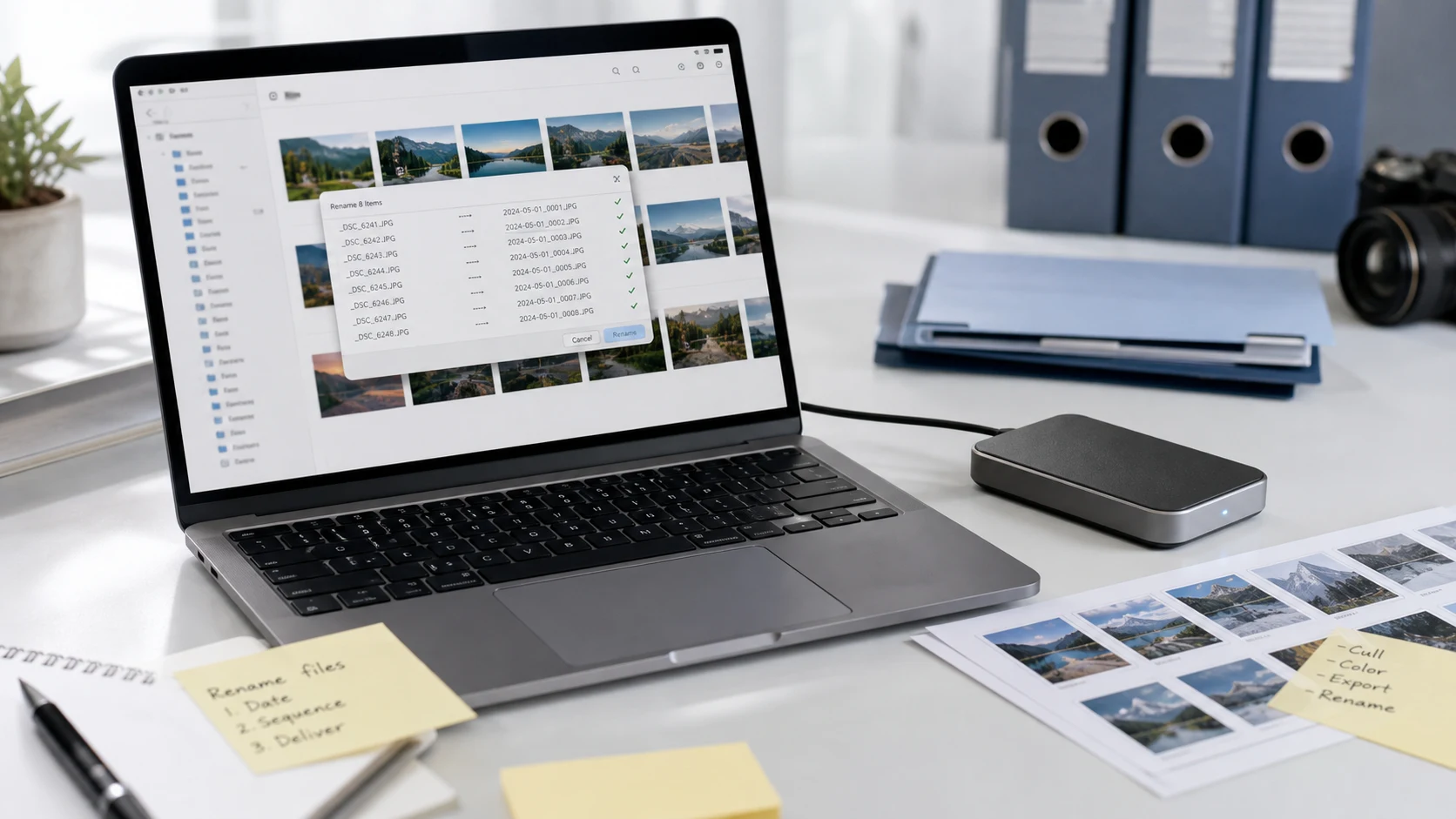
Aperçu du nom de fichier

Vérifiez les anciens et les nouveaux noms avant de télécharger le lot renommé.

Bon pour

Qu’est-ce qu’un renamer d’images en masse ?

Un renommer d'images en masse modifie de nombreux noms de fichiers avec un seul modèle de dénomination au lieu de vous obliger à modifier chaque photo manuellement. Ceci est utile lorsque vos fichiers proviennent d'un appareil photo, d'un téléphone, d'un dossier de téléchargement, d'une exportation de conception ou d'un dossier client avec des noms incohérents. Avec ce renommer de fichier image en ligne, vous pouvez ajouter un nom de base, choisir numérotation séquentiel, placer le nombre avant ou après le nom et prévisualiser le résultat avant le téléchargement.

Les noms de fichiers propres sont plus faciles à numériser, partager, archiver et télécharger. Ils peuvent également fournir un contexte léger pour le référencement d’images lorsque le nom est court, descriptif et pertinent par rapport à l’image. L’objectif n’est pas le bourrage de mots clés ; l'objectif est un nom de fichier que les utilisateurs et les systèmes peuvent comprendre, tel que product-front-001.jpg au lieu de DSC_9912.jpg.

Exemple de workflow de renommage

Si vous avez des photos de produits, des captures d'écran, des documents ou des images de sites Web portant des noms mixtes, utilisez un modèle clair avant d'envoyer ou de télécharger les fichiers.

EntréeFichiers JPG, PNG, WebP, SVG, HEIC, HEIF ou PDF à partir de votre appareil
ModèleNom de base plus préfixe ou suffixe numérotation
AperçuAncien nom de fichier et nouveau nom de fichier affichés avant l'exportation
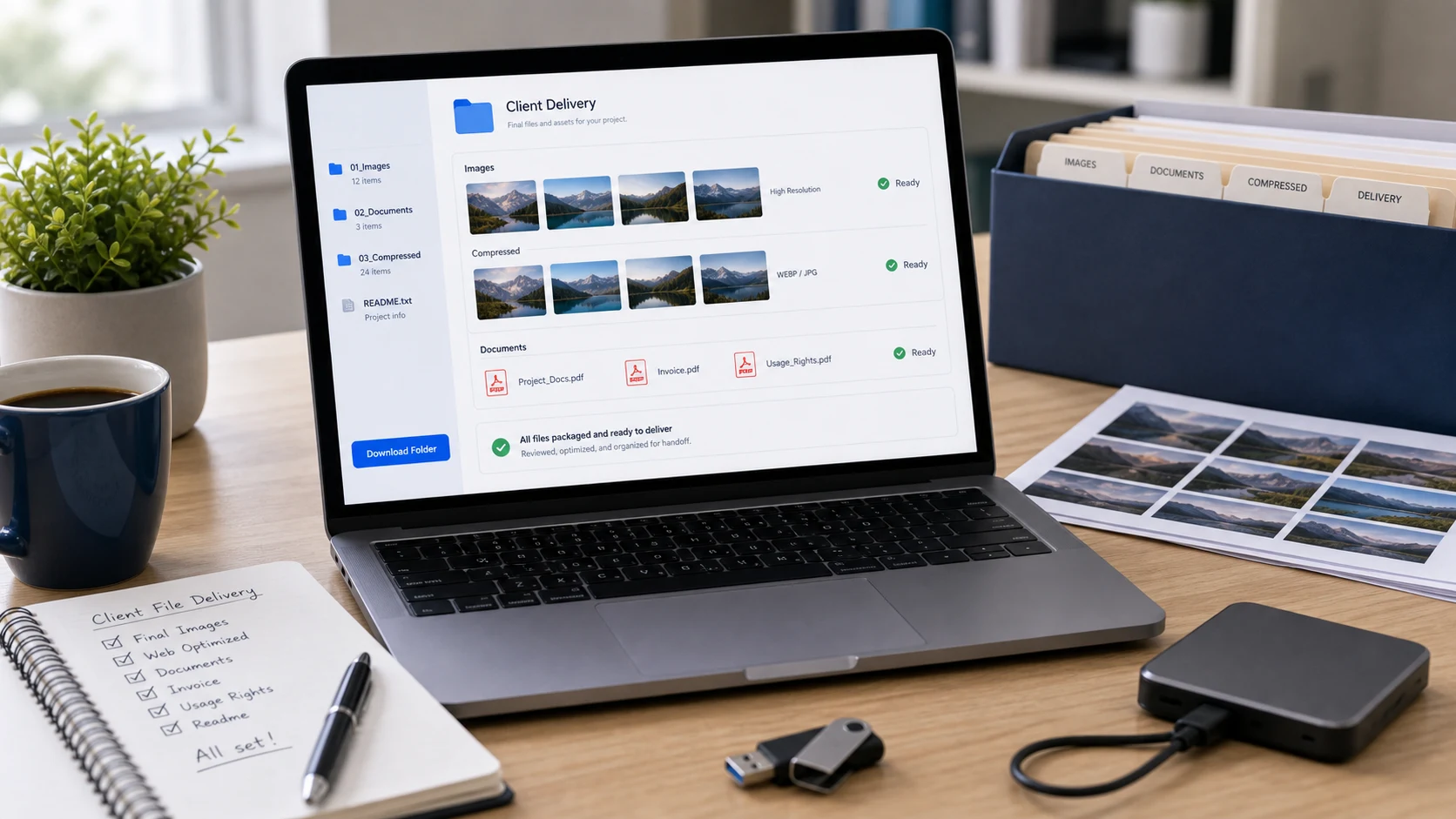
SortieUn ZIP contenant les fichiers renommés

Exemple : choisissez un nom de base tel que photo-produit, commencez à 1, utilisez le remplissage 001 et exportez les noms comme photo-produit-001.jpg, photo-produit-002.jpg et photo-produit-003.jpg.

Cas d'utilisation courants

Tâches de renommage populaires couvertes par cet outil

Les gens ont souvent besoin d'un flux de travail de renommage d'images en masse lorsqu'ils recherchent un outil de renommage de photos par lots, un outil en ligne de renommage de fichiers image, un renamer de fichiers en ligne pour les images, un changeur de nom de fichier photo ou un moyen d'ajouter des numbers séquentiels aux noms d'images. Cette page est Conçu pour les tâches quotidiennes : prévisualisez les noms, appliquez le modèle et téléchargez un ZIP propre.

Caractéristiques

  • Renommez par lots les images et les types de fichiers pris en charge dans un seul flux de travail.
  • Choisissez le nom de la base, le séparateur, démarrez nombre, le remplissage et la position nombre.
  • Prévisualisez les noms de fichiers générés avant de créer le ZIP.
  • Conservez la qualité d’image d’origine car seuls les noms de fichiers changent.

Comment utiliser Renommer les images

  1. Choisissez ou déposez les fichiers que vous souhaitez renommer.
  2. Entrez un nom de base court et descriptif.
  3. Sélectionnez le préfixe ou le suffixe numérotation et le remplissage.
  4. Vérifiez l'aperçu du nom de fichier pour les erreurs.
  5. Créez et téléchargez le ZIP renommé.

Avantages

  • Plus rapide que de renommer chaque photo manuellement.
  • Dossiers plus propres pour le téléchargement, la livraison, la sauvegarde et l'examen par le client.
  • Meilleure lisibilité pour les fichiers du site Web et les équipes chargées du contenu.
  • Aucune modification visuelle, compression ou changement de format n’est appliqué.

FAQ sur le renommage des images

Comment renommer des images en masse en ligne ?

Choisissez vos fichiers, entrez un nom de base, définissez la position de départ du nombre, du remplissage, du séparateur et du nombre, puis examinez l'aperçu du nom de fichier avant de créer le ZIP.

Puis-je renommer plusieurs photos à la fois ?

Oui. Ajoutez plusieurs fichiers image et utilisez un modèle pour créer des noms séquentiels pour le lot complet.

Puis-je ajouter un préfixe ou un suffixe nombre aux noms de fichiers image ?

Oui. Le paramètre nombre Position place la séquence avant ou après le nom de base, et le paramètre Separator contrôle la manière dont nombre se connecte au nom.

Puis-je prévisualiser les noms de fichiers avant de les télécharger ?

Oui. L'aperçu du nom de fichier est mis à jour lorsque vous modifiez le nom de base, démarrez nombre, le remplissage, le séparateur ou la position nombre.

Cet outil modifie-t-il le contenu de l'image ?

Non. Cet outil modifie les noms de fichiers dans le ZIP exporté. Il ne redimensionne pas, ne compresse pas, ne recadre pas, ne filigrane pas et ne modifie pas l'image elle-même.

Quels types de fichiers puis-je renommer ?

Le sélecteur de fichiers accepte les fichiers image courants tels que les fichiers JPG, PNG, WebP, SVG, HEIC, HEIF et PDF lorsqu'ils sont pris en charge par votre navigateur.

Les noms de fichiers d’images descriptifs sont-ils utiles pour le référencement ?

Les noms de fichiers descriptifs peuvent donner un contexte clair sur une image. Utilisez des noms courts et précis qui décrivent l’image de manière naturelle et évitez d’insérer des mots-clés répétés dans chaque fichier.

Les fichiers renommés seront-ils téléchargés individuellement ?

Le lot renommé se télécharge sous la forme d'une seule archive ZIP afin que le navigateur ne déclenche pas de nombreux téléchargements distincts.

Est-ce que Rename Images télécharge mes fichiers ?

Le flux de travail est conçu pour s'exécuter dans le navigateur et créer un ZIP localement lorsqu'il est pris en charge. Vérifiez les noms générés avant de télécharger l'archive.