Qu'est-ce qu'un fichier HEIC ?
Le HEIC (High Efficiency Image Container) est le format de photo que les iPhone et les iPad utilisent par défaut. Il enregistre une photo à peu près à la moitié de la taille d'un JPG pour une qualité similaire, ce qui économise de l'espace sur le téléphone. Le problème est la prise en charge : de nombreux PC Windows, applications Android, logiciels anciens et la plupart des formulaires d'envoi n'ouvrent pas un fichier .heic. Le HEIF est la même famille de formats, avec une extension différente.
La conversion en JPG résout ce problème. Le JPG s'ouvre partout, de Photos sous Windows aux portails administratifs, et c'est ce que la plupart des sites attendent quand ils demandent une photo.
Comment convertir HEIC en JPG
- Ajoutez vos photos HEIC. Faites-les glisser ou touchez Choisir des fichiers. Vous pouvez sélectionner d'un coup tout un dossier de photos iPhone.
- Choisissez la sortie. JPG pour le partage et les envois, PNG pour retoucher sans compression supplémentaire, ou PDF pour placer chaque photo sur une page A4.
- Appuyez sur Lancer la conversion. Deux photos sont converties à la fois, et une miniature apparaît quand chacune est terminée.
- Téléchargez les photos une par une, ou appuyez sur Tout télécharger pour obtenir un ZIP.
Convertir HEIC en JPG sous Windows 10 et 11
Windows ne peut afficher les photos HEIC qu'après l'installation des extensions d'image HEIF de Microsoft (et souvent des extensions vidéo HEVC) depuis le Microsoft Store. Même ainsi, beaucoup de programmes et de sites n'acceptent toujours pas ces fichiers.
Le plus rapide est cette page. Ouvrez-la dans Chrome ou Edge, faites glisser les photos depuis l'Explorateur de fichiers, convertissez, et les JPG arrivent dans votre dossier Téléchargements. Rien à installer, et elle gère des centaines de photos d'un coup.
Sur un Mac ou un iPhone
Sur un Mac, vous pouvez ouvrir une seule photo HEIC dans Aperçu (Preview), utiliser Fichier, puis Exporter, et choisir JPEG. Pour un lot, ce convertisseur est plus rapide : déposez tous les fichiers et téléchargez un seul ZIP.
Sur un iPhone, vous pouvez empêcher l'enregistrement des nouvelles photos en HEIC : allez dans Réglages, puis Appareil photo, puis Formats, et choisissez Le plus compatible. Les photos déjà prises restent en HEIC : ouvrez donc cette page dans Safari, touchez Choisir des fichiers, sélectionnez-les depuis Photos ou Fichiers, et convertissez-les ici.
HEIC en JPG, PNG ou PDF : lequel choisir ?
Besoin du JPG sous une limite de taille comme 50 Ko ou 100 Ko ? Passez ensuite les photos converties dans Compresser JPG.
Vos photos ne sont pas envoyées
La conversion s'exécute dans votre navigateur : vos photos n'atteignent donc jamais notre serveur. Les données de localisation et les autres métadonnées d'appareil photo stockées dans le fichier HEIC ne sont pas copiées dans le nouveau JPG, ce qui est pratique avant de publier des photos. C'est gratuit, sans inscription et sans filigrane.
Guides
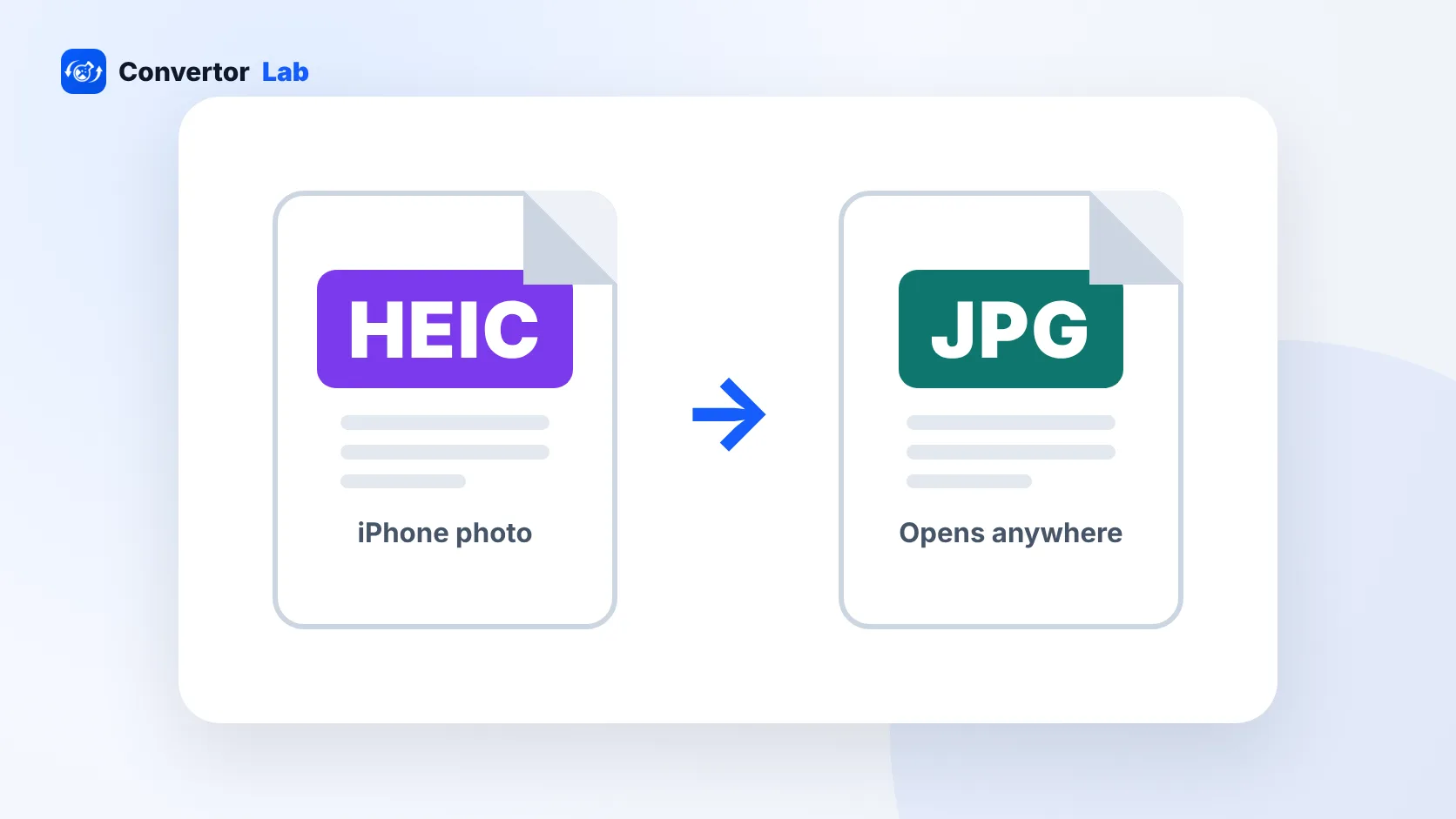 Qu'est-ce qu'un fichier HEIC et comment l'ouvrir ?Le HEIC est le format de photo que les iPhone utilisent par défaut.Lire le guide
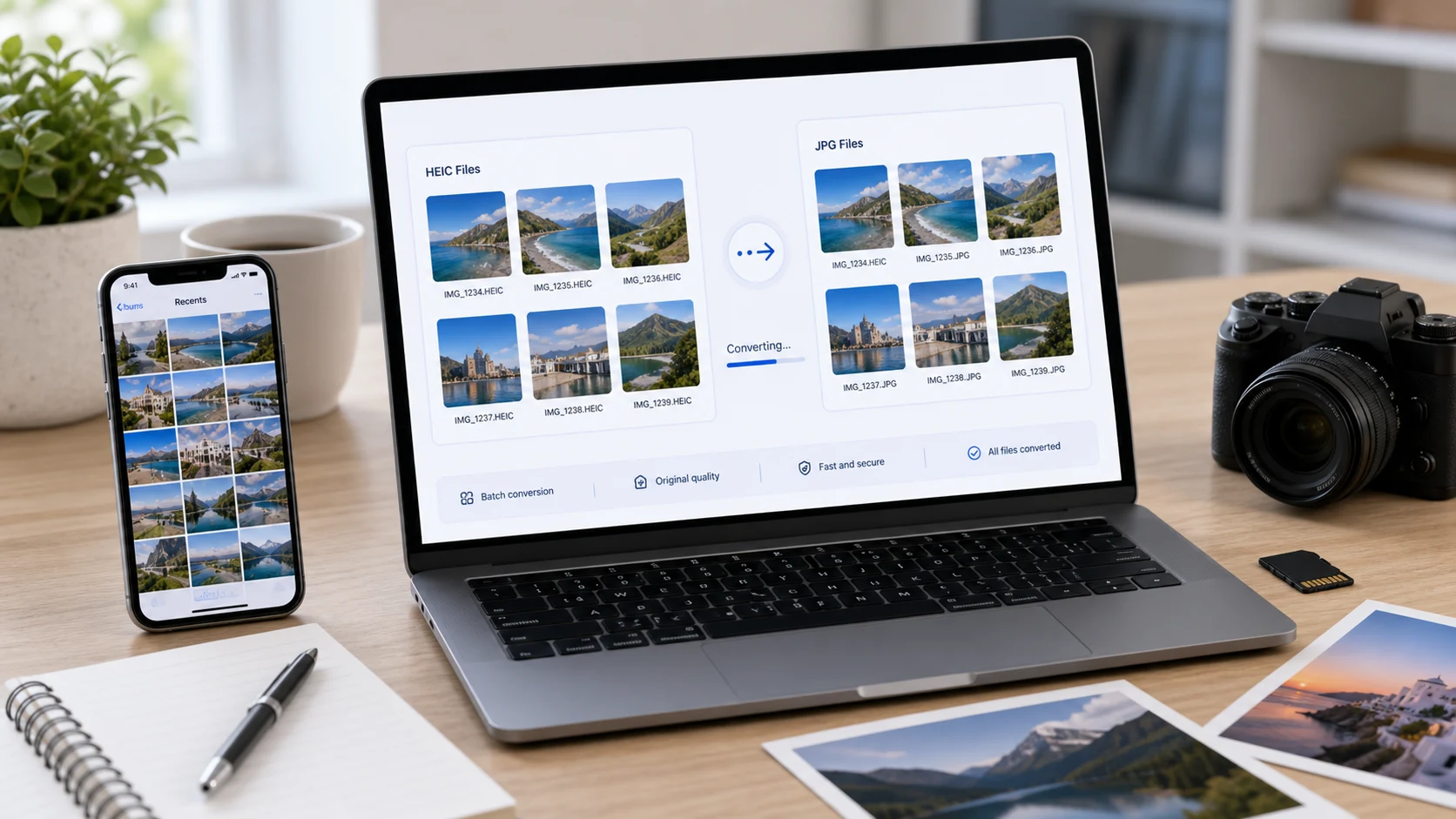 Guide HEIC en JPGPourquoi les iPhone utilisent le HEIC et les moyens les plus simples de convertir.Lire le guide
 JPG, PNG ou WebPQuel format d'image choisir, et quand.Lire le guide
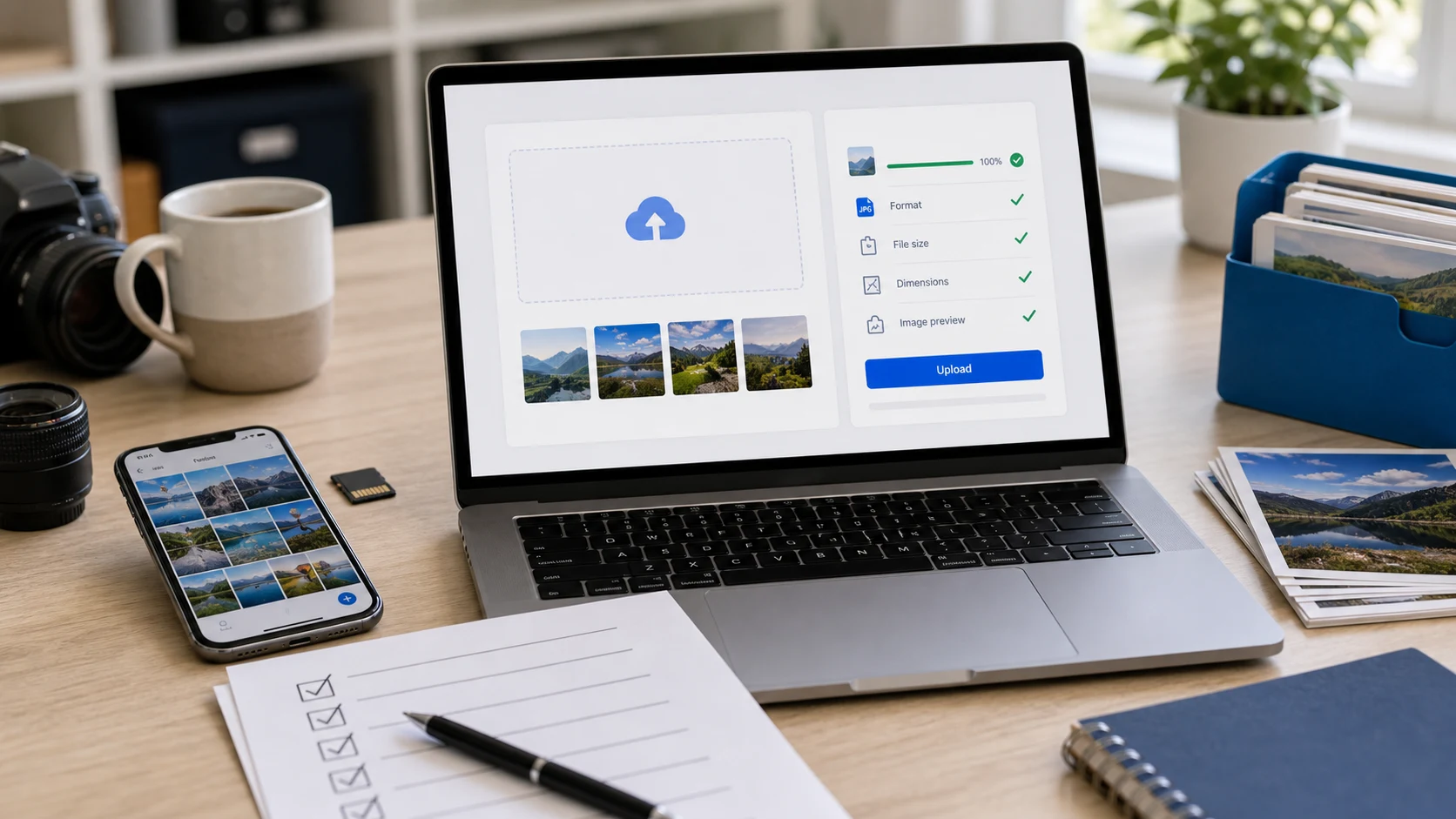 Liste de contrôle pour l'envoi d'imagesCorrigez les envois de photos refusés.Lire le guide
Questions sur la conversion HEIC
Comment convertir HEIC en JPG gratuitement ?
Ajoutez vos photos HEIC sur cette page, gardez la sortie en JPG et appuyez sur Lancer la conversion. Téléchargez chaque JPG ou tous ensemble dans un ZIP. Il n'y a ni frais, ni inscription, ni filigrane.
Puis-je convertir plusieurs fichiers HEIC en JPG à la fois ?
Oui. Vous pouvez ajouter jusqu'à 200 photos ou 1 Go par lot et tout télécharger dans un seul fichier ZIP.
Convertir HEIC en JPG fait-il perdre en qualité ?
Le JPG utilise une compression avec perte, mais à la qualité de 92 % utilisée par cet outil, la différence est très difficile à voir. Choisissez PNG si vous avez besoin d'une copie sans perte.
Comment convertir HEIC en PDF ?
Choisissez PDF comme format de sortie. Chaque photo est placée sur sa propre page A4, dans son propre fichier PDF. Pour les réunir en un seul document, utilisez ensuite Fusionner PDF.
Comment ouvrir un fichier HEIC sous Windows ?
Installez les extensions d'image HEIF (HEIF Image Extensions) depuis le Microsoft Store, ou convertissez la photo en JPG ici pour qu'elle s'ouvre dans n'importe quelle application sans logiciel supplémentaire.
Mes photos sont-elles envoyées sur un serveur ?
Non. Les fichiers HEIC sont décodés et convertis dans votre navigateur, sur votre propre appareil.
Pourquoi l'une de mes photos HEIC a-t-elle échoué ?
Quelques variantes de HEIC, comme certaines photos retouchées ou à effet de profondeur, utilisent des fonctions que le décodeur du navigateur ne sait pas lire. Exporter cette photo en JPG depuis l'app Photos fonctionne généralement.