Transformez des photos en un seul document PDF
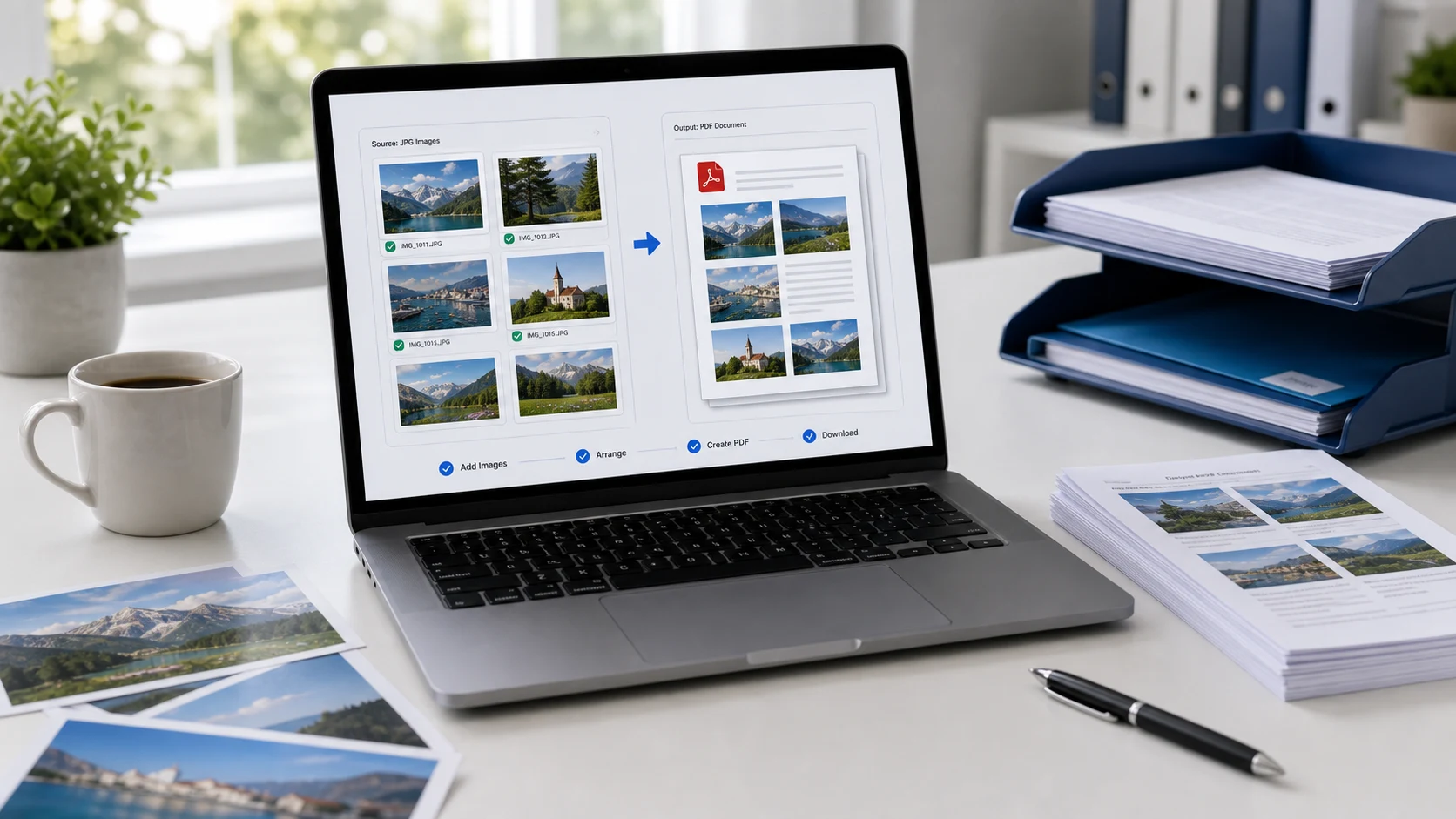
Les formulaires et les bureaux veulent souvent un seul PDF, pas une pile de photos. Cet outil prend des images JPG, PNG, WebP ou iPhone HEIC et place chacune sur sa propre page, dans l'ordre de votre choix. Utilisez-le pour des documents numérisés, des reçus, des notes photographiées avec votre téléphone, des cartes d'identité, des certificats ou une série de captures d'écran.
Les pages sortent en A4, US Letter, US Legal ou à la taille exacte de chaque image. L'orientation suit automatiquement chaque image : une photo en paysage obtient donc une page en paysage.
Comment convertir JPG en PDF
- Ajoutez vos images. Sélectionnez-en plusieurs à la fois depuis votre galerie ou votre dossier.
- Mettez-les dans l'ordre. Utilisez les flèches haut et bas, ou appuyez sur Trier par nom si vos fichiers sont numérotés.
- Choisissez la taille de page et la marge. A4 avec une petite marge convient à la plupart des documents.
- Appuyez sur Convertir en PDF et téléchargez le fichier.
Créer un PDF de moins de 100 Ko, 200 Ko ou 300 Ko
Les portails d'examen, d'admission et d'emploi limitent souvent les envois de PDF à 100 Ko, 200 Ko, 300 Ko ou 500 Ko. Réglez la Taille max du PDF avant de convertir. L'outil choisit alors la meilleure résolution et la meilleure qualité d'image pour garder tout le PDF sous votre limite, ce qui évite de convertir puis de compresser en deux étapes.
Une seule page tient facilement dans 100 Ko. Cinq pages photographiées ou plus peuvent demander 300 Ko ou plus pour rester lisibles. Si l'outil indique qu'il a atteint sa plus petite taille, supprimez une page ou deux et réessayez.
Quels réglages utiliser
Convertir des images en PDF sur iPhone ou Android
Ouvrez cette page dans Safari ou Chrome sur votre téléphone, touchez Choisir des fichiers et sélectionnez les photos depuis votre galerie. Les photos iPhone HEIC sont prises en charge directement. Le PDF est enregistré dans Fichiers sur iPhone ou dans Téléchargements sur Android, prêt à être joint ou envoyé.
Gratuit, privé, sans filigrane
Le PDF est créé dans votre navigateur à partir de vos propres images. Rien n'est envoyé, rien n'est conservé, et il n'y a ni inscription, ni filigrane, ni limite de pages au-delà de 200 images par PDF.
Guides

Questions sur JPG en PDF
Comment convertir plusieurs JPG en un seul PDF ?
Ajoutez toutes les images, organisez-les avec les flèches ou Trier par nom, gardez le mode sur Un seul PDF avec toutes les images, et appuyez sur Convertir en PDF.
Comment convertir un JPG en PDF de moins de 100 Ko ?
Choisissez 100 Ko dans le menu Taille max du PDF avant de convertir. L'outil baisse la résolution et la qualité juste assez pour que le PDF respecte la limite.
Puis-je aussi convertir un PNG en PDF ?
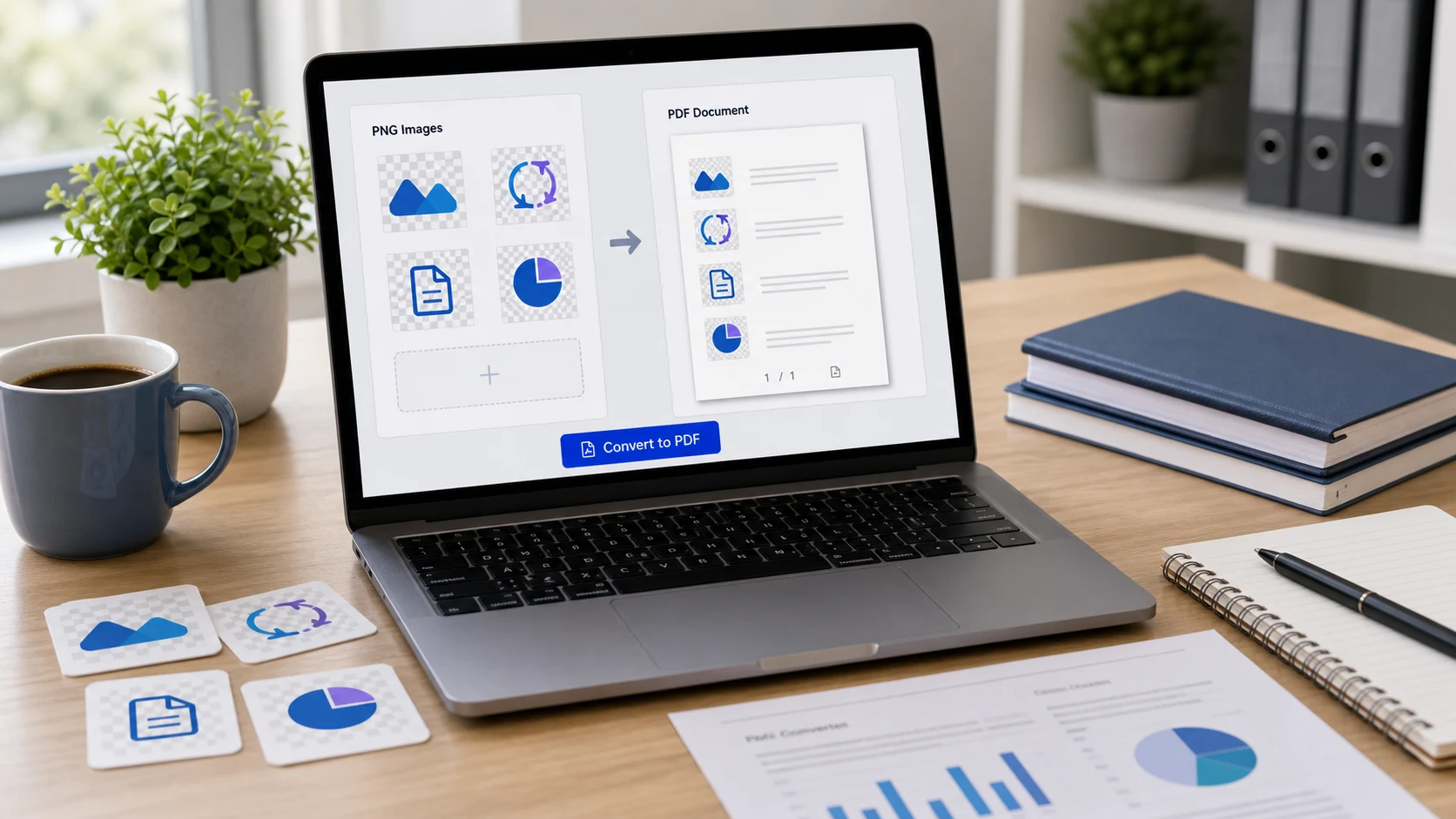
Oui. Les images PNG, JPG, JPEG, WebP, GIF, BMP et HEIC fonctionnent toutes. Les zones transparentes des fichiers PNG deviennent blanches.
Puis-je changer l'ordre des pages ?
Oui. Utilisez les flèches haut et bas de chaque image, ou Trier par nom. Le PDF suit l'ordre affiché dans la liste.
Le PDF sera-t-il au format A4 ?
A4 est le choix par défaut. Vous pouvez aussi choisir US Letter, US Legal, ou donner à chaque page la même taille que son image.
Cet outil ajoute-t-il un filigrane ?
Non. Le PDF ne contient que vos images. C'est gratuit et sans inscription.
Mes images sont-elles envoyées ?
Non. Le PDF est créé dans votre navigateur, sur votre propre appareil.