Un outil de recadrage gratuit pour photos, captures d'écran et photos de profil
Supprimez ce dont vous n'avez pas besoin : un arrière-plan désordonné, les bords d'un scan, la barre d'état d'une capture d'écran ou l'espace en trop autour d'une photo de produit. Faites glisser le cadre ou choisissez un format comme 1:1 pour une photo de profil, 4:5 pour une publication Instagram ou 16:9 pour une miniature YouTube. Vous pouvez pivoter et retourner dans le même éditeur.
Comment recadrer une image
- Ajoutez vos images. JPG, PNG, WebP et GIF fonctionnent tous.
- Choisissez comment recadrer. Recadrer individuellement ouvre chaque image à tour de rôle. Recadrer une image, appliquer à toutes utilise le premier recadrage comme modèle pour tout le lot.
- Faites glisser le cadre, ou choisissez un format dans le menu Proportions. Pivotez ou retournez si besoin.
- Cliquez sur Terminé et téléchargez l'image recadrée ou le ZIP.
Formats de recadrage selon l'usage
Recadrer plusieurs photos de la même façon
Pour une série de photos de produits ou de scans pris depuis la même position, utilisez Recadrer une image, appliquer à toutes. Recadrez la première image : la même zone, en proportion, est découpée dans toutes les autres. Vous évitez ainsi de recadrer 50 images à la main.
Les recadrages se font sur votre appareil
Le recadrage s'exécute dans votre navigateur : les photos ne sont jamais envoyées. Les images JPG sont enregistrées en JPG, et les images PNG gardent leur fond transparent. C'est gratuit, sans inscription ni filigrane, sur téléphone ou ordinateur.
Guides
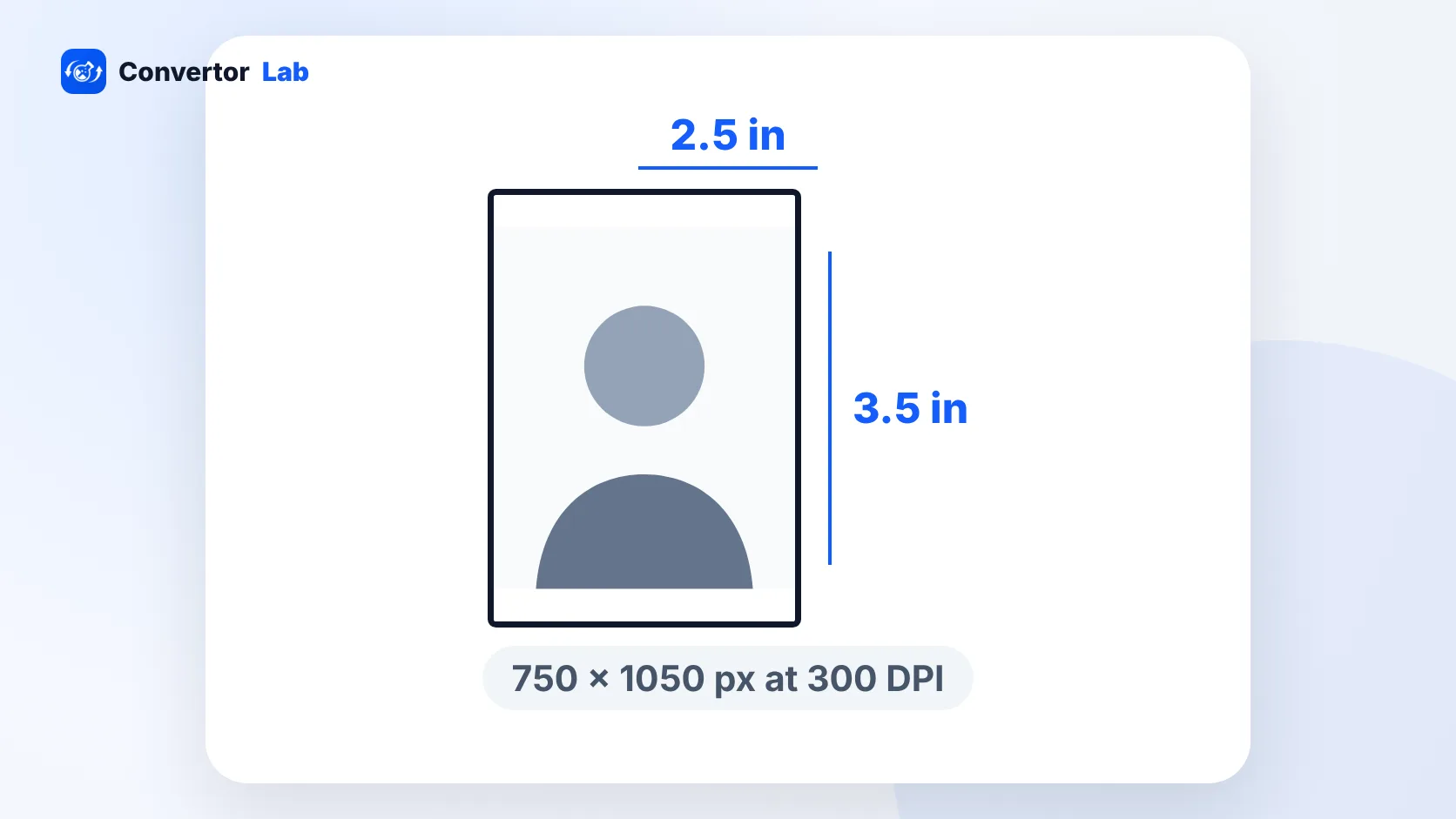 Photo format portefeuille : quelle taille et comment la réaliserLa photo portefeuille standard mesure 2,5 x 3,5 pouces.Lire le guide
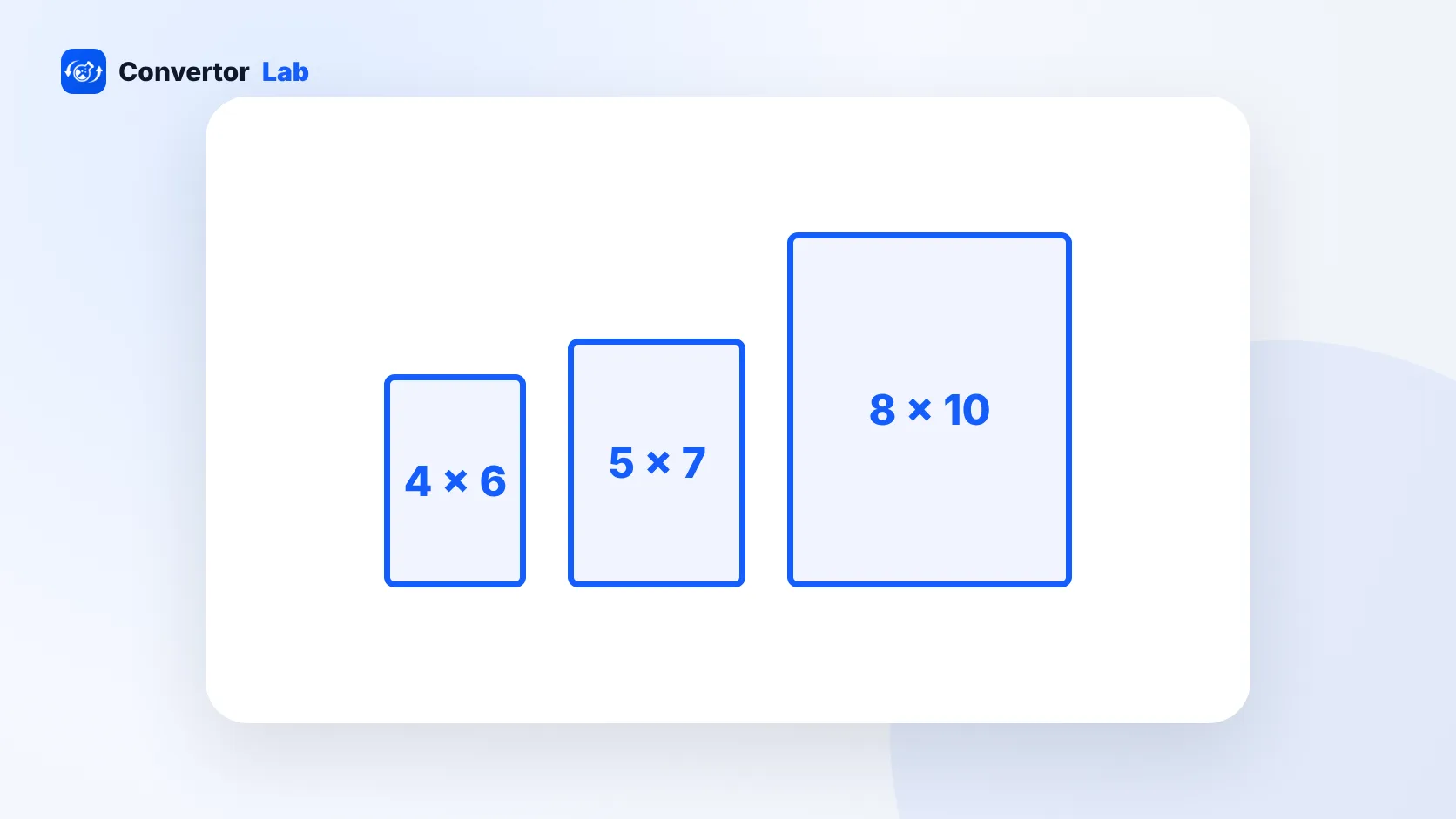 Formats de photo standard en pouces, centimètres et pixelsTous les formats d'impression courants, de 2 x 2 à 20 x 30, avec les pixels nécessaires pour un rendu net et le rapport largeur/hauteur qui décide de ce qui est recadré.Lire le guide
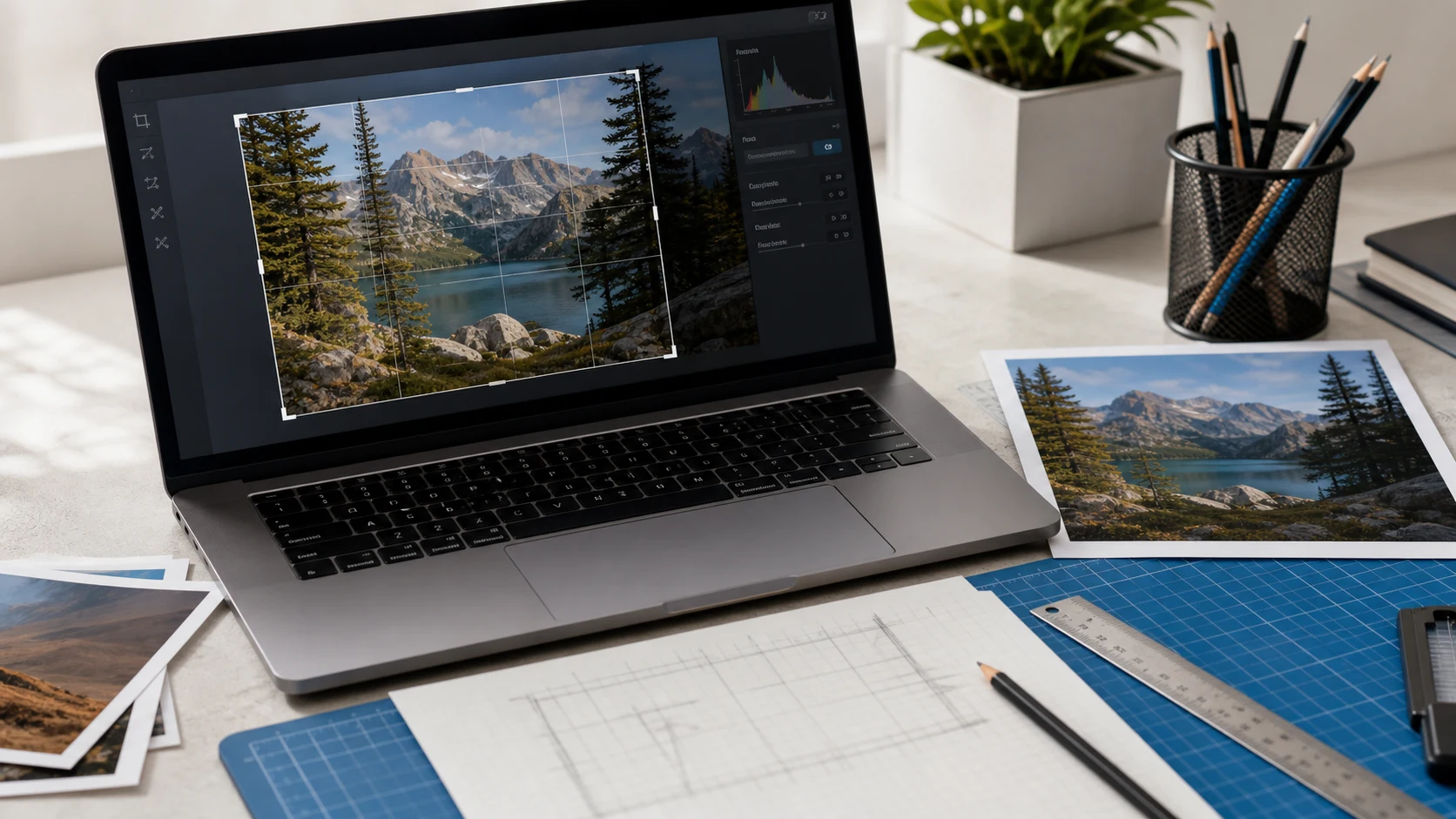 Guide du recadrage d'imageFormats et conseils pour des recadrages propres.Lire le guide
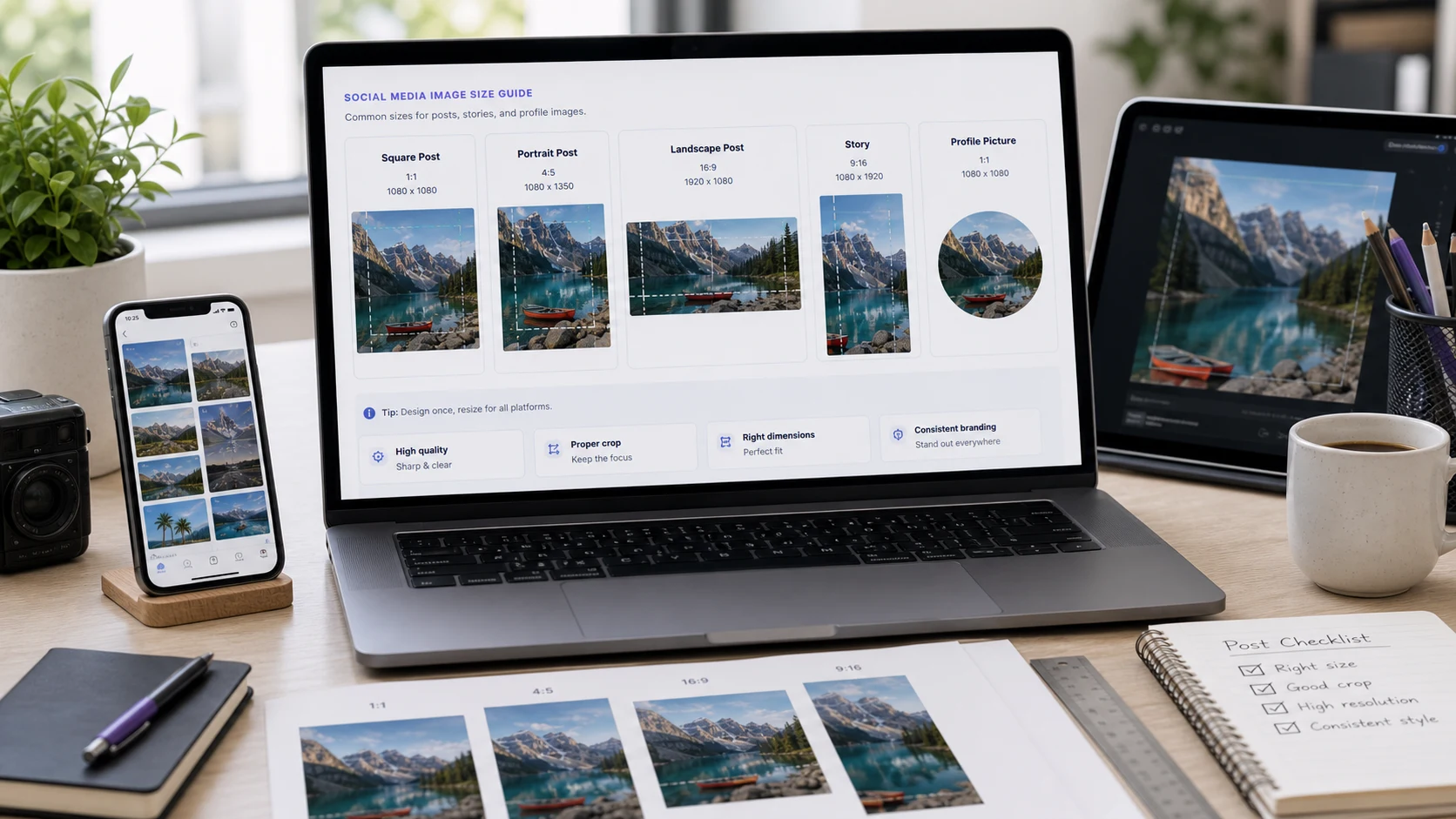 Tailles d'images pour les réseaux sociauxLes tailles attendues par chaque plateforme.Lire le guide
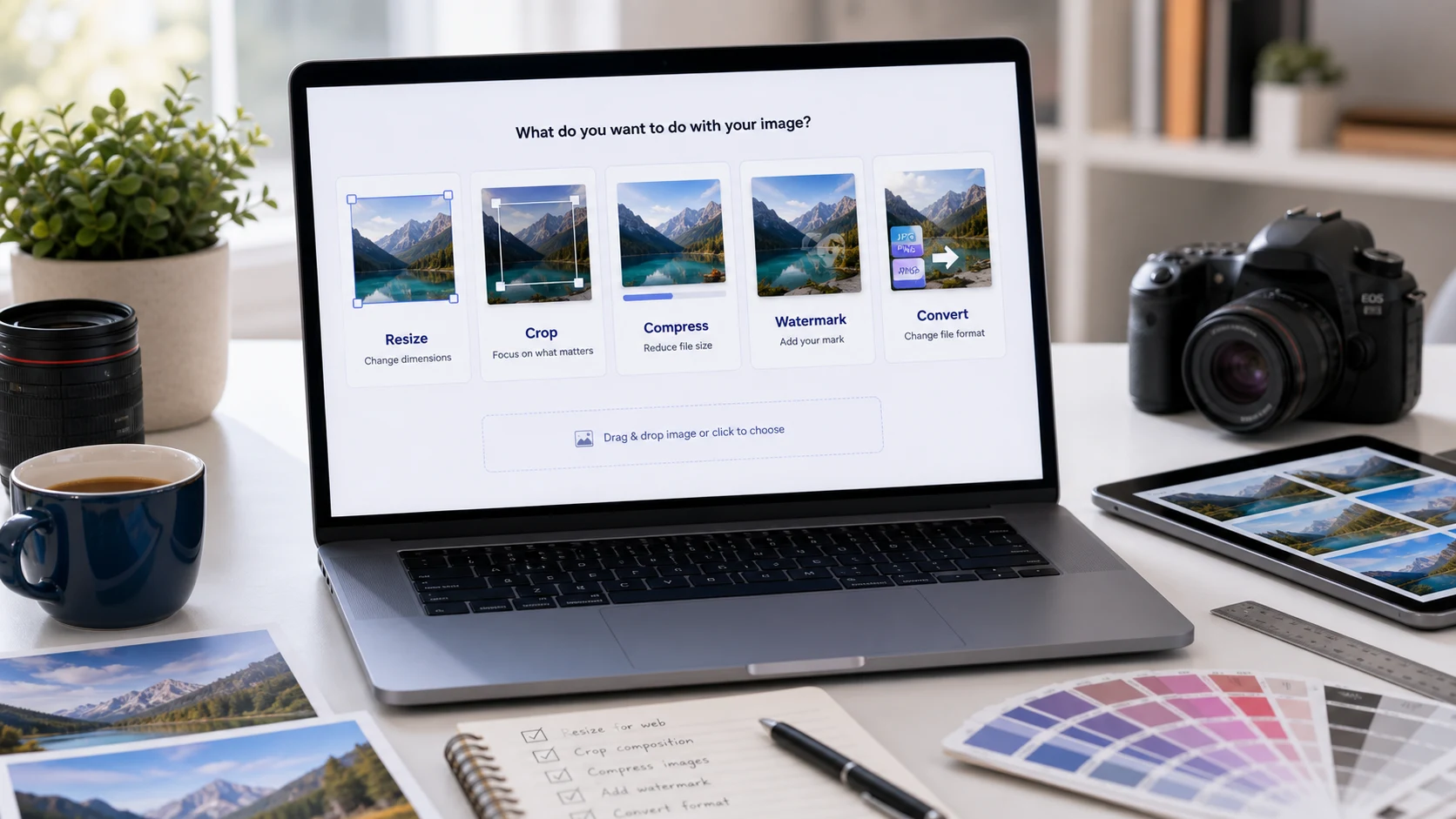 De quel outil image avez-vous besoin ?Associez votre problème au bon outil.Lire le guide
Questions sur le recadrage d'image
Comment recadrer une image en ligne gratuitement ?
Ajoutez l'image, cliquez sur Recadrer individuellement, faites glisser le cadre ou choisissez un format, puis cliquez sur Terminé et téléchargez-la.
Comment recadrer une photo en carré ?
Choisissez 1:1 dans le menu Proportions. Le cadre se verrouille en carré, que vous pouvez déplacer et redimensionner.
Puis-je recadrer plusieurs images à la fois ?
Oui. Recadrer une image, appliquer à toutes recadre chaque image sur la même zone proportionnelle que la première.
Le recadrage réduit-il la qualité de l'image ?
Non. Le recadrage retire seulement la zone extérieure, et les pixels restants gardent leur pleine résolution.
Puis-je pivoter ou retourner l'image pendant le recadrage ?
Oui. L'éditeur de recadrage propose les boutons Pivoter de 90°, Retourner H et Retourner V.
Mes images sont-elles envoyées ?
Non. Le recadrage se fait dans votre navigateur, sur votre appareil.