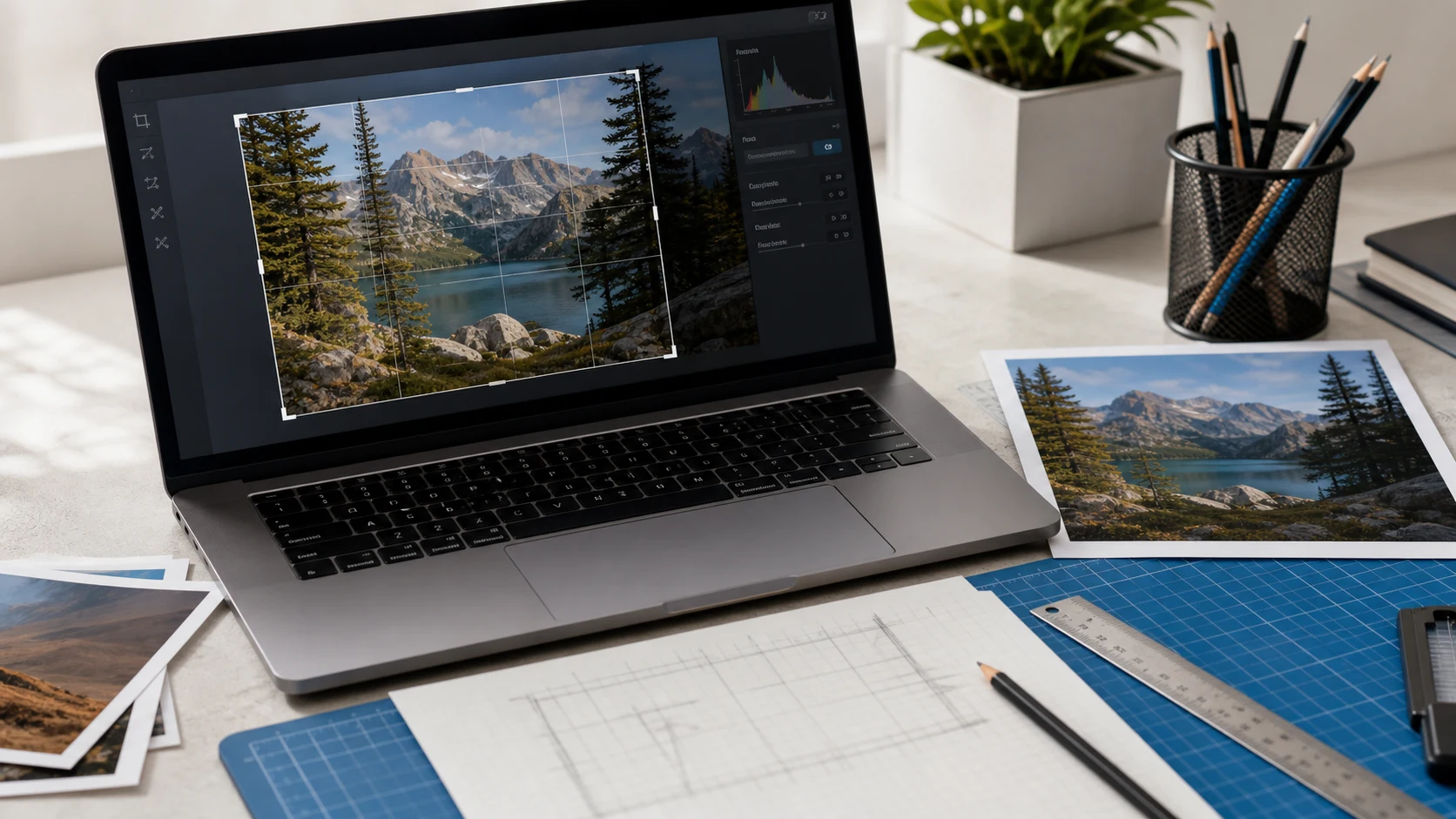
Pour recadrer une image sur Mac, ouvrez-la dans Aperçu, cliquez sur Afficher la barre d'outils de balisage, choisissez Sélection rectangulaire, faites glisser sur la partie à garder et cliquez sur Rogner. Dans l'app Photos, cliquez sur Modifier, puis sur Recadrer. Sur iPhone, ouvrez la photo dans Photos, touchez Modifier, touchez Recadrer, ajustez le cadre et touchez OK.
Vous trouverez ci-dessous les étapes exactes pour Mac, iPhone, Windows et Android, ainsi qu'une méthode pour recadrer des images en ligne par lots et un petit guide sur le format à choisir.
Comment recadrer une image sur Mac avec Aperçu
Aperçu est fourni avec chaque Mac et gère les fichiers JPG, PNG, HEIC et la plupart des autres images. Apple indique les mêmes étapes sur sa page Aperçu sur le rognage et le redimensionnement.
- Ouvrez l'image dans Aperçu. Double-cliquez dessus dans le Finder si Aperçu est votre visionneuse par défaut.
- Cliquez sur le bouton Afficher la barre d'outils de balisage si la barre d'outils n'est pas visible.
- Cliquez sur le bouton Sélection rectangulaire.
- Faites glisser sur la partie de l'image à garder. Vous pouvez faire glisser les bords de la sélection pour l'ajuster.
- Cliquez sur le bouton Rogner dans la barre d'outils d'annotation.
- Choisissez Fichier > Enregistrer, ou Fichier > Exporter pour garder l'original et enregistrer le recadrage dans un nouveau fichier.
Pour voir la taille exacte de votre sélection en pixels, choisissez Outils > Afficher l'inspecteur et cliquez sur le bouton de l'inspecteur de rognage. C'est utile quand un formulaire ou un site exige une largeur et une hauteur minimales.
Une erreur ? Choisissez immédiatement Édition > Annuler. Si vous avez déjà enregistré, Fichier > Revenir à > Parcourir toutes les versions vous permet de choisir une version antérieure au recadrage.
Comment recadrer une photo sur Mac dans l'app Photos
Si l'image se trouve dans votre photothèque Photos, recadrez-la là. Les modifications dans Photos peuvent toujours être annulées, et vous disposez de formats prédéfinis. Le guide d'Apple sur le recadrage dans Photos sur Mac présente les mêmes commandes.
- Double-cliquez sur la photo, puis cliquez sur Modifier dans la barre d'outils.
- Cliquez sur Recadrer dans la barre d'outils, ou appuyez sur C.
- Choisissez un format comme Carré, 4:5 ou 16:9, ou choisissez Personnalisé. Cliquez sur Auto si vous voulez que Photos propose un recadrage.
- Faites glisser le rectangle de sélection pour cadrer l'image. Utilisez le curseur Redresser si l'horizon est penché.
- Cliquez sur OK.
Le recadrage apparaît partout où la photo figure dans Photos, albums compris. Pour l'annuler plus tard, ouvrez la photo, cliquez sur Modifier, puis sur Revenir à l'original. Pour obtenir un fichier recadré séparé, choisissez Fichier > Exporter après le recadrage.
Comment recadrer une capture d'écran sur Mac
Le recadrage le plus rapide est celui que vous n'avez jamais à faire. Appuyez sur Maj-Commande-4 et faites glisser sur la partie de l'écran voulue : le Mac n'enregistre que cette zone. Appuyez plutôt sur Maj-Commande-5 pour afficher une barre d'outils à l'écran avec la même option de sélection.
Si vous avez déjà fait une capture plein écran, cliquez sur la vignette qui apparaît dans le coin de l'écran juste après la capture. Elle ouvre une fenêtre de balisage avec un bouton de rognage, pour couper les bords avant l'enregistrement du fichier. Pour des captures plus anciennes, ouvrez le fichier dans Aperçu et suivez les étapes Sélection rectangulaire ci-dessus.
Les captures d'écran du Mac sont généralement des fichiers PNG. C'est idéal pour le texte et les interfaces, mais lourd pour des photos, alors convertissez-les ou compressez-les avant d'en envoyer un lot par e-mail.
Comment recadrer une photo sur iPhone
L'app Photos recadre sans application supplémentaire.
- Ouvrez l'app Photos et touchez la photo.
- Touchez le bouton Modifier.
- Touchez Recadrer.
- Pour verrouiller une forme, touchez le bouton de format et choisissez une option comme Carré, Libre ou un format fixe.
- Faites glisser les coins du cadre, ou pincez et faites glisser la photo à l'intérieur.
- Touchez OK.
L'original n'est pas perdu. Ouvrez la photo, touchez Modifier, puis Revenir à l'original pour le retrouver. Cette action supprime toutes vos modifications, pas seulement le recadrage. Si vous voulez garder les deux versions, dupliquez la photo avant de la recadrer.
Pour plusieurs photos qui ont besoin du même recadrage, les versions récentes d'iOS permettent de copier les modifications d'une photo et de les coller sur d'autres depuis le menu Plus de la photo. Cela fonctionne mieux quand les photos ont été prises depuis le même endroit.
Comment recadrer une image sur Windows 11 et Android
Photos et Paint sous Windows 11
- Ouvrez la photo dans Photos.
- Cliquez sur Modifier l'image en haut. L'outil de recadrage s'ouvre en premier.
- Faites glisser les poignées d'angle, ou choisissez un format prédéfini comme carré ou 16:9.
- Faites pivoter ou redressez l'image si elle est penchée.
- Cliquez sur Options d'enregistrement et choisissez Enregistrer en tant que copie pour garder l'original intact.
Paint recadre aussi. Utilisez l'outil Sélectionner pour tracer un rectangle autour de la zone à garder, cliquez sur Rogner, puis choisissez Fichier > Enregistrer sous.
Android avec Google Photos
- Ouvrez l'image dans Google Photos et touchez Modifier.
- Touchez Recadrer. Faites glisser les poignées de recadrage, ou touchez l'option de format pour choisir une forme comme le carré.
- Touchez Enregistrer pour remplacer l'original, ou Enregistrer une copie pour garder les deux.
La Galerie Samsung et les autres applications de galerie intégrées fonctionnent de façon similaire, avec un bouton de modification (crayon) et une option de recadrage.
Comment recadrer des images en ligne, une ou plusieurs à la fois
Les applications intégrées recadrent une image à la fois. Quand une série de photos de produits, de portraits d'équipe ou de scans de documents doit avoir la même forme, un outil dans le navigateur fait gagner beaucoup de clics. Vous pouvez recadrer des images en ligne avec l'outil Recadrer une image de ConvertorLab, qui les traite dans votre navigateur sans les envoyer.
- Ouvrez Recadrer une image et ajoutez vos photos.
- Choisissez un format : 1:1, 4:5, 9:16, 16:9, ou 35:45 pour les photos d'identité. Ou recadrez librement.
- Placez le cadre sur la première photo. Pivotez-la ou retournez-la si besoin.
- Utilisez recadrer une, appliquer à toutes pour répéter le même recadrage sur chaque photo, puis ajustez celles où le sujet est placé différemment.
- Téléchargez les résultats, dans un ZIP s'il y en a plusieurs.
La même page fonctionne sur un téléphone ou un Chromebook, où vous n'avez pas forcément d'éditeur photo complet.
Recadrer ou redimensionner ? Et quel format choisir
Le recadrage coupe les bords. La partie conservée reste aussi nette qu'avant, mais l'image a moins de pixels et peut changer de forme. Le redimensionnement garde toute l'image et la met à l'échelle à une nouvelle taille en pixels. Si un site veut exactement 1080 x 1350 pixels, recadrez d'abord en 4:5, puis utilisez Redimensionner une image pour la mettre à l'échelle. L'ordre habituel : recadrer, redimensionner, puis compresser.
Adaptez le format à la destination de la photo :
- 1:1 carré : photos de profil, miniatures de produits et de nombreuses annonces sur les marketplaces.
- 4:5 portrait : publications du fil Instagram et tirages 8 x 10.
- 9:16 vertical : Stories, Reels et fonds d'écran de téléphone. Les tailles actuelles des plateformes figurent dans le guide des tailles d'images pour les réseaux sociaux.
- 16:9 large : miniatures YouTube, diapositives et bannières de sites web.
- 35:45 : photos de passeport et d'identité qui demandent 35 x 45 mm. Le guide de la photo format passeport donne les spécifications complètes.
- 2:3 : tirages 4 x 6 pouces, la même forme que la plupart des photos d'appareil. Le guide des formats photo standard liste d'autres formats d'impression.
Quelques habitudes aident. Laissez un peu d'espace devant un visage, dans la direction du regard. Évitez de couper au niveau des articulations comme les poignets ou les genoux. Et n'oubliez pas qu'un recadrage serré sur une petite photo peut paraître flou une fois affiché en grand, alors partez du fichier original.
Des outils gratuits qui s'exécutent dans votre navigateur
Questions fréquentes
Comment recadrer une image sur Mac ?
Ouvrez-la dans Aperçu, cliquez sur Afficher la barre d'outils de balisage, choisissez Sélection rectangulaire, faites glisser sur la zone à garder et cliquez sur Rogner. Enregistrez ou exportez ensuite le fichier.
Comment recadrer une photo sur Mac dans l'app Photos ?
Double-cliquez sur la photo, cliquez sur Modifier, puis sur Recadrer (ou appuyez sur C). Faites glisser le cadre ou choisissez un format comme Carré, puis cliquez sur OK.
Comment recadrer une photo sur iPhone ?
Ouvrez la photo dans Photos, touchez Modifier, puis Recadrer. Faites glisser le cadre ou choisissez un format, puis touchez OK. Touchez Modifier puis Revenir à l'original plus tard pour annuler.
Peut-on recadrer une image en ligne gratuitement ?
Oui. L'outil Recadrer une image de ConvertorLab recadre dans votre navigateur sans envoyer les fichiers, avec des formats comme 1:1, 4:5 et 35:45 et une option pour recadrer une image et appliquer le même cadre à toutes.
Le recadrage réduit-il la qualité de l'image ?
Le recadrage supprime des pixels sur les bords mais ne rend pas flou ce qui reste. La qualité ne souffre que si vous agrandissez ensuite un recadrage serré.
Comment recadrer une photo en carré ?
Choisissez le format Carré ou 1:1 dans votre éditeur avant de faire glisser le cadre. Dans Photos sur Mac et iPhone, Carré fait partie des préréglages.