PNG à SVGTraçage d'imagesTéléchargement de SVGMise à jour en juillet 6, 2026

Convertisseur PNG en SVG

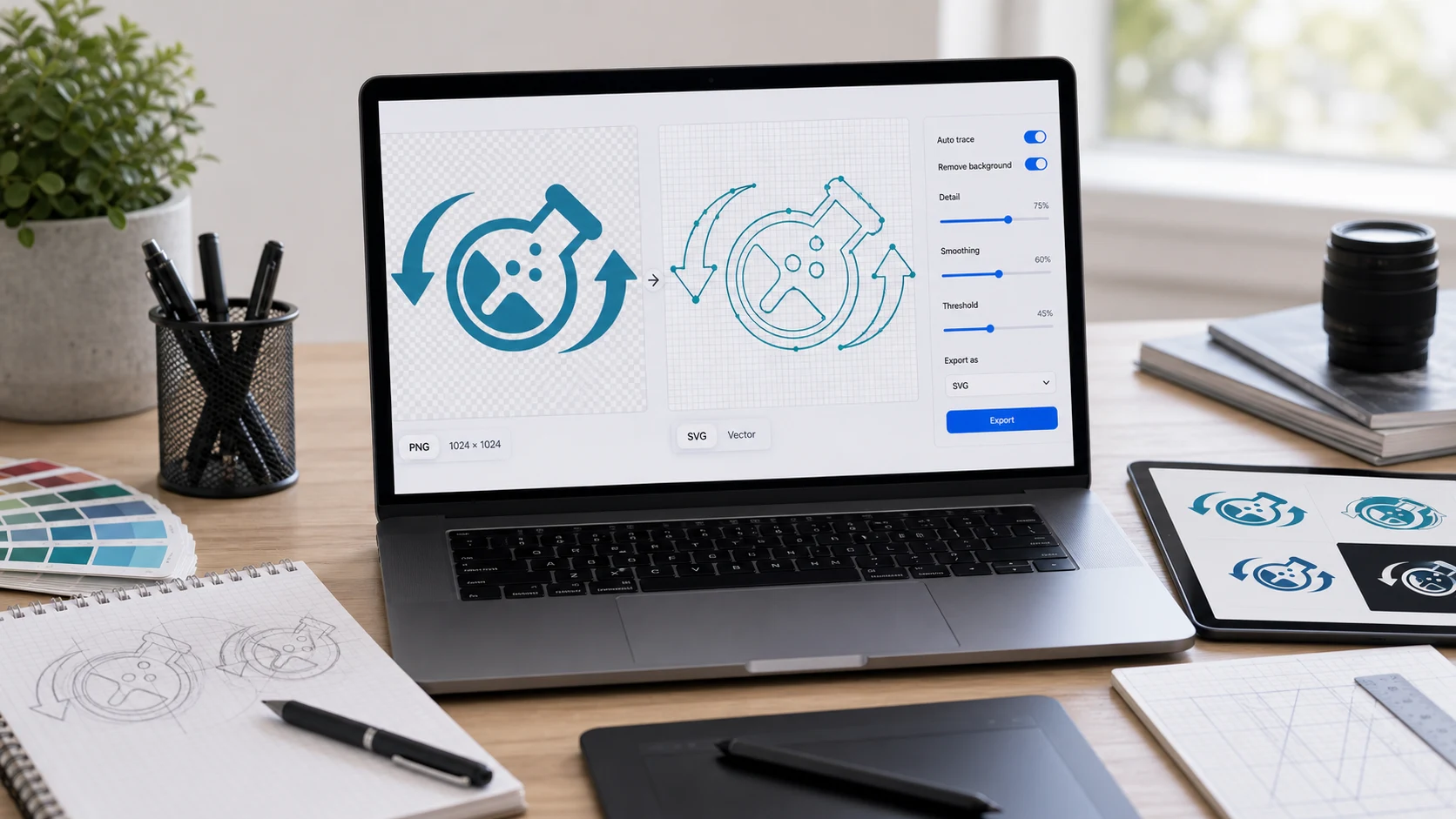
Convertissez PNG en SVG en ligne avec le traçage côté navigateur. Ajoutez une image PNG, JPG ou WebP, choisissez un préréglage de traçage, ajustez les détails, les couleurs et le lissage, puis prévisualisez et téléchargez le fichier SVG généré.

Importation et paramètres

Utilisez des graphiques simples pour des chemins vectoriels plus propres. Les photos et les captures d'écran complexes peuvent nécessiter un nettoyage manuel après l'exportation.

Déposez une image PNG, JPG ou WebP ici ou

Niveau de détail8 / 10
Couleurs16
Lissage des bords1.5

Aperçu

L'image originale et l'aperçu SVG généré apparaîtront ici.

Choisissez une image pour commencer le traçage.

Convertisseur PNG en SVG guide

Bon pour

  • Transformez de simples logos, icônes, silhouettes, autocollants et dessins au trait PNG en chemins vectoriels de style SVG.
  • Test de l'image selon les paramètres SVG avant d'ouvrir la sortie dans un éditeur vectoriel pour le nettoyage.
  • Création d'un fichier SVG à partir d'une illustration PNG, JPG ou WebP lorsqu'un flux de travail de conception nécessite un balisage évolutif.

Note de confidentialité : ce convertisseur PNG vers SVG est conçu pour le traçage côté navigateur lorsqu'il est pris en charge. Conservez votre image originale et examinez la sortie SVG avant de l'utiliser dans des flux de travail d'impression, de personnalisation, de conception de production ou de téléchargement.

Qu'est-ce qu'un convertisseur PNG en SVG ?

Un convertisseur PNG en SVG trace les pixels dans une image raster et crée des chemins vectoriels de style SVG. Les fichiers PNG, JPG et WebP sont basés sur les pixels, tandis que SVG est un format vectoriel basé sur XML qui peut décrire des formes, des remplissages et des chemins. Cet outil fonctionne comme un convertisseur gratuit de PNG en SVG, un convertisseur vectoriel en ligne, un convertisseur bitmap en SVG et un vectoriseur d'images pour des graphiques simples, des logos, des icônes, des dessins au trait et des illustrations plates. Il est important de comprendre la différence entre le traçage et l'illustration vectorielle originale : la conversion d'un fichier PNG en SVG ne récupère pas comme par magie les calques d'origine du concepteur. Au lieu de cela, il génère une nouvelle approximation SVG des couleurs et des bords, de sorte que les images sources propres produisent généralement de meilleurs résultats que les photos détaillées ou les captures d'écran bruyantes.

Exemple de flux de travail PNG à SVG

Si vous disposez d'un simple logo PNG et avez besoin d'un brouillon SVG évolutif pour un outil de conception, une maquette de site Web ou un flux de travail d'icônes, commencez avec une image propre et ajustez la trace avant de la télécharger.

EntréeNettoyez le logo PNG ou l'icône plate de votre appareil
PréréglageLogos/icônes plates pour des formes épurées et un nombre de couleurs modéré
ParamètresAugmentez les détails pour des bords plus nets, réduisez les couleurs pour une sortie SVG plus simple
SortieTéléchargez un fichier SVG et inspectez les chemins dans un éditeur vectoriel

Cet exemple concerne le traçage vectoriel. Si l'objectif est uniquement une image prête pour le Web, la conversion de PNG en WebP ou la compression de PNG peuvent constituer un meilleur flux de travail.

Cas d'utilisation courants

  • Convertissez PNG en SVG en ligne lorsque vous disposez d'un logo plat, d'une icône, d'un badge, d'un autocollant ou d'une silhouette qui devrait être mis à l'échelle plus proprement.
  • Utilisez un convertisseur d'image en SVG pour des dessins au trait simples, des diagrammes, des cliparts et des illustrations à contraste élevé.
  • Vectorisez les fichiers PNG avant de modifier les tracés, les remplissages ou les couleurs dans une application dédiée SVG ou une application de conception vectorielle.
  • Convertissez l'image en SVG pour un brouillon de conception lorsque vous avez besoin d'un aperçu évolutif au lieu d'une image à pixels fixes.
  • Utilisez le traçage JPG vers SVG ou WebP vers SVG pour des illustrations simples lorsque PNG n'est pas le format source.
  • Transformez l'image PNG en SVG avant de tester le comportement de l'illustration sur des sites Web, des icônes, des décalcomanies ou des transferts de conception.
  • Utilisez un convertisseur PNG en SVG en ligne gratuitement lorsque vous avez besoin d'une trace de navigateur quick sans installer de logiciel de bureau.
  • Utilisez PNG à SVG gratuitement en ligne lorsque vous avez besoin d'un brouillon quick SVG sans filigrane ajouté au fichier.
  • Convertissez le fichier PNG en SVG pour un brouillon de logo, un jeu d'icônes, une illustration simple ou un graphique Web évolutif.
  • Utilisez PNG pour effectuer un traçage vectoriel ou raster vers vectoriel lorsque l'image source présente des bords nets et une palette de couleurs limitée.
  • Convertissez le logo en SVG lorsque le seul actif disponible est un PNG et que vous avez besoin d'un point de départ modifiable.
  • Essayez un flux de travail transparent PNG vers SVG pour les graphiques découpés, mais examinez attentivement les bords tracés après l'exportation.
  • Utilisez une photo au préréglage SVG uniquement pour les expériences ; les photos détaillées créent souvent de gros fichiers SVG avec de nombreux chemins.

Caractéristiques

  • Accepte les images sources PNG, JPG, JPEG et WebP.
  • Comprend des préréglages pour les logos, les photos, les détails élevés et les dessins au trait.
  • Ajuste le niveau de détail, le nombre de couleurs et le lissage des bords.
  • Affiche l'aperçu original et vectoriel côte à côte.
  • Télécharge la sortie SVG ou copie le code SVG généré.

Comment utiliser ce convertisseur

  1. Ajoutez une image. Choisissez un fichier PNG, JPG ou WebP sur votre appareil.
  2. Choisissez un préréglage. Commencez par des logos, des photos, des détails élevés ou des dessins au trait selon la source.
  3. Ajustez la trace. Ajustez les détails, les couleurs et le lissage jusqu'à ce que l'aperçu semble utile.
  4. Exportez SVG. Téléchargez le fichier SVG ou copiez le code généré pour une modification ultérieure.

Avantages

  • Aide à transformer une simple illustration raster en un point de départ SVG évolutif.
  • Vous permet de comparer l'image source et le SVG tracé avant le téléchargement.
  • Offre des contrôles clairs pour équilibrer les détails, la taille du fichier et la complexité des couleurs.
  • Maintient l’outil concentré sur la tâche de vectorisation réelle en haut de la page.

Comment obtenir de meilleurs résultats de PNG à SVG

Commencez avec une image nette et contrastée, aux formes claires et avec le moins de bruit possible. Une simple icône noire sur un fond transparent ou blanc tracera généralement mieux qu'une photo compressée, une ombre douce ou une capture d'écran basse résolution. Si la sortie SVG comporte trop de formes minuscules, réduisez le niveau de détail ou le nombre de couleurs. Si des bords importants disparaissent, augmentez les détails ou essayez un autre préréglage. Pour les logos professionnels, traitez le résultat comme point de départ et affinez les tracés dans un éditeur vectoriel avant de publier, imprimer, graver ou envoyer à un client.

Ce que la conversion de PNG en SVG peut et ne peut pas faire

SVG est un format puissant pour les graphiques évolutifs, mais tracer un PNG n'est pas la même chose que disposer du fichier de conception original. Un outil PNG à SVG peut créer des chemins vectoriels qui restituent l'image visible, mais il ne peut pas restaurer les calques cachés, les polices exactes, les courbes de Bézier originales ou les décisions de conception modifiables qui ont été aplaties en pixels. C'est pourquoi les outils de vectorisation d'images fonctionnent mieux pour les icônes, les logos simples, les silhouettes et les dessins au trait. Pour les photos, dégradés, textures et captures d'écran complexes, un format raster tel que PNG, JPG ou WebP peut rester le meilleur résultat final.

Notes de format et de traçage

SVG est une norme Web basée sur du texte pour les graphiques vectoriels évolutifs, et les bibliothèques de traçage côté navigateur peuvent transformer les pixels bitmap en chemins SVG. Cette page utilise un flux de travail de traçage JavaScript pour une conversion pratique de raster en vecteur, de sorte que la sortie dépend fortement de l'image source et des paramètres choisis. Pour un contexte de format plus approfondi, voir SVG guide de MDN. Pour le moteur de traçage utilisé par cette page, voir le Projet ImageTracerJS.

Questions courantes de PNG à SVG

Que fait un convertisseur PNG en SVG ?

Il trace une image raster telle que PNG, JPG ou WebP et crée des chemins vectoriels de style SVG. Le résultat est utile pour les graphiques simples, les icônes, les brouillons de logos, les dessins au trait et les illustrations aux formes claires.

Puis-je convertir PNG en SVG en ligne ?

Oui. Choisissez une image PNG, sélectionnez un préréglage ou ajustez les détails, les couleurs et le lissage, exécutez le tracé, puis téléchargez le fichier SVG généré.

PNG à SVG crée-t-il un véritable vecteur modifiable ?

Il crée des chemins vectoriels tracés à partir des pixels de l'image. Des illustrations simples peuvent bien fonctionner, mais les photos et les images complexes peuvent produire une sortie SVG volumineuse ou grossière qui nécessite encore un nettoyage manuel.

Quelles images fonctionnent le mieux pour la conversion de PNG en SVG ?

Les logos plats, les icônes, les silhouettes, les dessins au trait, les diagrammes et les illustrations simples tracent généralement mieux que les photos détaillées, les dégradés, les ombres ou les captures d'écran basse résolution.

Puis-je convertir JPG en SVG avec cet outil ?

Oui. L'espace de travail accepte les images PNG, JPG et WebP, vous pouvez donc l'utiliser comme convertisseur d'image en SVG pour les formats raster courants.

Comment fonctionnent les paramètres de détail, de couleurs et de lissage ?

Des détails plus élevés conservent plus de bords, plus de couleurs préservent une palette plus large et le lissage adoucit les bords bruyants. Les meilleurs paramètres dépendent du fait que l'image soit un logo, un dessin au trait, une photo ou une illustration détaillée.

Pourquoi le fichier SVG est-il volumineux après la conversion ?

Les images raster détaillées peuvent créer de nombreux tracés et couleurs. Réduisez le nombre de détails ou de couleurs, commencez avec une image plus simple ou nettoyez le SVG dans un éditeur vectoriel si la sortie est trop grande.

Les PNG à SVG sont-ils bons pour les logos ?

Cela peut être utile avec des brouillons de logo simples et des illustrations d'icônes plates, en particulier lorsque l'image a des bords nets et peu de couleurs. Pour les logos professionnels, examinez et affinez le SVG dans un éditeur vectoriel.

La sortie SVG peut-elle être modifiée ultérieurement ?

Oui. Le SVG téléchargé peut généralement être ouvert dans des éditeurs vectoriels, des navigateurs et des outils de conception, mais les chemins sont générés à partir du traçage et peuvent nécessiter un nettoyage.

Ce convertisseur PNG en SVG télécharge-t-il mon image ?

L'outil est conçu pour tracer l'image sélectionnée dans votre navigateur lorsqu'elle est prise en charge. Conservez l'image originale et examinez le SVG avant de l'utiliser pour des travaux importants de conception, d'impression ou de téléchargement.